
iPhoneでの古いメールアドレス情報対策方法!最新ガイド

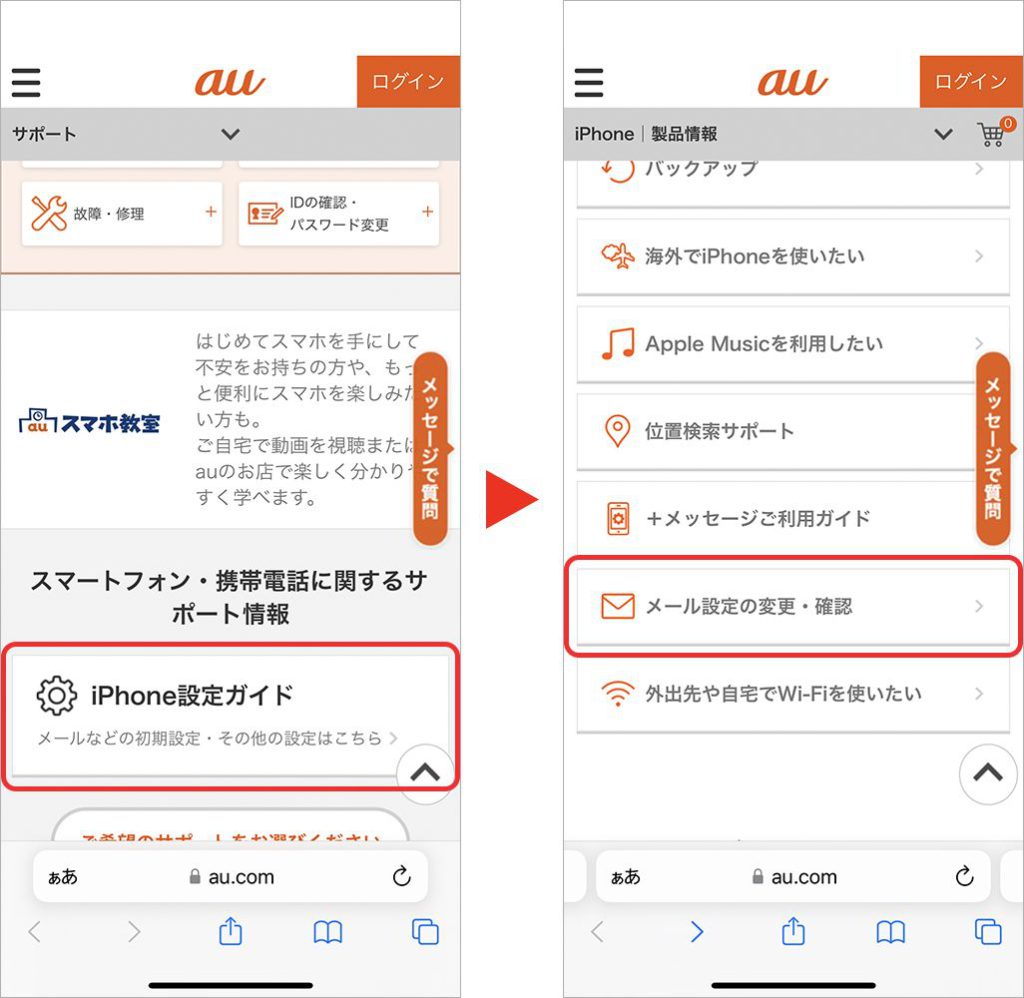
この記事では、古いメールアドレス情報が不意に押し寄せるiphoneにおける対策のガイドを提供します。手間を省くことは重要ですが、適切な管理方法を持つことで日々の利用上の迷惑事項を防ぐことができます。
具体的な操作について分かりやすく説明するため、「メールアドレスを削除」、「連絡先からの予測変換機能の削除」、「古いApple IDのメールアドレスの管理」を通じて、ユーザーがiPhoneに取り付けられている情報や設定を最新状態へ調整していく方法が詳しく解説されます。
また、特定の手順により問題が発生した場合であれ対応には自信があります。ただし、全てのメールサービスやプロバイダーは異なる機能と手順を持っていますため、その点にも配慮してご参照ください。
このガイドを通じて、ユーザーが自分自身のiphoneでのメールアドレス問題を安心して管理することができるようになることを目指します。適切な対応策を学ぶことで、日々の利用上での不都合への抵抗力を持ち、効率的に情報を利用することができます。
以上のことを通じてユーザーが容易に理解し、直感的な操作ができるように導き、最新ガイドとして提供することが大切です。
この記事ではそのため、使い方や注意点など、具体的な「勝手に出る」メールアドレス情報を対凍策の解説を中心に、分かりやすいかつ詳細な情報を提供することを目指します。
イントロダクション
私たちが日々使っているスマートフォンの一つとして、iPhoneは非常に便利で人気のある機種です。しかし、その便利さにかまうと特にメール関連の情報が自動的に出る場合があります。それらの情報をどのように適切に管理していくべきでしょうか?この記事では、特別な技術が必要ではないという安心感の中、iPhoneでの古いメールアドレス情報対策方法について詳しく解説します。
ガイドラインにおける基本的な確認点として、「勝手に出てくるメールアドレス」に関する理解が求められます。これらはデバイスのセットアップ直後の初期設定により自動的に連絡相手リストに入ることがあります。これは一般的な利用者にとって、時間に余裕がなく煩わしいことがしばしば生じます。
しかし、問題を解決するためにはあらゆる種類の情報を更新、削除する具体的でかつシンプルなプロセスがあると理解することが重要です。そのための全ての手順はここにあることから始まりましょう。最新ガイドでは設定メニューの使い方に焦点を当てながらも、メールアドレス情報に対するユーザー自身の管理方法について解説しています。
その内容はデバイスクライムやアプリの仕様、および個々のサービスに差しかついてくるため、具体的な対処法を見極められるだけでなく、新たな問題が起こった際にもこれを参考にすることが可能となります。さらに、全てのプロセスが完了した後のチェックや更新後の反映時間等も詳しく説明されています。
こうしたことから、本ガイドではiPhoneでの古いメールアドレス情報対策方法に関する基本的な知識だけでなく、その応用までを考慮した内容となっています。結果として、ユーザー自身がデジタルライフをより快適に営むためのサポートになることを目標としております。このガイドを通じて、勝手に出るメールアドレスから遠ざけることが可能です。
iPhoneの古いたくないメールアドレス情報を管理する方法
iPhoneを利用している際に心配になることとして、「勝手に出るきたるメールアドレス」を探すことが挙げられます。特にご自身以外が管理したデータが該当するものが見つかった場合、安全対策や情報保護が重要となります。
まず、古いメールの削除方法について解説します。iPhoneの「設定メニュー」と中、「メール項目に移動し」、該当するメールアカウントを選択する方法から始めます。そこでは、選択したメールアカウントを削除するための手順があり、パスワードを入力することにより操作が可能となります。
さらに、「勝手に出るきたる連絡先データ」の管理でも、同じような対策を行うことが可能です。その場合は「設定」から「連絡先項目へ進む」と、削除したいメールアドレスに関連するオブジェクトを検索し、それを編集または削除します。
Apple IDに関連する古いメールアドレスの更新も可能です。ログインした後、「アカウント項目」へ移動し、「連絡先」「メールアドレスがあるエリアを探して、該当するメールアドレスの「編集」ボタンを押して削除」を行うことが可能です。
一方でデバイス自体から該当情報を削除する方法もあります。こちらも「設定メニュー」にある「メール項目に戻り」、希望する情報にタップすると、「削除」というダイアログが表示されます。最後のパスワード入力後に確認を行うと、全ての古い情報を一気に対象とする最新状態へ変更します。
これらのガイドはあくまで一部の対応方法であり、特定のメールサービスやプロバイダーの機能と手順に依存しております。「設定」「メール」メニューにおける繰り返し操作により、ユーザー自身はiPhone内の情報が常に最新状態として保たれることが可能です。ただし、全ての処理が完璧に適用できるか検証するためには製造元からのお手伝いも必要となります。
過去のメールアカウントを削除する
一部のユーザーがiPhoneを使用していると、「古いメールのアドレスが勝手に出てきたりします」これは困ってしまうことでしょう。このガイドでは、どのようにしてiPhoneから過去または不必要なメールアドレス情報を削除するか解説します。
変更したプロファイルに適応する前に
まずは、古いメール情報を削除したいという目標を設定しましょう。それは、iPhoneの「セットアップ」画面で行われます。「 iCloud アカウントの追加」「メールアカウントの登録」を選び、「アカウントを引き続き使用する」を選択して再設立します。iphone のメールアドレスからの出向き
この時に出てきてくる古いメールアドレスに対する選択は、その削除の手順に影響を与えます。特定のメールアドレスから情報が「勝手に出る」と感じるのは、設定された連絡先リストの問題かもしれません。アカウント内のメール情報の確認と調整
アプリ内「メール」メニューを開き、「 iCloud メール 」「連絡先」をクリックし。「設定」「メール」「アカウント」に移動して削除したいメールアドレスを見つけて選択します。次で、その情報を「削除」を選択することで勝手に出る古いメールアドレスは消えます。最後に確認する「ログイン情報**
全てのステップ完了後には、再び設定画面に戻り、「 iCloud アカウント」というメニューを開いてみてください。「メール」「連絡先」「データ転送を再設定する」を選択して再度、情報を整理すると良いでしょう。また、新しいメールアドレスが適切に反映されたことを確認してください。
以上の手順について詳しく紹介しましたが、全てのメールサービスとプロバイダーは異なりますし、特定の操作が適用できない場合は製造元のサポートサイトをご覧いただくことがお勧めです。あなたの設定方法と使用しているサービスの違いにより、ガイドに含まれる具体的な操作や解説とは異なることにも留意してください。
預けられていない予測変換機能の削除
iPhoneでの古いメールアドレス情報に対策するため、一つは勝手に出てくる予測変換を行わないようにします。通常、「設定」でメールの情報を管理すると始めることが大切です。ここで選択した「連絡先」へ移動し、「予測変換機能」を見つけて削除します。
この機能は自動的にメールアドレスが記載された文に代われる可能性があるために危険で、無視することが推奨されます。
そのため、「予測変換」のオピションが表示されている場合はそれをクリックして「削除**」をおこないます。これをすることで勝手に出てくる予測されるメールアドレス情報を効果的に防止することができます。
新しい情報への切り替え
さらに、古いメールアドレスを使用する場合も同様の手続きで対処することが可能です。インターネットサービス提供者やプロバイダーによりますが、個々のアプリ操作が異なる点に注意をしてください。
更新の準備ができたら設定メニュー内の「メール」から開始し、「連絡先」と進む後、削りたい情報を特定して移動します。
これに続き、「編集**」をクリックして該当のアカウントを選択し、「予測変換オプション」という項目を探し始めます。これらの操作により、勝手に出るメールアドレス情報や連絡先情報を最新状態に保つことが可能です。
このガイドはあなたのiPhoneを使用した古い情報管理を助けることに役立つはずです。もし何か不理解な部分がありましたら、製造元のサポートウェブサイトをご覧ください。最後になりますが、ユーザー各々のメールサービスやプロバイダーにより操作方法が異なることを忘れずにご確認ください。
iPhoneのデバイスでは、古いまたは予測されたメールアドレス情報が勝手に出ることがあります。しかし、この記事をご覧顶ければ、その問題を解決する方法を見つけることができます。
まず、**iphoneのメールアプリで古いアドレス情報を見つけたら、あっという間に対応可能です。"設定"にある"メール"メニューから開始します。そこで選択したメールアカウントの下に「アカウントを削除」のボタンがありますので、そこにアクセスしまし。
その際、自動的に古い情報を削除する事は可能ですが、「設定」「メール」「アカウント」項目を何度もチェックすることでデバイス上の情報が最新になるでしょう。**具体的な例として、特定のメールアーカウントから情報を出しているのであれば、そのメールアカウントを選択し、その後「編集」ボタンを使用します。
そしてその画面で「予測変換オプションを削除」すれば、勝手に出てきてしまった古いメールアドレス情報は一掃されます。つまりこの手順により、iphoneのデバイスから不要になった情報を消すことが可能となるのですよ。
またご注意ください"全てのメールサービスやプロバイダーには個別の機能と手続きがあるため特別な場合が存在する可能性がありますのでご自分をお持ちのiPhoneに対応したサポートサイトをご覧いただきたく思います。"最後に制成品から提供されるサポートが必要であれば必ずご確認願います。
以上が、古いメールアドレス情報問題への基本的な対策としては効果的な方法です。ご自分をお持ちのデバイスを最新状態にするために、このガイドにお手がかりとなっていただければ幸いです。
Apple IDの古いメールアドレスの取り扱い
「iphone メール アドレス 勝手に出てくる」という心配は多くの方が抱えるものです。それは、あなたのスマートフォンから突然新しい未読のメールが跳ね飛ばされることです。これは一般的な誤りではなかろうかと思われるかもしれませんが、実はそれがApple IDに設定されたメールアドレスを指している場合があります。
iPhoneを使用している場合、古いメールアドレスからの連絡に対処するための一策としては、旧メールアドレスの削除が一つ挙げられます。これは「設定」アプリで行うことが可能です。まずは、「設定」「* iCloud 」「 Apple ID」を選択し、上部の自分のapple idをタップします。「ログ 出力」からその画面に移ると、「アカウント の エラーや警告*」が表示されますが、ここには全ての対応策が該当するかもしれません。
しかし、それだけでなく新たなメールアドレスへのアップデートも考慮することが重要です。「Apple IDの情報更新」により、あなたのデバイスは最新の設定に自動的に移行します。ただし、これはサービスプロバイダによって個別の影響を受けることがありますので、予め確認をお勧めします。
それから重要な点となるのが変更過程への影響ですが、「メール アドレス:のインライン更新に対応時間がかかる」**ことに対する理解が重要です。つまり、あなたのメールアドレスを新に設定した後は、その変更が反映されるまで一定時間が掛かる現象が生じることが一般的です。
以上の状況を踏まえて、Apple IDに古いメールアドレスが勝手に出るといった問題は確実に対処可能です。設定内の「* iCloud *」セクションからApple ID情報を見直し、必要に応じてアップデートするというシンプルなアクションで解決すること多くがあります。また、更新後の影響に関する不明点や困難がある場合は公式サポートサイトへアクセスすることでアシスタントになる可能性もあります。
最後の段階で、新しいメールアドレスへの移行は必ず一時的なものであり、すべてが最新に戻るというメモが必要です。それと共に、使用するデバイスとサービスの機能や設定に注意し続けることが大切です。これによりあなたの情報管理を効果的に行えるでしょう。
デバイスから特定情報の削除方法
イフフォンデバイスクレアポイントとして、古いメールアドレス情報が勝手に出てくる場合の対策は重要です。このガイドではそのような問題を解決させることを目指します。具体例としては具体的な手順を示しておりますが、全てサービス提供者に関わる特性には細部で違いがあるのでご注意ください。
このガイドを通じて行っていただくことを望みますのは、まず "設定" を開き、「メール」メニューに該当するボタンを選択していきます。ここで自分の "アカウント登録" が一覧のリストに出るように見直します。
次に一つずつ "アカウントを削除" の選択に進みます。そこで確認画面が表示されますが、その前にきちんとパスワードを入力することが求められます。これ以降、 "削除" を押し、「完了」ボタンへの進行が示されます。
これら手順を通して行うことでデバイスから古いメールアドレス情報の出現は止まります。さらに進むと一つの情報だけではなく複数 の情報をまとめて処理することも可能性があります。
最後に、特定の情報の削除方法で誤りがある場合や難しい状況に置かれてしまう場合は 製造元のサポートサイト をご覧ください。こちらから具体的なサポートが受けられるかもしれません。ただし、「メールアドレス」を代表する各種サービスは、その仕組みと操作手順により異なるため、詳細な情報をお探しの時はサービス提供者の公式ウェブサイトをご確認ください。
まとめとして、設定のチェックやパスワードの入力、完了ボタン押しといった基本的なステップだけさえ把握できれば安全に削除することができます。しかし特定サービスについて詳しい知識を持たないと正確な処置が難しい場合は公式サポートサイトでのヘルプを活用することをお勧めします。
旧情報を更新するための手順とその反映時間
あなたのイーフォンにおいて、古いメールアドレス情報が勝手に出出てくるという場合があります。しかし、それは単なる誤りと考えられる可能性もありますね。このような問題を抱えている方のために、新しい情報をどのように更新しますか?また更新後の状態が出るまでどのくらいの時間がかかるのでしょうか?本ガイドでは、これらの点について詳しくお教えいたします。
まず始めに、設定メニューにある「メール」「アカウント」セクションから入ってください。適切なアカウントを選択した後、「編集」ボタンをタップします。ここであなたのメール情報を見直すことができます。特に新しく更新したいメールアドレスがある場合は、この点を確認すると良いでしょう。
そして、更新手続きの一歩目が完了しました「保存」ボタンを押しそれを確実にするまで、画面がリフレッシュし新しい情報へと変更されると感じますか?それからは、これらの変更は数分以内に反映されることがほとんどです。ただし、多くのメールサービスではその時間がわずかでも異なるため、一概には言えません。
さらに更新後の状態が出るまで待つ必要があります。その間に、古い情報が消えていないか見たり、最新の情報を確認するために再ログインを行うこともありますね。更新が順調に進行しているなら、新しいメールアドレスはすぐに使用できるようになりますし、古い情報については徐々に削除され、最終的には姿を消します。
以上のことからも分かるように、iPhoneでの古いメールアドレス情報の対策方法とその反映時間を理解し適切に対応することで、予想ならぬ問題が生じないような日々をお過ごしいただくことができるでしょう。
新しいメールアドレスを使用して頻繁に通知やメッセージを受け取るべきが、一部のユーザーにはiPhone上の古いメールアドレス情報が勝手に出てしまうことによる迷惑があるかもしれません。iphone メール アドレス 勝手 に 出 てくるものは、過去のデータでそれらを残しておくとリスクとして課問されます。
まず、この状況への対処方法を紹介しましょう。その一つは古いメールアドレス情報の削除です。具体的には「設定」アプリを開いて「メール」というメニューを探します。「メール」セクションから自分のメールアカウントを選択し、該当するデータが勝手に出てきたときに連絡を受け取るためのアカウントを削除しましょう。
次は予測変換機能の削除をご提案します。同じ「設定」「メール」メニューで「連絡先」と進みます。「連絡先」というエリアにおいて、勝手に出きた古いメールアドレスの情報が表示されている場合はそれを削除することができます。
さらに、Apple ID の古いメールアドレスを管理することも可能です。ログイン後にアカウントセクションに移り、「連絡先」「メールアドレス」を探して該当する情報を選択し勝手に出た情報の削除はここで行いやすくなります。
これらの方法を通してあなたのデバイス内にある情報を最新状態を保つことが可能です。なお、全てのメールサービスやプロバイダーに共通するのは必ずしありませんのでご注意ください。
最新状態に保つための一般的な対処法
iPhoneユーザーが自身のメールアドレス情報が勝手に出てしまうことを防ぐ方法をご紹介します。まず、「設定」へ移動し、「メール」「アカウント」セクションから自己のメールサービス情報を確認します。この画面では、現在使用しているすべてのメールアカウント情報が一覧表示されます。
これらの情報の中で特に古いメールアドレスを確認することで、その対策は簡単に行うことが可能です。
アカウント情報を削除する: まず、「アカウントを削除」というメニューを選択し、確認のためにパスワードが求められます。それに適切に入力すれば、該当のメールアドレスからの情報提供や通知などが全く止まります。
予測変換機能の抑制:また、「連絡先」「連絡先とメール」のメニューを選びます。その画面から「連絡先でのメールアドレスの预测変換と名前の表示を停止する**」ボタンを押すことで、他の人が連絡先情報を参照した時に勝手に古いメールアドレスが表示されることが防げます。
さらに、Apple ID 自体の古いメールアドレスについては、も同様に設定メニュー内の「アカウント」「连絡先」「メールアドレス」から修正を行えます。ログイン後このセクションを立ち上げ、不必要なメールアドレスを「編集」として削除するだけです。
つまり、自分自身のiPhone で、日々の運用を通じて最新かつ必要な情報を維持し続けることが重要です。これにより、その環境が安全で役に立つものとなるでしょう。「設定」「メール」「アカウント」などの項目を定期的に確認してみると良いでしょう。
しかしながら、上記の全ての手続きが対応できない場合や難しい場合は、製造元のサポートサイトをご確認いただくことをおすすめします。ただし、サービス事業者によっては異なる機能と操作手順があるため、その点もお忘れなく。
注意事項:全てのメールサービスやプロバイダーへの適用可能性
「iPhoneでの古いメールアドレス情報対策方法」ガイドでは、いくつかの具体的な手順が紹介されています。これらの手順は一般的にiOSデバイスに対して効果的なものです。しかし、勝手に出てくる メールサービスやプロバイダーごとに適用可能性が異なる場合があります。
例えば、特定のメールサービスは、自社の特別なアプリを使用するための専用設定を提供しているかもしれません。この種のサービスでは、一般的にインプットされた指示を直接コンピュータ上で操作することによってのみアクセスできる機能があることが存在します。したがって、これらのサービスに関連して情報を削除したり、更新したりすることは、ガイドで示されている一般的なiPhone設定から達成できないかもしれません。
さらに、いくつかのメールプロバイダーは特定のデータ処理手続きを要求する可能性があります。たとえば特別なセキュリティチェックとしてパスワードの再入力を求められるか、それとも新しい情報を確認してから変更を行うために直接連絡を取る必要があるかもしれません。
これらのことからも、全てのメールサービスやプロバイダーがこのガイドにある方法で動作することが不是です。それぞれのメールサービスやプロバイダープラットフォームは独自の仕様と仕組みを持っています。ユーザーは、サービス自体の規則に基づいて特定の情報を管理するよう努めることができます。
しかし、問題点、困難な場面が生じた場合、メールサービスやプロバイダーやインテリジェントデバイスの製造元である「Apple」への直接のサポートリクエストが役立つかもしれません。ユーザーはそれらのサービスが提供している利用者が対応できる指導やヘルプを理解し、適切な情報を保持することで問題解決につなげることができます。
これらの注意事項が考慮されるとともに、ユーザーは自分自身で情報管理を行いつつも、それでも何か不確かな点がありましたらサポートへとアプローチすることからより良いガイドラインを使うことができます。
最近、多くの人が自身のiphone を使いながらもメールアドレスからの情報が勝手に出新加るなど、困った事態に陥っています。こうした状況は非常に煩わしく感じられますが、このガイドではiPhoneでの古いメールアドレス情報を効果的に管理するための一連の有用な手続きを提案します。
まず初めに、iphone のメールアプリを使用して古いメールアドレス情報を取り除く方法をご確認ください。これにより、煩わしい通知や不必要なメッセージが止まります。
それから次に連絡先をチェックするという動作を行うと、勝手に出新たな情報を避けることができます。これは、特にプロフィールページの情報等の更新によるもので有用です。適切な情報を入力し保存することで、誤ったデータ送信や通知を受け取るのを防ぐことが可能です。
さらにその上で古いメールアドレスの情報を削除するために「アカウント」関連メニューへのアクセスが便利です。ユーザーはログインした後、このセクションより特定の情報を確認または変更する選択肢を得ることができます。これによりデバイスから不必要な情報を取り除くことが可能です。
このガイドではさらに手順だけでなく、老旧メールアドレスや他の情報を更新しリフレッシュさせるための方法についても詳しく説明しています。すべての一歩を確実に踏み進むことでiphone のユーザーは自分自身のデバイスが最新かつ効果的に動作する状態へと引き上げることができます。
そして、どの手続きでも問題がある場合や困難を感じた場合は、製造元のサポートサイトをご覧になることをお勧めします。こちらで対応策を確認し解決することが可能です。また、特定のサービスまたはプロバイダーによって異なる機能やステップが必要となるため注意することも忘れないでくださいね!
ステップガイドと対応する専門的サポートサイトへのリフレンセ
このガイドとともに、ユーザーがiPhoneのメールアドレス情報を管理する際、トラブルが起こった場合や理解できない点がある場合は、以下にご紹介いたします【apple.com/support】。
こちらはAppleの公式サポートページで、さまざまな電子製品に関する質問に対応しています。【iphone メール アドレス 勝手 に 出 て くる】などの対処について詳細を確認することが可能です。
このガイドでは、お使いのiPhoneにおいて古いメールアドレスを管理する方法が説明されていますが、ある制限や可能性を超えた機能を使用したい場合は、Appleによる最上位サポートをご利用ください。それにより、更なるサポートや、より個別的な対応が可能となるでしょう。
また、製造元のサポートサイトにアクセスした際は、必ず最新の情報のみをご確認ください。【apple.com/support】 の情報を定期的に更新しているところですので最新かつ正確な内容を提供することを目指しております。
お困りの状況や具体的な質問があれば、上記リンクにあるFAQ, サポートフォーブーム, フォーム等をご活用してご相談ください。スタッフの方からの迅速な対応をお約束します。
iPhoneでの古いメールアドレス情報対策方法!最新ガイド
この記事では、一般的な利用者から不意に現れてくる「iPhone の古いメールアドレス情報」をどう管理すべきかについて説明します。一部のユーザーさんが困っているという一部の共通する問題に対して、解決策を提供することで、より良いスマートフォン体験が得られる事を目指しております。
一般的には、「新しいメール アドレスが勝手に出出てくる」という状況は、古いアカウントから転送された情報や自動生成されたメールアドレスから生じることが多いです。しかし、これらのものを適切に管理することが求められています。
まずはじめに、「電子メールアドレスの削除」について教えるべきでしょう。「設定」という項目から始めるのが一般的で、「iPhone のメニューが表示されます、その中に「メール」プロジェクトを選択します。そこへ行くと、選んだメールアカウントをクリックし、該当情報の「削除」を行います。
さらに重要な点は、「予測変換機能の管理」とすることです。「連絡先メニュー」から移動すると良いでしょう。その後、「特定のアドレスが勝手に出てくる問題」から遠ざけるには、「削除したいメールアドレスを使用している アカウントを選択し、次のステップは「編集操作」を押して**予測変換オプションの確認と削除します。
また、特殊性があるかもしれませんのが、Apple ID の古いメール アドレスに対応する手順です。「このガイドでは、“アカウント”セクションへ移動し、さらに「連絡先」「メールアドレス」といった項目を探すことを提案します。該当するリンクをクリックして「編集**ボタンを探し出し、それを押すことで情報を削除することができます。
デバイスからアカウントを直接削除することは、一部可能な方法です。「設定」へ足り、希望する情報を「タップ」することで確認しつつ進行していきます。最終的に、「削除とパスワードの入力」という手続きが行われ、これにより新しい情報への移行が始まります。
最後に、「古いメールアドレス情報の更新方法や変更結果の反映時間についても説明します。「設定」「メール」「アカウント」のような選択を反復するとユーザーは自身の「iPhoneにある情報を最新状態にすることができる。
なお、全てのケースに適応するわけではありませんが、使用している**サービスやプロバイダーにより異なります。このような場合も、「製造元のサポートサイトへ直接ご相談いただきたいと思います。それぞれのユースケースに対応した専門的なアドバイスを提供して頂くことができますのでぜひお試しください。
本ガイドでは上記の事を通じて、ユーザーが新たな環境にうまく適應し、「勝手に出でてくる古いメールアドレス情報」への対応を行えるようサポートしようとしました。あなたのiPhoneの設定や情報管理において役立つと嬉しい限りです。
まとめ
この記事では、iPhoneでの古いメールアドレス情報について詳しく説明しています。特に、「設定」>「メール」というメニューを確認することで、古ないたずらに出てきたメールアドレス情報を簡単に削除できます。「連絡先」の画面から任意のメールアドレスの情報も削除することが可能です。なお、古いメールアドレスはApple IDに関連している場合も考慮に入れることが重要です。
ユーザーの方々はデバイス自体の設定を確認し、「設定」「メール」を選択した後に特定したい情報をタップすると、そのエントリを持つ情報を消すことができます。しかし、全てのメールサービスやプロバイダーごとに異なりますので、特定の手順がうまく機能しなかったり、困難な場合は、製造元またはサービスを提供している会社のサポートサイトをご確認ください。
このガイドはお使いのデバイスにある古い情報に自信を取り戻し、最新の情報を保つための方法を詳しく教えるものですので、日々利用するiPhoneでの管理が容易になります。しかし使用前に必ず自分のデータ保護のセキュリティを念頭に置くことが重要です。
Deja una respuesta
Lo siento, debes estar conectado para publicar un comentario.
関連ブログ記事