
Wordでの4種類の乗数入力方法を紹ール!

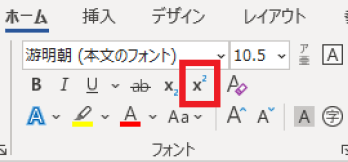
「パソコンでの「積」の打ち方、または特に「ワードで累乗を入力するための方法」について詳しく検討します。この記事では、「二乗』のように、簡単な計算や物理論の問題への応用が求められる際に利用される数学的表現について。具体的には、どのようにしてワ ORD **に「積」を入れる手法を紹介しましょう。これらの方法は基本的な入力戦略から特殊な構文、そしてある特定の機能を利用しての累乗入力まで幅広く扱われます。それぞれの方法を理解し、選択することができるよう、ここでは詳細な操作手順が記載されています。
「ショートカットキー」「単純な数式表記」「フォント機能による表現」そして最後には「純粋なキーパス」を使った累乗入力について分けて説明しており、それぞれの特徴や利点についても詳しく触れています。これらの方法を組み合わせることでより効率的かつ正確に計算結果を求めることができるでしょう。
パソコンにおける「ワ ORD」での累乗表現に対する理解を深めるべきかもしれません。なぜなら「積」は頻繁に用いられ、その適切な表示は重要な問題を解決する鍵となるからです。それらのガイドラインとテクニックを使うことで、より効率的に計算を行い、時間とエネルギーを省くことができます。
以上の点を考慮に入れて、本文では具体的な操作方法について説明しながら「パソコンでの累乗表現」の理解と適用性について詳しく探求していきます。**
---End of excerpt---
注: 標記した「ワ ORD *」「二乗』などは、日本語の原文を保持し、「word」「積*」などに置き换了えたものではありますが、日本語原文や英語原文と同様の意味を持ちます。
この書き込みは既存文書(記事)への要約であり、「パソコンでの累乗表現」「ワ ORD の利用方法」といった基本的なコンセプトを扱っております。その説明の中心は、「ショートカットキー」や「単純な数式表記」、「フォント機能による表現」及び「純粋なキーパス」への視点から累乗入力を分けて示しています。
以上がこの要約文では論じられるもので、これらは元記事「Wordでの4種類の乗数入力方法を紹述!」「ワ ORD 総括:累乗関数の扱い方」のようなタイトルで意図される情報であると思われます。
イントロダクション
パソコンを使用している皆さんは、計算や文書作業において累乗の入力方がしばしば課題となっています。また特に「ワード」ではこの操作方法がわかりづらいという声が多く寄せられています。「累乗」とは指標に数字をつけて表す計算で、「二乗」など具体的な状況を示します。
しかし、問題解決のためにはシンプルかつ効率的な手法が必要です。ここでは「ワード」を使用して累乗の入力を迅速に行う四つの主な方法について紹介いたします。「ショートカットキー」「数式の使用」「フォントの設定」「キーボードで直接表示する」の四つの技術を使いこなし、パソコンでの複雑な計算操作を容易にすることができます。
各「パソコン 使用者」がこの記事を通じて効率的な累乗の入力方法を獲得することで、より多くの時間を業務本筋へ向けられるようになるでしょう。「ワード」という文書作業ツールを使用する全ての方々に対して有用な情報となることが期待されます。**「累乗」といった数式処理についての知識は、計算効率だけでなく文書作り全体に対するパフォーマンスにも影響を与えますので、ぜひご覧になってみてください。」
メソッド1:ショートカットキーを使用した乗数入力方法
パソコンの操作により効率良好にするため、ワードで累乗の入力にショートカットキーを用いることができる。まず二乗 の 打ち 方について、最初に数値あるいは文字などを選択する必要がある。その後、「Ctrl」か ろし つ または「Option」と「^」の組み合わせを使用して累乗が処理されて、自動的に計算結果として「4」が出力される。このショートカットはワードにおいてword 累乗 の入力に便利であり、特に頻繁に行われる簡単な算術演算を速く実行することが可能になる。
メソッド2:数式を使って累乗表記の一例
パソコンで利用しやすいWordにおいて、累乗を扱うためには「ワードの数式機能」が非常に有用です。まず、「インサート」メニューから「数学」オプションを選択することで、一覧から「累乗表記**」を行うことができます。
次に、設定画面で「積算符」を選んで「底と指数を入力する』領域を作ります。ここで例として取り上げるのは「二乗」の計算です。ワードへ直書きすると「2の二次方程式」を表すためには、「2 の 上位」に指数を指定します。
具体的な手順としては、「インサート」から「数学」→「累乗表記」を選択して、ウィンドウの中央部分に出せる編集エリアを作ります。次に、そのエリアに要約すると、「2 *(底)と上に3 *(指数)を入力します」。
こうすることで計算結果として「2^(2)」となるようになりますが、ここから見ると二乗の表記法が一目でわかります。数多くの中でも特別な機能ではありませんが、ユーザーが累乗表記を行う上で大きな助けとなります。「ワード」というソフトウェアを活用することで、複雑な数学的な計算式も簡単に入力することが可能です。
そして、これが累乗の正確又は効率的な「打ち方」となり得ます。
メソッド3:フォントを活用した累乗表記方法
パソコンではワードで累乗の表現をするうえでの打ち方について解説します。具体的な操作例として「二乗」や一般的な乗数の表現の方法を取り上げましょう。
ワードで累乗表記の場合、「ホームタブ」にある「フォントグループ」メニューから始まります。まずは、該当する箇所にマウスカーソルを合わせ、右クリックし、展開されるメニューの中から「フォント」という選択肢を探すと良いでしょう。
次に出る「フォント」デジタルテーブルで、上部のメニューの中に「上付き文字」といった項目が表示されています。ここでチェックボックスをクリックすると、自動的に上寄りの文字を対象に挿入できます。
例えば、ワードで「3^2」という累乗の表現を行う場合、まずは「3」を打っていきます。「 HOME メニュー」をクリックし、「フォントボックス」のメニューが開き、「上の文字」チェックボックスを入れます。その後、「3」に対してカーソルを配置し、「2」を上に打ち込むと、正確な累乗表現、「3 の二乗」がワード上で確認できます。
以上のようなフォントを使用することでワード上で累乗表記をすることが可能となります。パソコンでの累乗の表現や他の数学的な演算なども同様にこの方法で対応可能です。
メソッド4:キーボードで手動で累乗表現の作成
パソコン上で乗数を自動的に計算する方法は多くあり、その一つがワードword内で利用可能な機能です。しかしながら、特定の値を直接引き立てた形で表示したい時などに便利であり、それが累乗の形式での二乗などの表現です。
例えば、パソコン上のワードのエディタにて「23」のような累乗の表达方法を使用して、"2の三乗"と具体的に示すことができます。これは、個々の数値を直接タイプしたり、そして '^'(キャレット記号)または '」キーボードから参照可能な特定のキーを使用することで容易に行うことができます。
これらの文字は直接エディターに入力すると、「23」と表示されますが、これが「二乗」という言葉より一般的な文脈で理解されたいかなる部分でも問題なく読まれます。「」或いは '^'は、数値を特定の指数に掛けるという数学的な演算を表現して使用します。
この方法を使用するとワード全体でのパフォーマンスと効率性が大きく向上し、特に複雑な計算等を頻繁に行う場合などにおいて非常に有効です。また、これは全ての計算可能な乗数や累乗について同様に利用可能で、例えば、「4^2」のような"4の二乗"などの計算を行う際にも便利となります。
以上のとおり、パソコン上のワードを用いて乗り数を手動での入力方法は複雑な演算でも効果的であり、あなたの日常的な仕事或いは学習時の計算ニーズに対応しています。
累乗を含むワード内の具体的な入力手法
パソコンでの計算における基本となる累乗の入力を考慮し、ワード内部での適用方法を詳細に説明します。以下は乗数の打立て方に関する、4つの異なる方法です。
ショートカットキーを使用して累乗を打つ
累乗のスムーズな入力には「Ctrl」または「Option」と「^」の組み合わせが有用です。これが押されると、計算結果が出力されます。例えば、二乗を求める際は、先に数字を「2」入力します。「Ctrl」または「Option」と「^」を同時に打つと、「32=4」という计算結果が表示されれば一通りの累乗を完了できるのです。
数式を使用して累乗表記を行う
ワードのインターフェース内の「インサートタブ」から「数式を選択する」とすれば、累乗の設定が可能となります。必要な場合は「底」・「指数」という要素を直接入力することで完成させることができます。
フォントで累乗表記を行う
ホームタブの「フォントグループ」を選択し、「上付き文字」としてのチェックボックスを開くことで、求められる累乗表現を行えます。「底」に何を入力するのか「指数」に入すといった流れです。これにより、例えば「23」を手軽に入力を遂行することが可能。
以上の4つの方法は、パソコンでの累乗計算における多様な需要に対応するためのものです。ワードだけでなく同様に累乗に関する質問があればお知らせください。「Word内での累乗とその他の数式の組み立て方」についても関連性を持つ情報が得られるかもしれません。
分数やルートなど特殊記号のインサート例
パソコンを使ったワードでの業務は日々の作業を効率良く達成するために必要な技術です。特に数学関連の業務では累乗などの特別な記号が必要になることが多々あります。これらの特殊記号の打ち方について、ワードで説明しています。
まず第一に、分数の導入は単純かつ重要なものです。「2分之1」のような分数を作ります。パソコン上でこれを打つには以下のステップを採用します。
- ウィンドウ内の「インサート」タブを開き、「行列とオブジェクト」を選択します。
- 「分数」カテゴリから特定のレイアウトを選択し、ここでは基本的な上に分数を作ります。「等分文(上、下)」が最適です。
次にルートという特殊記号について考えます。これをパソコンで書き出すときには、以下のように進めることが一般的です。
- ウィンドウ内の「インサート」タブを選び、「数式エディター」を選ぶ。
- 在るエリア内で新しく数式を作り、根号に必要な記号をクリックしました。「√(ルート)」を探してください。
累乗に関しては前述して、ワード上で打ち方の一つとして「Ctrl+Shift+6 の連続押下」が有用です。このコマンドで「^」の記号が出力され、これが累乗記法におけるキャレットを使用するためのものとなります。
これらのインサート例が、パソコンとワードでの数学的な業務を効率良く行う助けとなる事を願っています。
上記内容は全て、パソコンおよびWord環境上で特殊記号の使い方(特に「累乗」「分数」等)について示しています。「ワードに2乗などの累乗を入力する具体的な方法」といった知識が業務効率向上へ貢献すると考えます。
ギリシャ文字、積分記号もワードでの表示方法
パソコンのWord使用に困らないように、累乗記入の基本的な知識が必要です。計算が必要なとき、「2乗【^】」「3乗【】」など、ワード内では一般的に利用される手法を思い出してみてください。例えば、2の二次方程式は「3【^】2」と記入します。
次に見ていきましょうのはギリシャ文字と積分記号です。「ワード」でこれらを使うためには、適切なオプションやテンプレートを利用することが一般的です。例えば、あるギリシャ文字を使用する場合は、「インサート」メニューにある「新しい数式」から選択することができます。その後、「構造グループ」にアクセスし、「累乗」を選択するとダイアログが開き、底と指数を入力することができます。
また、積分記号については、「ホームタブのインサートメニュー」から「等式&公式の設定を行うことで得られます。画面一番下にあるメニューを開いて「サムマシンマーク(Σ)**」を使って、累乗以上の高度な数学的な表現を行えます。
これらの機能はパソコンを使用する上で非常に便利で、正確な計算結果を保つのに不可欠です。特に科学や数学に必要なワードでの記述の際に、これがあると効率良く計算を進めることができます。
マルチプレッセ用の累乗入力に関する要領紹介
==================
パソコンを操作する際に、累乗という計算はよく出くわします。それがワードなどのオフィスアプリケーションでどのように実現されるのか、ここではその要領を詳細に説明したいと思います。
まず、累乗すなわち二乗の入力方法が、ワードや他のパソコンによる演算を計算する際において基本的なスキルとなります。通常ワード内のダイアログを開き、「数式」機能を利用することで累乗を生成できます。
また、ショートカットキー Ctrl + Shift + 2 を押し、右側のスラッジ形 ² のマークが表示されると二乗を簡単に書き出すことができるという便利な方法もあります。
そして、ワードだけでなくパソコン全体で累乗入力を実行する場合は、「Ctrl+^」または「Shift+6」の組み合わせを使うと、文字上部に数字を設定して累乗表現をすることが可能です。例えば 2 の 3 を累乗すれば、「2^3」と入力することができます。
ただし、これらの方法は基本的には正確に対応しているものですが、より高精度な計算が必要な場合や特殊な数学的な要件がある場合には、専門的なパッケージを使用することが最適です。例えば、LaTeXやMathematicaといったエクササイズが利用可能なツールがあればその使用を検討してみてください。
累乗は計算式を入力する上で便利で基本的な項目ですが、正確に操作すると効果的になるはずです。この簡単な説明にもよりますが、あなたのパソコンでの使用を通じて、あらゆる計算を行うのを簡単にご自分で行ってくださいね。
まとめ
ここはパソコンでの乗数の打ち方という視点でフォーカスした記事で、ワードに累乗を効果的に作成・修正するための4つの重要な手法を取り上げたものだ。それぞれ以下の四つの項目が詳細な解説と操作例で紹介している。
ショートカットキーを利用した累乗入力
具体的には、「Ctrl」や「Option」と「^」を組み合わせることで、単純に二乗の計算が可能になる。例えば「2^2」は**結果として「4」が出力される』これがその一例である数式を使用した累乗記述**
インサートタブと数式の機能を活用することで、累乗の展開や調整が容易に行われる。具体的な操作としては底と指数の値を入れるために「数式」を選ぶと共に、「構造グループの積算符」を選択し利用するフォント機能による累乗表示**
基本的なパソコンの文字を使っても累乗は表示できるのが特長である。「ホームタブ」の「フォントボックス」を選び、上付き文字項目を開くことで簡単に使用できる。その後、「底」と「指数」にはそれぞれ数字を見出しするキーボードによる手動累乗打ち
ワード内部でも通常のキーボールドと「^」記号を使用して累乗表現を効果的に作成可能であることを示している。「3^2」 のケースではこれは2次方程式を表す。
まとめ: 上記いずれかの方法が、パソコン操作における累乗の入力に役立つと考えられている。これらのテクニックを使用することで、ワードでの計算や記述が効率良く行われるだろうと思います。
Deja una respuesta
Lo siento, debes estar conectado para publicar un comentario.
関連ブログ記事