
Audio Switcherの導入や使用手法完全ガイド!

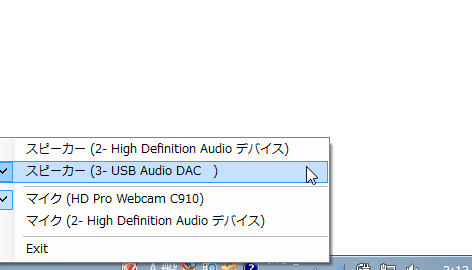
タイトル「Audio Switcherの導入や使用手法完全ガイド!」で説明していくのは、音声デバイスに関わる統制装置「Audio Switcher」についてです。導入方法と使い方を徹底解説する記事で、このアイテムを使用することでパソコンやゲーム機といった電子機器からのオーディオ出力の切り替えが可能となります。
まず第一步として、「物理的な装着による接続について」について説明します。適格なデバイースケッチングが存在していれば、適した場所に挿入または取り付けられます。その後、「コンピュータ設定への反映とマネージメント」については、インターネットブラウザを開いて「サウンド」関連のメニューから「Audio Switcher」を選択することで、その機能が確認できるようになります。
使用方法について詳しく説明する部分では、「音出しデバイスの変更」と「複数の音源を切り替える手順」に焦点を当てます。特定の出力デバイスを選べるセクションがあり、内蔵スピーカーからBluetooth接続されたスピーカーまで様々なオプションが選べることをポイントに説明します。ヘッドフォンやスピーカーの自在な切り替え方法や、「マイクへの設定も可能な機能」といった特徴を詳しく解説していきます。
これら全てを通じて、「Audio Switcher」をはじめとするオーディオ関連デバイスの一端となるガイドとして役立つ情報を提供する事を目指しています。ご案内以上の質の高い情報をお届けするために、我々が提案する記事は専門的な知識と使いこなしの理解が必要な分野で深く掘り進んでいます。
採用と組み込み方法のガイドライン
この記事「Audio Switcherの導入や使用手法完全ガイド」では、音声デバイスの機能とその操作を網羅的に解説します。まず、導入については以下のようなステップを踏んでおります。
Step 1)デバイスの選択
まずは、オーディオスイッチャーの適切な選択をお願いしております。「Audio Switcher」を選ぶべき理由とその機能などを考慮しながら、製品を選ぶことが重要です。また、該当する必要な端末や機器に対する互換性も確認しておきましょう。
Step 2)物理的な組み込み
次いで電子機器への組込を行います。パソコンやゲーム機などのデバイスに対して「Audio Switcher」を接続します。具体的には各製品のI/Oポート、如くUSB等を利用して取り付けますから、その詳細は製品ごとに異なるので事前に確認することが基本となります。
Step 3)ソフトウェア設定
コンピュータセッティングへの操作は次の段階で行います。「サウンド」メニューを開いて、「Audio Switcher」をプロファイルリスト内に追加または設定します。これによりデバイスの管理がより強力になります。
採用と組み込み方法を確実に行うことで
「Audio Switcher」が効果的に活用できるようになるはずです。「Audio Switcher」とは音声機能を統括するための便利なツールです。そしてデバイスへの適用、さらにはソフトウェア設定までの一貫して理解し、操作することでより一層その強力性が発揮されるでしょう。
Audio Switcherを利用するために行う必要な設定
まず、PC上の「システム」メニューを開くことが第一です。次に、「セントラルコントロールデバイス」という項目をクリックし、「音声設置情報」のページへ移動します。ここで、コンピュータ内で動作するオーディオスイッチャーと、その設定情報を同期させなければなりません。
第二に重点となる設定は、デフォルトのスピーカードライブにAudio Switcherを入れることです。つまり、「アクティブなスピーカーで変更を行う」ボタンをクリックしてから「オートマティック選択」を選定し、その後、オーディオスイッチャーを選択する項目を見つけてください。
そして次のステップとして「サウンドエフェクト設定」への進出が必要です。ここでは、入力デバイスの調整や、例えばサウンドカードからの取り込み設定など、個々のスピーカーに依存した詳細な調整を行うことができます。
最後に重要な点が残っています。それは、操作環境によってはオーディオスイッチャーのインストール手順が異なります。例として挙げられるのはビデオカードの問題や、Windowsを多言語対応させている場合などです。そのためにはその特定された状況に対応した設定ファイルへのアクセスが必要になることがしばしばあります。
このような必要的な設定を通じて、Audio Switcherが正しく認識されれば機能するのであれば、次は各種オーディオデバイスを適切に切り替え、あるいは音声データの有効なルートを通るよう調整することで、パーソナルアドボディへの最適な聴覚体験を実現していくのが目標となります。
音声デバイスの変更:オーディオスイッチャーをはじめとするデバイスの機能解説
デバイス間での音声処理に際して、特に複数のデバイスへの同時接続が可能なAudio Switcher(オーディオスイッチャー)という装置が増えています。**オーディオスイッチャー」は、一連のコンピュータやスピーカー、ヘッドフォン等の音声デバイスとの変更や切り替えに役立つ機器です。
特にパソコンを使用しているユーザーには必見!例えば複数のディスプレイを同時接続する場合や、パソコンと外部スピーカーやヘッドフォンを連携させた時に音声出力デバイスが間違えないようにする時に非常に便利となります。これはユーザーに選択肢を提供し、最適な状態での操作が可能となる機能です。
この装置を使用することで、例えばパソコンの内蔵スピーカーを使っている状況から外部ヘッドフォンへの切り替えさえ可能で、両者間を自由に行われる接続変更が可能です。これはゲームプレイ中のデバッグ作業や音楽鑑賞で特に有効です。
また上記の操作ができるだけでなく、例えばパソコンで映画視聴をしている時にテレビへと出力する場合など、オーディオスイッチャーを介して複数のテレビやサウンドシステムへの切り替えもしやすくなります。これは家庭の多機能使用シーンにおいて高く評価される所作です。
これら全ては、オーディオスイッchnerがユーザーの要望に合わせた様々なデバイス間での音声処理を効果的に取り扱うことが出来ていることによるものです。そしてその操作は直球で簡単で、これによりユーザーはよりストレスフリーな生活や作業環境を実現することが可能です。
ここまでの説明では、オーディオスイッチャーの基本的な機能と用途が紹介されました。「Audio Switcherの導入や使用手法完全ガイド!」という記事全体を通してこれらの詳細と他の強力な特徴を詳しくご確認いただけます。そしてデバイス選びに迷われている方は、自分への最適化に取り組みましょう!
実際の操作におけるヒント与エラー対策
タイトル「Audio Switcherの導入と使用方法の完全ガイド」とつらべられた記事では、「Audio Switcher」を使用する際の細部に至るまでの指示が詳細にもって出されています。これら指針は、実際の操作における具体的なヒントから、それぞれエラー対策までを網羅しています。
最初にお伝えしたいのがオーディオスイッチャー接続のポイントです。物理的な装着においてはUSBポートへの適切な配置が重要です。パソコンとそれに対する向き方も考慮するべきだということをお知らせください。
また、コンピュータ設定の調整に至るまで具体的なステップとしては、ウェブインターフェースを開き、「サウンド」関連メニューからオーディオスイッチャーを選択することが挙げられます。ここでの確認は重要でありますし、設定が適切に行われたことを視覚的に確認する手段となっており、使用されるユーザーにとって信頼感を与えるものでしょう。
音出しデバイスの変更方法についても同様く具体的な説明を行いました。「サウンド」セクションでは、どの出力デバイスを利用して音声を表示させるかを選択することが可能です。パソコンには内蔵スピーカーなどがあり、それを利用するだけでなく蓝牙に接続されたスピーカーやヘッドフォンを利用することも可能であるということをお教えください。
複数の音源間での切り替え方法について具体的なヒント」があるのは、「オーディオスイッチャーを使用して物理的な操作への指示」と、一部モデルには「ホットキーの設定」などの機能を利用するよう説明している点です。これらは使用者のニーズやコンビニエンスに合わせた**切り替え手法を提供し、ユーザーエクスペリエンスの向上につながります。
最後にお話ししたいのは、「ヘッドフォン/スピーカー間の切り替え」「マイクの選択」といった要素でのエラー対策です。これらは製品の特定機能に関連していますので、ユーザーの操作に対して直接的な情報として提供されるべきと考えられます。ヘッドフォンとスピーカー間のフリーダイアル切り替えが可能な点や、マイクをオーディオスイッチャーを経由して選択するという機能があるとはっきりと教えています。
このように、「Audio Switcherの導入と使用手法完全ガイド」は使用者に対し適切な操作方法からエラー対策までを考慮した内容となっていることが伺えます。
質問応答セクションへのリンクや外部リソースを含むまとめ
まずはじめには、オーディオスイッチャーの導入方法について述べます。デバイス自体の物理的な接続方針に関しては、各製品への注意点がありますが基本的にお知らせします。ノートパソコンの場合、直接デバイスに接続する事が可能ですが、台式コンピュータを使用している場合はおそらく外部ディスプレイやスピーカーへの接続が必要となるでしょう。
次に使用法について具体的なガイドラインを詳細に説明します。まずその一部として、オーディオスイッジャーが提供する "音出力デバイスの切り替え" の手順です。主メニューである「サウンド」セクション内のボタンを使うことで、内蔵スピーカー、Bluetooth接続されたスピーカーやヘッドフォン、HDMIテレビやモニターなど様々なデバイス間で自由に切り替えが可能となります。
さらに特定の問題に対する解決策として、以下に複数のオーディオソースを自動的に切り替える方法について触れています。これにはソフトウェア上での自動的な操作が含まれますし、一部のモデルではホットキーを適用する機能まで提供される場合もあります。
最後に、ヘッドフォンとスピーカーの切り替え方法も説明します。オーディオスイッジャーがそれを支援することにより、これらのデバイス間での自由な交換が可能となる点です。これはまた、一部の製品ではマイクロフォンの選択にも有効でありますが、それについては事前に利用可能なモデル確認が必要な部分があります。
これら全ての情報を含む質問応答セクションまたは外部リソースからご活用ください。詳細にはリンクを提供していますので、直接アクセスしてより詳しく学習いただけます。
Deja una respuesta
Lo siento, debes estar conectado para publicar un comentario.
関連ブログ記事