
コマンドプロン Kuwaitに、エクスプローラーや再開するやり方!

タイトル「コマンドプロン Kuwaitに、エクスプローラーや再開するやり方」から始まります。このガイドラインではシステム操作に関する基本的な方法について解説します。コマンドプロン Kuwaitの使い方やエクスプローラーウィンドウを開く方法、そしてそれらの機能をどのように活用できるかなど、具体的な指示が提供されます。
まず最初に、コマンドプロン Kuwaitでのアクティベーションと使用方法を説明します。コマンドプロン Kuwaitはパソコン管理をサポートする窗口であり、特定の動作や情報を探している場合は非常に便利です。ユーザーは「コマンド.exe」を入力することにより、そのディレクトリ内の全てのファイルとフォルダを一目で把握することが可能です。
次に、エクスプローラーウィンドウの利用方法について述べられます。これはパソコン上で使用する情報管理ツールであり、個々のファイルやフォルダ内のコンテンツを見やすく一覧表示することができます。「コマンドプロン Kuwaitからエクスプローラーを起動する具体的な手順が記載されており、これを実行することでユーザーはそのウィンドウでデータ操作を行うことが容易になります。
最後の部分では、再開の方法についても詳しく説明します。これはエクスプローラーウィンドウを再度起動するための手順であり、時間がない場合や特定の情報を急いで必要としているときに便利です。
全体を通して、この「コマンドプロン Kuwaitに、エクスプローラーや再開するやり方」ガイドでは、ユーザーがシステムの使用に至るまでの効果的な学習経験を持たせるために意図されたものであり、それぞれの機能とそれを活用する方法を理解し、パソコンスキルを効率的かつ独自的に向上させることができます。
イントロダクション
本ガイドでは、「コマンドプロン Kuwait」と「エクスプローラー」を用いた高度なシステム操作の基本を網羅的に解説いたします。特に初級者向けに、これらのツールを効果的・効率的に使用するための方法を探すユーザーに向けて展開される内容となっています。コマンドプロン Kuwaitが何であるのか、そこからどのような形でエクスプローラーを作り出すことができるか、そしてこれらを使用してどのようにシステム情報を捜索し検査できるかを具体的に説明します。
なお、「コマンドプロン Kuwait」はパソコンのユーザーインターフェースの一部であり、さまざまなセキュリティレベルとレベルごとのタスク管理を行うための窓口であることを理解することが重要です。そしてここからは「エクスプローラー」という名前が持ち上がります。「Windowsエクスプローラーウィンドウ」は基本的にはファイルやディレクトリなどのシステム情報を視覚的にアクセスする為に開発されたもので、コマンドラインからの操作と組み合わせることにより、より高いレベルの管理スキルを養うことが可能です。
次のような形となりますが、「コマンドプロン Kuwaitでエクスプローラーウィンドウを開く方法」や「エクスプローラーシーンとは何か説明します」「どのようにコマンドラインから操作を行うことができるのか説明」などといった内容が含まれます。
以上のような情報の提供を通じて、ユーザーは新しいシステム操作スキルを学ぶ事で進化し、より独自性と効果的なウェビナーやセッションを行えるようになるでしょう。このガイドの目的は、新しい技術を理解する方法として「コマンドプロン Kuwaitとエクスプローラー」を使用する方法を具体的且つ詳しく説明することです。
コマンドプロン Kuwaitからエクスプローラーの初期起動ガイド
コマンドプロン Kuwaitを開く: コマンドプロン Kuwaitは、一般的なコンピュータ操作やシステムマネージメントのためによく使用されるため、それがうまく機能しない場合は絶対に問題となるかもしれません。Windowsを開始するボタンをクリックし、「スタートメニュー」上で検索欄を開き「コマンドプロン Kuwait」と入力してEnterキーを押すことで開くことができます。
エクスプローラーの再起動: エクスプローラーウィンドウが非表示になっているあるいは動作が不安定な場合は、これを使用する方法として非常に有用です。コマンドプロン Kuwaitにアクセスした状態で「explorer.exe」と入力しEnterキーを押します。これによりエクスプローラーが再開するでしょう。
エクスプローラーの初期設定: ウィンドウを開いてから、トップレベルのメニューにあるオプションを選択してエクスプローラーオプションを開くことができます。ここでは、必要な設定を含む様々な調整を行えることを見ることができます。例えば、「開くときに表示するフォルダ」や「検索のデフォルト方法」といった項目が存在し、これらはそれぞれカスタマイズできます。
これらのガイドラインを使用して、コマンドプロン Kuwaitからエクスプローラーを効率的に使用することをサポートします。Windowsのエクスプローラーやコマンドプロン Kuwaitを使ってコンピュータを最適化するにはこれらが非常に有用なツールとなるでしょう。
ユーザー向けコマンドプロン Kuwaitでの操作メソッド
通常、ユーザーがコマンドプロン Kuwaitに直進するためには、いくつかの基本的なルーティーンが必要です。ここでは、それらの方法について提供します。
最初に、コマンドプロン Kuwaitを開く「コマンドライン入力」をご検討ください。一般的なタスクを自動化するようにシステムをコントロールすることができます。それを使用することで、ファイル操作を高速化し、効率的に制御することが可能です。
次に、「explorer」というキーワードを使用して、Windowsエクスプローラーを再開できます。具体的には、コマンドプロン Kuwait内の入力欄で「explorer」を直接ペーストまたは打ってみましょう。「explorer.exe」と入力することで特にウィンドウの初期状態に戻することができます。これは、アクティブなプログラムが終了した後にエクスプローラーを使用する再開方法です。
最後に、頻繁に関かかわる特定のディレクトリを「コマンドライブ」で直進しましょう。「cd」の命令を使用して、それらのファイルシステム上のパスへ移動してください。「cd」とその後にするものをスペースで区切るだけで新しいディレクトリに移動することが可能となります。
これらの方法を通じて、ユーザーはシステム操作に関する複数の角度から知識を拡大し、その効率的な運用において自信を持つことができます。コマンドプロン Kuwaitに加えエクスプローラーなどのツールを利用して、個々のユーザーナイズの環境を作り上げることができます。
エクスプローラーウィンドウの作成と機能説明
エクスプローラーウィンドウを作り出す
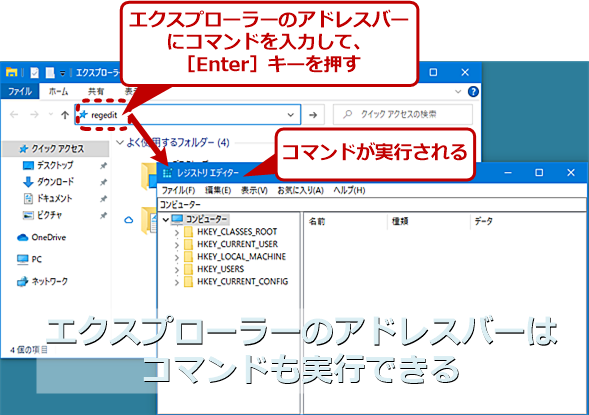
コマンドプロン Kuwaitを開き、「エクスプローラーを起動する」方法は非常にシンプルです。必要なコマンドパトを入力すると、デスクトップまたはアクティブのディレクトリ内で新しいエクスプローラーウィンドウが開きます。「cmd」と言うものをアドレスバーに表示し、Enterキーを押し、新しいウィンドウができ上がります。
エクスプローラーの基本機能と操作方法
一度、エクスプローラウィンドウを開いたあとで、さまざまな機能を利用できます。まずフリックを使用することでファイルまたはフォルダにドラッグとドロップを実行することができます。ユーザーが複数のアイテムを選択するためには、Ctrlキーを押しながらクリックします。
また、左側のフレームでは現在のディレクトリ内のフィルムやサブディレクトリの一覧を見ることができます。これにより必要なファイル、フォルダを見つけるのを容易に実行できます。「ドラッグとドロップを使用して」項目内または間内で新しい構造の配置を行うことも可能です。
それぞれの項目右クリックすると、複数のオプション、例えば開く、移動、削除等、さまざまなアクションを選ぶことができます。
以上の機能をコマンドプロン Kuwaitでも適用させることができます。エクスプローラウィンドウから特定のファイルやフォルダへのアクセスが困難な場合は、コマンドラインを使用した方法を探検することで効率的な操作を行うことができます。
これらの情報はユーザーに、新しい視点からコンピュータ操作を理解する、すなわちWindowsとコマンドプロン Kuwaitの両方でファイルやフォルダへのアクセスを効果的に行う能力を高めるのに役立ちます
コマンドプロン Kuwaitからのエクスプローラエラを開くための一連のステップ
まずは「コマンドプロン Kuwait」を開き、これに焦点を当てることから始めます。まず最初のステップとして、「開始」メニューをクリックし、「全体の検索機能(ワープド・ウィンドウ)」を使用して 'cmd'(コマンドプロン Kuwait のエクスプローラー拡張子) を入力します。
次に、
次の重要なステップは「エンターキー」を押し、「コマンドプロン Kuwait」がスクリーン全体で開かれるのを見ることはできます。ここで新しいウィンドウが表示され、新たな環境で各タスクが開始されます。
その後、「コマンドプロン Kuwait」に視野を与える方法の一種として「移動するためのコマンド(例: cd)」を使うことができます。特定のフォルダやディレクトリを操作、変更したい場合にはこれを試してみてください。また、新しいフォルダーを作成したいシーンでは、「コマンドプロン Kuwait」と一緒に利用できる便利なツールである 'mkdir' 命令が用意されています。
これが
上記の一連のステップで、初めから最終的な目標に到達するためには「コンテキストメニュー」を使用して新しいウィンドウを開く方法もあることを覚えておきましょう。これにより、 'explorer.exe' を動的に開けることができます。この状態では、「コマンドプロン Kuwait」から右クリックすることで新たなエクスプローラーウィンドウが自動生成されます。
これが**
以上のような簡単なステップで「コマンドプロン Kuwait」と「エクスプローラー」の使い方に慣れていくことができます。特にこの記事における目標は、新しい視点とアプローチへの開放的な思考を促すことであり、ユーザーからすれば一層独自で効果的になることを示しています。つまり、コマンドラインを理解し、それを使うことを通じて、Windowsの使用方法が変革されることでしょう。
再起動後の環境設定と操作方法の改善に対するアドバイス
システムが再起動すると、初めの一連のルーチンによりPCは再度機能し始めます。これに伴い、コマンドプロン Kuwaitを利用することで、コンピュータの状態やパフォーマンスを確認することもできます。しかし、パソコンが完全な初期設定に戻ると特定の調整を行いたいかと思います。
まず最初に考えるべきはデスクトップの整頓です。起動時に視界に飛び込んではいるものの煩雑さを最小限にするためにも、頻繁に使うアプリケーションやファイルを選択し、適切なフォルダにて整理すると良いでしょう。これによりエクスプローラーウィンドウの使いやすさが向上します。
次にコマンドプロン Kuwaitを使用したシステムの効率化にこだわるべきです。頻繁に行うタスクや特定のファイル操作を自動化するためのスクリプトを作成して、右クリックメニューに追加すると便利です。これによりユーザーは時間と手間が省けます。
デバイストリッスンやショートカット鍵に関する設定も確認しましょう。ある機能があなたにとって効果を発揮する可能性が高いかもしれませんが、それに対する特定のショートカットが設定されていないかもしれません。エクセルを開く手順が短時間で行われるようであれば、それに最適なショートカット鍵を見つけることも重要です。
最後に、プライベート情報, マーカーファイル, または重要なファイルはバックアップを取るようにしましょう。これは特に再起動の時間が長い場合や頻繁に行われることが少ない操作がある場合など、データの漏洩リスクを軽減するために重要です。
以上の設定と操作の改善により、コマンドプロン Kuwaitを活用した使用体験がより便利で効率的になることでしょう。
使用経験者のためのコマンドプロン Kuwaitでのエフロウ効率化手段
コマンドプロン Kuwait内のファイル検索と管理: 使用経験者が利用するべき、一つの重要な機能は、"find""コマンドによる迅速なファイル検索です。例えば、特定ユーザーや拡張子に基づく検索が可能です。また、「dir」や「attrib」コマンドを使用することで、全てのディレクトリ内のファイルの詳細情報を一覧にすることも可能です。
Deja una respuesta
Lo siento, debes estar conectado para publicar un comentario.
関連ブログ記事