
iPhoneでの文字線引きの簡単ガイド!

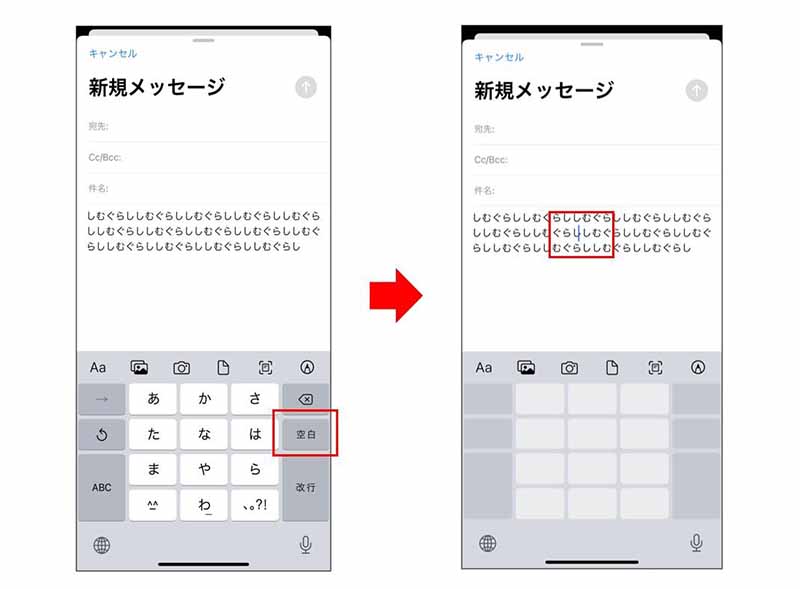
「iPhoneでの文字に線を引く方法」について説明します
この記事では、あなたの iPhone を使いながらテキストにラインを適用する简单なガイドを提供します。例えばメールのアウトライン、ノート記録、かぞく書きなどをきれいに整えるためにこの役立つ機能を学ぶことができます。
まずはじめに、メモアプリにおける文字のライン付け方法について詳しく解説します。特定のテキストを選択した後、適切なオプションメニューを見つけ出し線スタイルを変更すると良いでしょう。
ただし、より複雑な装饰的なラインを作成するには一部特別なアプリをご手元に持っていると便利です。
また、テキストの強調方法についても触れさせていただきます。例えば文字の太字設定、斜体を付けること、または下線付けを行うことができるでしょう。これらの機能はあなたがより視覚的にわかりやすく書きたい部分に注目し、重要な情報を際立たせるために便利です。
さらに、誤った動作を直すための簡単な手順も紹介します。「OK」や「再作成」などの操作でテキストのフォーマット設定が間違っていた場合、これらの指示を実行することで簡単に修正することが可能です。最後に、「Sumaho Sōsa Waza」カテゴリーへのアクセスについても触れるとともに、さらなる詳細については同カテゴリーをご覧ください。
以上が本文でカバーする「iPhoneでの文字に線を引く方法」の基本的な説明です。あなたのテキスト作成やレポートの編集にお役立ていただき、よりパッドフレクトかつ理解しやすい結果を出すことを願っています。
iPhoneにおけるテキストの線引き方法
「文字に線を引く方法」というフレーズは、単純な操作手順で実行できることを利用して、ユーザーへの支援となるアイデアを提案します。このガイドではスマートフォンの特性を最大限に利用することで、iphone上のテキストにはどのような線が付けることができるのか、その仕組みについて詳しく解説します。
- iPhone自体での手順は以下のようなもの
- 選択された部分のテキスト上で指を長く押すか(タッチスクリーンでは)「右クリック」する行為を行い、「フォント選択」というリストが表示される。
- 上記メニューの中から、「取り消し線スタイル」を選んで、希望に合わせたスタイルを選ぶことができるでしょう。
- それ以外のエフェクト如み「ウェーブ」「二重線」のような装飾的なラインを作成する手法は、基本版のメモアプリでは直接提供しておりません。ただし特定のアプリを使用することでこれらの可能性が拡大します。特定アプリをご自身で選択し、それを装備したら新たな表現を試してみると良いでしょう。
各ステップに沿って、操作における誤りがあればそれを適切に取り消すという行為も重要です。例えば、「B」や「I」または「U」などのボタンを使用することでテキストの形態を変えます。「B」は太字、「I」は斜体字体、「U」は下線を付けるという操作を簡単に行うことができます。
すべて手順が完了した後には、「Sumaho Sōsa Waza**」カテゴリーへのアクセスにより全ての詳細情報を得ることができます。iPhoneでのテキスト操作に関する情報は、このガイドの解説では把握できませんでしたら、更なる知識を得ることができるでしょう。特にトリプルタップで「太字」「斜体」「下線」をつける機能の詳細やその他、テキストの書式設定についても解説しています。
メモアプリでの操作手順
iPhoneでテキストに対し線を引き出す方法は、基本的な操作感覚がとても重要です。まず、メニューアイコンを選択して開いた後、文字にする線 を引く方法 iphone をタップします。「スタイル」にある「取り消し線スタイル」を選択する際、画面の表示と選択した状態を確認しましょう。
具体的には、「を取り消す」または「取り消し線」に移動し、「取り消し線スタイル」から希望する種類を選ぶことが一般的です。ここで利用してできるラインは単線、ウェーブ、双線などが用意されています。メニューアイコンを選択すると、风格が変更され、テキスト上に线が引き出されます。
ただし、複雑なデザインの線を描くなど特定の形状に対処できるアプリが必要な場合は特別なアプリを使う必要があります。一般的な「メモアプリ」自体ではさまざまなオプションが提供されてないので注意が必要です。
これらのガイドは、メニューアイコンの選択と各種スタイルへの切り替え方法 を視覚的にわかりやすく説明しています。そのため、この操作が新しいユーザーにとって非常に有用となることでしょう。
ステイブルな装飾ラインの作成法について
インラインによる美しい文字線引きを行うため、まずステイルな装飾ラインを作り出せますか?ここで紹介する方法は、一般的なiPhoneユーザーが利用しうるメモアプリに依存します。
文字 に 線 を 引く の手法について
それではその始まりから見ていきましょうね。まず手軽で便利だと言えるのが「iPhoneのメモアプリ」を使った書き方があるんです。あらかじめ書いたテキストを選び、「長押し」をすることでメニューが表示されます。その中から「線引き」または「取り消し線スタイル」を選択しておられます、これは文字にラインを付けるための機能です。
ステイブルな装飾ラインを作る
ただし、メジャーなApple製のアプリを使っている場合においても、一部特別な装飾的なラインを作成することは難しいことです。しかし一部の外付けアプリを使用すれば、より多様で個別の選択肢が開かれるかもしれません。例えば、「ハイライト」や「陰影つき文字」といった機能を使うことにより、スタイルを強調したり、視覚的に美しい印象を与えたりします。これらの工夫は文字線引きに役立ちますよ。
なお、ステイブレンラインを作るためには、選択したテキストの後に、特定の番号入力(例:①②など)または記号を挿入することで実現できます。その後、カレントラインが表示されるのでこれがアイデアなのです。
これらのポイントはメモアプリ内で見つけ出しやすいところにあるため、操作に難色を感じたとしても一度試してみてくださいね。あなたのデザインスタイルを見つけ出すことができますよ。
実例と注意点を挙げた解説
"iPhoneでテキストに線を引く方法"-それらの基調は簡単に設定できます。このガイドでは、スマート且つシンプルなテクニックを使って「文字 に 線 を 引く」という基本的な機能を使用するための大好物なテクチックについて説明します。
まず第1段階ではiPhoneのメモアプリを利用して、選択した個々の単語やセグメントに線を引く方法を見ることが可能です。例えば、「*文字に 線 を 引くとすれば」といったセグメントに青線をつけたい場合、テキスト上で右クリックまたはタッチスクリーンの場合長押しを行うことでメニューが開きます。そこからは「フォント」オプションがあり、その中に表示される「取り消し線スタイル」を選択することで、指定された範囲に対して線を引くことができます。
しかし、ウェーブや二重線などのデザイン的な装飾の高い线を作成するには、標準メモアプリだけでは難しいかもしれません。その辺りについて詳しく説明すると、「特別なアプリ」が必要となることが一般的です。例えば、「Calligraphy」や「TextFX」などはこのような高度な線を簡単に設定することができます。
次に注意したいのが「テキスト強調」、すなわち太字、斜体、下線の付け方です。通常のアイコンクリックで設定します。具体的には、選択した個々のフレーズや単語に対して「B」ボタンをタップすることで太字が設定され、「I」ボタンでそのテキストが斜体化し、「U」ボタンをタップするとそれに下線が付けられます。
なお、「OK」または任意の他の操作が誤りであった場合には、それを探すために再度実行をするのが一つの良い方法です。また詳細な情報やテクニックについての「Sumaho Sōsa Waza」カテゴリーをさらに確認することもできます。
以上のことが、実際に利用者がどのようにして「文字に 線 を 引く」という操作を行ったり、「各種設定」をしていけるようになります。これらの基機能的な知識が、日常のコミュニケーションや情報を整理する際などにも非常に役立ちます。
高度な書式設定も可能か?:専用アプリへの案内
一部のユーザーは、シンプルなメモアプリの機能では物足りないかもしれません。それは特に、文字 に線を引き 或いはより複雑なデザインアプローチを考えるときに、その要求を超える可能性があります。
そのような状況においては、特別なアプリが有用となります。例えば「Notability」や「GoodNotes 4」といった専用笔记ソフトウェアでは、テキストに直線またはワエブのような線を引くといった高度な書式設定を行うことができます。これらのアプリでは、ユーザーが個別に各項目を選択して特定のタイプを適用できます。
それらアプリ内にはある共通であり、「文字 に線を引き」 の操作は非常に単純化されています。選択したテキスト上で直線を置くためだけに行うものか、複雑な装飾として使用することも可能です。「ハイライトライン」や「波形の浪を生んだ線」などのオプションが存在します。
これら専用アプリによって、ユーザーは個別の需求に応じたデザインを実現することができるようになります。文字 に 線 を 引く 方法のアイデアは無制限でありますし、あなたのクリエイティブな考え方を超えていくためにここから出発することはお勧めできます。
最終的には、シンプルなものから高度なものまで、異なる要件を満たすテキスト操作は全てあなたのiPhoneにあるメモアプリだけでなく、専用の笔记アプリでも可能です。ユーザーが自分自身の使い方と具体的な目的に合わせて、さまざまなアプリで試してみると良いでしょう。
線引き以外に適用可能な機能紹介
ここでは、iPhone上で「文字に線を引く方法」の説明に加え、「線引き」となしあわせないもう一つの重要な機能が見受けられることについて詳述します。
まず初めとして、文字の強調や表現という視点から考えてみましょう。例えば、「大きな事」や「重要な段落」に焦点を当てたい時の手段として、「太字」「斜体」または「下線」などが利用できます。「太字」とは、選択した部分がフォントの幅が広くなることで見出しのように見える効果を与えます。「斜体」を使うと文字の彫り深さが強調され、よりパワフルなメッセージを示すことが可能です。また「下線付」という選択肢は文字を強調する際によく用いられ、特定項目やキーワードなどに注目を向けるための有効な手段として機能します。
さらに、「ウェブサイトコピー」の編集に対する考慮も重要です。例えば、自分の好きなデザインを選択するとともに複数のフレーズやセクションを直接コピーすることができ、それによって電子メールの署名を作成したり、ブログ文章で引用を置くために使用できます。
最後に、「テキストプレビュー」で見たこともない視覚的なバランス感」に挑戦してみてください。色分けを効果的に使いこなし、同じ情報やグループをグループ化することにより、全ての情報を一元的にまとめることができます。これにより「読者体験性」が飛躍的に向上します。
これらはiPhone上で、文字に線を引く以外にも注目したい機能です。さらに詳しく知りたい内容がある場合には、「サマホソサワザ」カテゴリーを探してみて下さい。
エラー時の対処策やリセット方法
「iPhoneで文の線を引く」って言っても、実際にその作業中に何か問題が起こったときなどは困りますよね。そんな時はどうしたら良いかについて考えてみましょう。
エラーや不具合の対応
文字に線を挿入するエラー
まず最初に「iPhone上でのテキストへの線の適用に失敗した」という状況をごく一度でも経験しているかもしれません。たとえば、選択範囲が不適切だった或是、取り消し線スタイルセクションからの操作に手掛かりが見つからない時に生じる問題です。
対策:
- 適切なテキストを選択する
- オリジナルのフォント設定に戻すために、「メニュー」に戻ります。
- ノン線スタイルへ戻り、新たな取り消し線スタイルを設定する
次に、システムが停止した状態や画面が応答しないなどのエラーや不具合も起こるかもしれません。
対策:
- システム再起動をおこなう: マイクロンのボタンを押すことで一時的に休止する「Slide to Power Off」の画面に進み、そこから強制的にiPhoneをオフモードへと導きます。これを行い終えて、再度開機させてみると問題が解消することがほとんどです。
iPhoneの再リセット
それでも問題が解決しないあるいは問題のある状態である場合は、「フルリセット」を選択するべきです。この操作は全てのアプリを削除し、データ及びダウンロードすべてを一時的に失う可能性がありますので、バックアップを行った上で、このステップに進むことをお勧めします。
- 「設定」をタッチして進みます。
- 「一般」を選択します。
- 「プライバシー」セクション内の「リセット」をクリックします。
- 「すべての設定をリセット」をする際には警戒心を持って、特にデータとアカウントのバックアップを作付けすることが大切です。
全般的な「iPhoneでの文字に線を引く」に関するガイドラインと組み合わせることで、トラブルへの対処策も一層強固になります。
典型的な書き込み上の詳細情報へリンクする方法
【ガイド1: iPhoneのメモアプリにおける線引き操作】
まず初めに、一般的なiPhoneユーザーが利用できるメモアプリでの文字線引行け方を紹介します。具体的には、選択した部分に取り消し線スタイルを選択することでテキストに線を付与することが可能です。これを実施するためには、テキストに右クリックまたは長いタップ(タッチスクリーンでは、長押し)を行うと「フォント」オプションが表示されます。そして、「取り消し線スタイル」のセクションを選択することで希望するラインスタイルを設定し、その結果、選択した部分に線が付きます。
【ガイド2: Appleへのサポートリンクへのアクセス】
この過程の中で具体的な詳しい操作方法や詳細情報が必要といった場合には、「Sumaho Sōsa Waza」カテゴリーへ移動して更なる情報を入手することができます。詳細な説明には次のようなガイドが含まれ、「線**に文字を直接引きる方法,iPhone」における詳細についても掲載されています。
【ガイド3: 特別なエディティングアプリの使用】
ただし、特別なデザイン要素が必要になったときは、一般的なiPhoneメモアプリではその機能を提供しないかもしれません。しかし一部の特別なアプリを使うことで、ウェーブや二重線のような装飾的なラインを作り出すことが可能です。
この記事は基本的なテキスト操作について触れましたから、「文字に线を引き方」だけでなく更詳細な情報が欲しい場合には、「Sumaho Sōsa Waza」カテゴリをご利用ください。より細部に至るエディティングの技巧や、特定のアプリを使用するためのガイドが多数掲載されております。
最後に、まとめとして全てをまとめ上げるコーディネーションのあるガイドを作り上げます。
まず、「文字に線を引きたい」という需要に対して、本ガイドはiPhoneのメモアプリでの実施方法を紹介します。iPhoneを使用する上で、簡単にテキスト中に線を引きつつ便利な使い方をしてくることが期待できます。
具体的には、要素を選択した後、テキスト上の右クリックまたは長押し動作(触れるような操作が主なパターン)を行い、「フォント」オプションが表示されます。ここから、「取り消し線スタイル」という項目を探して選び、自分が希望する線のスタイルを選定することが可能です。
その後、このガイドはウェーブや二重線などのより高度な装飾的な線も含めて描写することで、ユーザーのデザイン性を引き立てられます。
ご自身に合った線スタイルを見つけられるのが基本ですが、もし標準版のiPhoneメモアプリでは作成することができない場合は、特別なアプリを使用してこれらの文書装飾を行ってみることをお勧めします。
また、文字を太く、斜体、または下線付けにするための一連のステップも含まれています。まず、テキストを選択し、「B」や「I」「U」のボタンに触れます。「B」は文が太字になる設定、「I」はスタイルが斜体化するもの、「U」は文後に下線を添える効果とさせていただきました。
以上の情報を統括すると、本ガイドは間違いなくあなたのスマートグラフィック操作のスキルを引き上げるものです。もちろん、「OK」や「再実行」といった基本的な制御作業においても正確に対応することが出来ます。
このようなテキスト操作に関する詳細な情報取得方法が欲しければ、記事は「Sumaho Sōsa Waza」カテゴリーにアクセスすることで利用できます。更なる知見を求める方は是非ご覧になってみていただきたいと思っています。
このガイドはあなたの作業効率を向上させ、より魅力的な文字に線を引き出す手段を一緒に共に考えることができます。
皆さんが自分だけのスタイルで情報を整理し、表現する世界へ飛躍していけるよう、あなたのキャリアと生活の可能性が少しでも広げられます。
Deja una respuesta
Lo siento, debes estar conectado para publicar un comentario.
関連ブログ記事