
PowerPointの下線の色や種類変更指南!

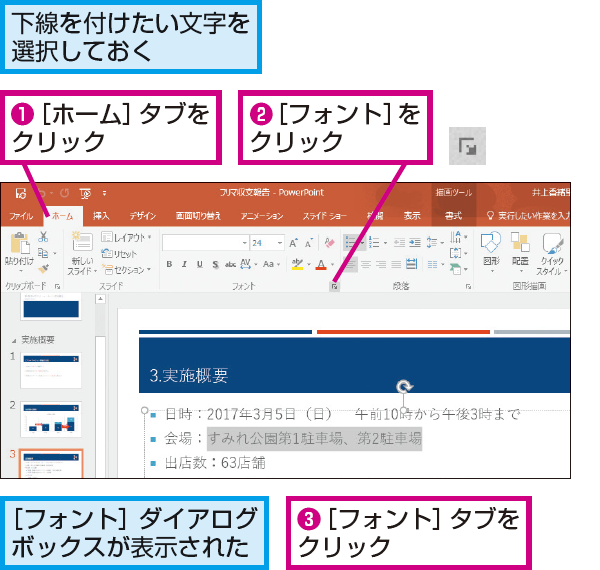
"PowerPointの下線の色や種類変更指南!"(そのガイドラインは、PowerPointにおいてテキストと図形の下線について詳しく説明します。具体的には、テキストの下線色をどのようにお互いにすることができるか、図形の枠線の色をどのように変えることができるかも含みます。また、異なる下線スタイルを選ぶことも含まれ、これらはプレゼンテーション作りに大いに役立ちます。最後に、これらの設定でどのようなダイアログボックスを使用してオプションを検索し、視覚効果を見せてプレビューする方法も詳細に説明されます。
このガイドラインは初学者から専門家までのユーザーに対向しており、PowerPointの下線機能について具体的な操作手法を理解するための有用なアドバイスが盛りだくさんです。
概要: プワータインから見える下線の世界をご紹介します。
PowerPointの機能により見開かれる視界は、それほどに単調なものではありません。その機能と個性を生かし、「色」「種類」の自由度を活用した下線の使い方をお伝えします。
まず最初に取り上げるのは「色」です。PowerPointの機能の一つである「ホームタブ」から、「フォント」グループへ移動することで、「下線」ボタンに出ることができます。これにより様々な選択肢の中から好みの色を選び、個性的なプレゼンテーションに仕上げられます。
次に注目すべきのが「種類」の変更です。「フォント」グループから '下線' をダブルクリックすることで、「種類」メニューが開きます。このメニューより、様々なデザインの下線を選べる選択肢を楽しむことができます。例えば、線だけでなく波線といった工夫したデザインまで用意されています。
さらに「枠線」についても触れましょう。「特定の図形やオブジェクトから選択し、"図ツール"タブに移動,そしてそこで「書式」セクションにある「構造線ボタン」を探すと、「色」のパレットが開きます。ここからは、枠線の色を自由に変更することができるのです。
最後にご説明しますのは、テキストを視覚的に強調するための機能。「文字を太字にする」とはいったい何でしょうか?これがPowerPointで下線の厚さやスタイルを変えうる重要な手段です。これを使用することで、重要性をより鮮烈に表現することができます。
上記のポイントを通じて、PowerPointによる「色」「種類」「枠線」などのオプションとその使い方について理解し、あなたのプレゼンテーションの表現力が高まることでしょう。
ステップ1: 選択と着色
プレゼンテーション制作における重要な視点の一つ、「下線をどのように指定し、どの色彩を持つべきか」を決定することは特別な美しさや強調に貢献します。ここでは「PowerPoint」を使用して「下線」の色以及その種類を変更する方法について詳しく説明します。
まず、選択をするのから始めます。パソコンを操作している状況下、対象となるテキストや図形は簡単に選び始めます。選択する際は、「マウス」を移動させてカーソルが対象にあわったとき、それをクリックして選択します。
その後のプロセスは簡単です。「ホーム」のタブへ移動し、「フォント」グループ内の「下線」ボタンを探ります。ここには、様々な色のリストが並んでおり、これらの色の中から好みのものを選びます。色を選ぶことで、選択したテキストや図形の視覚的な魅力を引き立てることができます。
ここで紹介した步骤は一つだけではなく、例えば線がどう見えているかをさらに「太線にする」という機能も利用できます。これは特定のパッケージで特定の強調を加える特別な方法です。そして最後に選択した色やデザインについて確認するためには、「プレビュー」機能を使用することができます。これにより、変更前と後の状態が比較して見ることができます。
次回は「枠線の色と種類に関連するステップ2」が始まりますので、「プレゼンテーションのさらなる統制と美しさ追求への進む路」という点で参考になることがあらばないです。
ステップ2: 枠線の魔法
================
枠線を美しく飾るためには、Microsoft PowerPointの「図形エディタ」を使用して、さまざまなカスタマイズオプションにアクセスします。まず、スライド上で使用したい枠線の図形を選択する必要があります。その図形が光らせてくると見えます。
選択した後、「図ツール」のタブに行くと、「書式」セクションから「構造線」ボタンに進むことが可能です。そこへ移動したら、「色」メニューを開きます。「コンピューターのある色を選んで、好みの色を選択して適用します。この手法により、色変えた枠線をスライド全体で活用できます。
もちろん、線の太さも調整することが可能です。これは「構造線」ボタンからの設定メニューを通じて行われます。特定の図形を使用している場合、その幅の範囲内から任意を選ぶことが可能です。すっきりとしたセンスを持つ細線から、強調に適した太い線までの選択肢が存在します。
このガイドで紹介した枠線変更方法により、カラフルで統一感があり美しさを引き立てる新しいデザインのスライドを作成することができます。
ステップ3: 太さと強調法
デジタルプレゼンテーションの世界では、印象的な視覚的要素である太さと強調は、情報の理解を深める上で重要な役割を持っています。PowerPointにおいても、この機能を使ってメッセージをより力強く伝えることができます。
まず、希望するテキストを選択してからフォントセクションを探すことに始まります。ここにある"太字にする"のボタンは強調に利用することが可能です。これをクリックすると選ばれたテキストがより大きく、視覚的に際立つようになり、聞き手からの注意を引きやすくなります。
ただし過度の使用は避けて、適切なバランスを保ちましょう。強烈すぎる強調は逆に視覚的な混乱を引き起こす可能性がありますので、必要とされる場合だけに使うようにしましょう。
また、より詳細で特定の部分を強調したい場合は、太さ調整機能を使用することができます。これは"フォント"タブ内で直接進行可能です。「文字の大きさ」メニューから「線の太さ」を調整することで、その指定したテキストの線が強調されます。
それぞれの機能は独自の美学を持ちますが、これらがあなたのプレゼンテーションに適応し、「視覚的な情報伝達」と「メッセージ強化」のバランスを保てるような設定を選んでください。その結果、より有効で魅力的なパワーポイントプレゼンテーションを作成することができます。(下記参照)
ステップ4: 疑問への対応策
あなたがPowerPointの操作に困難を感じるかもしれません。おそらく「なぜ私が設定した下線の色や種類が変更されないのか」、「どのように使い始めを復元するか」を特定することが問題となるでしょう。
もし設定した下線が変わってしまったり消された場合: 最初に戻ることから始めて、フォントグループに進むと「下線」ボタンがあります。これにより、再度好みの色を選択することができます。その際に、「下書き」や「水平線」などさまざまな種類を選ぶことができるため、それぞれ試してみてはいかがでしょうか。
使い始めを復元する場合: PowerPointの「ファイル」メニューから「保存と公開」を選択し、その後「復元する」というオプションを探すことが必要な状況です。ここでは、「古い版に保存」のボタンを選択することで、変更前の状態に戻すことができます。
またダイアログボックスを使用して設定を確認する: 「スタイルが異なると感じている」状態があるかもしれません。この時に便利なのは「ダイアログボックス」である「スタイル一覧の一覧表示」を検索することです。これがうまく機能したら、設定のすべてが一つのフィールドにまとめられ、それぞれの具体的な変更方法を見ることができます。
これらのステップで何か問題があれば、まずは関連情報を手間なく探し出すことができるようにしてみてください。「ヘルプ」メニューでは、使い方に関する詳細情報を探すことができます。また、オンラインコミュニティまたは支援サイトでサポートを求めることを考慮するのも良いでしょう。他人から視点を提供されると、しばしば見落としていたポイントが明確になります。
以上の対策について深く理解した上で動作を行うことで、PowerPointでの操作の過程で生じる全ての問題に対応できるでしょう。
ライフハック: サポートとヘルプ チームからの支援
PowerPointの下線を変更するためのガイドが提供された後に、そのような質問がある場合は誰に相談すれば良いでしょうかか?答えの一方はサポートとヘルプ チームです。それはMicrosoftが発行している公式な情報プラットフォームで、ユーザーから頻繁に発生し易い問いに対して詳しい情報を提供します。
この支援チームではメール, 電話, オンライン FAQ, そしてライブチャットを通じて利用できます。質問した内容は「プロジェクトの進行中にある問題」を解決するための具体的な解答として役立ちます。あるときは基本的な指針を得ることが目的で、時にはパース的具体さの問題に直接対応することができます。
例えば、PowerPointの具体的な機能や使い方についての質問があるといったときにサポートとヘルプセンターを通じて対策を講義することは非常に有用です。ユーザーガイド, デモビデオ, や特定の問題に対するヒントもここからアクセスできます。
ですので、PowerPointの使い方に迷っている時には、まずサポートとヘルプセンターを利用することをお勧めします。その情報は使いやすくて、そしてユーザーが具体的な質問に対応することができると確信することができます。
また、ユーザーガイドやデモビデオを参照することで、下線の色や種類変更について理解し、それについて質問できる知識が増えます。
ここから得られる情報を活用することによって効果的な情報を収集し、個々の問題に対する解決策を探求すれば、PowerPointの下線の種類を自由に変更することができます。これによりプレゼンテーションが一層高品質になることができます。
この支援とヘルプサービスを適切に活用することで、使いやすいガイドや具体的な解説を得ることで、課題に対する解決策を見つけることができるはずです。
まとめ
このガイドでは、「PowerPointのテキストおよびグラフなどに採用される下線スタイル変更方法」について詳述しました。まず、選択されたテキストに対し「ホーム」タブから「フォント」グループ内の「下線ボタン」を使用して色を選択することが可能でありますね。「枠線の色」を変える場合もデックにより具体的な手順が掲載されています。さらに、「下線の太さ」についても「文字を太字にする」という機能を使った強調方法を教えて頂きました。
最後に重要な点として、ダイアログボックスを使用することで設定オプションを選択しプレビューするなどの具体的な手続きを紹介しました。これら全ての情報はユーザーが、見栄えの良いプレゼンテーションを作る際に役立つものと確信しております。
詳細なガイドを通じた「下線」の各種コントロールについて理解することが難しくないよう解説し、使いやすくなりると同時に、個々のプレゼンテーションがより質の高いものであることをサポートするとともに、ユーザーがより効率的に作業を行えるように情報を提供しております。
Deja una respuesta
Lo siento, debes estar conectado para publicar un comentario.
関連ブログ記事