
Chromeのフォント変更ガイド:汚れ感や薄さを解消!

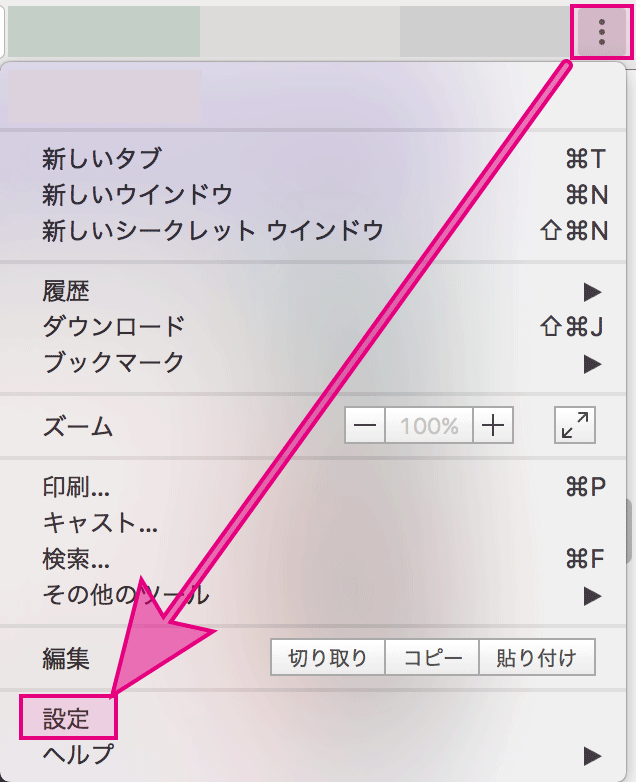
この記事では、「Google Chrome」の標準フォントが汚く見え、文字が薄く表示されるという問題に対する解き方について詳しく説明しています。まず、私たちはフォントに関する一般的設定を行います。画面右上の「メニュー」アイコンから始める「外観」セクションでフォントをカスタマイズする機能を見つけることができます。
次にその具体的な操作がどう行われるか詳しく説明します。「設定」を選択し、「外観」セクションまでスクロールして「フォント」を選択します。これにより、いくつかの設定オプションからカスタマイズを行います。「フォント」「サイズ」「太字」「斜体」だけでなく、「最小フォントサイズ」を調整することも可能です。
全ての設定が完了したら、「保存」を選択すると変更が適用されます。ここではデフォルトで Chrome を使用するのは Windows の場合「ヒラギノ角ゴ ProN」、Mac は「メイリオ」と、Linux は「Noto Sans CJK JP」です。その他、ブラウザの拡張機能やユーザ設定により同形式のフォントが変わる可能性があります。
Google Chromeでのフォント調整ガイドと題して書かれたこの記事では上記のようなポイントを中心に情報を提供します。
問題の特定
まずは問題の原因をお見極めください。Google Chromeのフォントが汚れ感や薄さを現している場合は、設定のミスではないか?それともシステムのバグがあるわけではないかと疑問に思いますね。
その疑いが的中すると、たびたび再起動を行ったり,クロームブラウザ内の問題は再構築を行い試みることをお勧めします。しかし、これらが効果を発揮しなければ不必要なフォントの利用や、システムにおける変数が悪化している可能性が考えられます。
その際、まずChromeのバージョンに注意してください。新しいアップデートで現れるいくつかの問題について修正があるかもしれません。また、特定のウェブサイトからの問題なのかそれともクローム自身からくるものなのかを特定することも重要です。
この確認の上書きを行うことで,具体的に対処する戦略を見つけることができるでしょう。
これらのガイドラインを踏んとおれば,Chromeブラウザでのフォント品質不具合への対応は容易となります。ただし,それでも問題が続く場合は専門家に相談することをお勧めします。
解決策の提案
Chromeブラウザで見られる汚く見え、また文字が薄く表示されるという問題を解消するためには、まずは「メニュー」アイコンが見える場所を確認してみてください。まず右上に位置するこのアイコンをクリックし、設定を選択します。
続いて「外観」セクションへ移動しましょう。そこで見つかる「フォントをカスタマイズ」オプションを選びましょう。これを選ぶと、基本的な設定項目が表示され始めます。これがフォントファミリー、サイズ、太字、斜体といった要素の調整可能箇所となります。
この設定を行う際は、どのような状態になっても最終的に「保存」ボタンを押すことが重要です。これにより、必要な変更は一括で反映されます。それでもなお問題があれば、追加的なカスタマイズが可能なフォントを使用できるかもしれません。そのためのリソースには、「Sumaho Sōsa Waza」カテゴリーをご活用ください。
以上のステップに従ってChromeのフォントを調整することで、汚れ感や薄さの不満が軽減されるはずです。ただし、ブラウジング体験はユーザー個々の好みにより異なるため、自分にとって最適な設定を見つけ出してください。
問題を解消するこのガイド通りに進めることでChromeでの読みやすさが向上されます。それぞれのパラメータをじっくりと調整してみてください。「デフォルトのフォント」については、システムによって異なります。Windowsユーザーは「ヒラギノ角ゴ ProN」、Macユーザーは「メイリオ」、そしてLinuxユーザーは「Noto Sans CJK JP」が使われている場合が一般的です。
自分のお気に入りのデザインを探すために、「外観」セクションへ進んでいった後、「フォント」やその他の設定項目を利用することは強くお勧めします。これらを調整することがブラウジング体験に大きく影響するため、時間をかけて最善の結果へと到達してください。「設定を行っても問題が残る場合」「増やすべき追加的な利用したいフォントを探す場合は」「それらの選択肢を活用することでChromeの視覚的経験はより一層充実します。
ステップ1:設定から開始
=============================
設定へのアクセスは Chrome ブラウザの右上部分に位置する メニュー アイコンをクリック開始します。画面が拡大すると、様々な機能やオプションがリスト形式で表示されます。「外観」セクションがある場所を探してクリックしましょう。ここから、Chromeにおけるフォントの基本的な設定のカスタマイズが可能になります。
以下、これらの必要なコツと注意点を確認にしてみます:
まず、まずは「フォントをカスタマイズ」という項目をクリックする事で フォントファミリー、サイズ、太字、斜体 の設定が行われるようになります。これらの調整を行ってブラウザ上で表示されるテキストのクリアさや厚みを感じ取ることができます。
その後、「保存」ボタンへ移動し、変更内容を適切に記録します。これにより、汚れ感や薄さが解消され、より良い読み心地を体験することができます。「フォントをカスタマイズの設定から任意のページに戻る際も、これらの調整結果が一貫して活きることをご確認ください。
このステップによって、Chromeでの文字表示を明瞭化することで視覚的なトラブルを受けないよう整えることができます。デフォルトのWindows, Mac, Linux 用フォントは各OSにより異なりますが、それぞれに対応した設定を行うことで最適なパフォーマンスを生み出せます。
設定変更から実感が得られるまで、自分自身のニーズに合わせて細部にわたる調整を行い続けてみてください。その結果、より快適でストレスフリーなブラウジング体験が可能となります。
ステップ2:フォントのカスタマイズ
現在、Google Chromeを使用している際に気になるのが、ブラウザが提供する標準的なフォントの「汚れ感」や「薄さ」です。これらの問題を解消するために、Chromeをカスタマイゼして自分好みのフォントに変更しながら、質感と視認性を向上させることが可能です。
まずは、「設定」を開くために画面右上にあるメニューアイコン をクリックします。そして一連のメニューから「設定」を選ぶと出てきます。「外観(Appearance)」をご覧ください。
この部分に移動したら、ページ内で「フォントをカスタマイズ(Customize fonts)」という項目を見つけます。
これをお持ちになった際は、具体的なフォントやサイズをカスタム設定することが可能です。基本的な設定部(Font family, Size, Bold type, Italic),つまりフォントファミリー、大きさ、太字機能、斜体の有無にアクセスします。
これらは次のように調整することができます:
- フォント(Font): 多くの種類の中から好きなものを探すことができます。この選択により、ページ全体の見た目が大きく変化してきます。
- サイズ(Size): テキストの大きさを指定することで、読みやすくすることができるほか、情報を迅速に伝えるための重要な役割も果たします。
- 太字(Bold type)と斜体(Italic): 太字や斜体を使うことで、強調した部分を際立たせます。これらは適切な状況で使用することで、コンテンツ全体が一層鮮明に見えます。
最後には全ての設定を行った後に「保存(Save)」ボタンを押して保存することが必要です。これにより、Chromeのブラウザにその選択が反映されます。
以上のステップを経た結果、ブラウザ内のコンテンツ全体の視覚性はより一層向上します。そして具体的なフォントセレクトや設定にはWindows、Mac、Linuxなど、システムで提供されているデフォルトとも異なる可能性がありますのでご留意ください。
ステップ3:保存と適用
前段階で設定を行った後、その変更を適用するために最初に対象の項目をクリックして取得したパラメータが更新されます。まず、「メニュー」アイコンを選択し、「設定」に移動します。
フォントに関するオプションを開く際、「保存」ボタンを押すと, 変更が反映されます。ブラウザ内で見られるすべてのテキストのスタイルは、一時的に適用されるまで新規設定に従います。しかし、必ずしも即時に効果が表示されてしまうわけではなく、ページのリロードやブラウザの再起動が求められます。これは新しい調整を取り入れるための時間が必要であり、適切な時間が与えられなかった場合でも, 更新は適用されるはずです。
その後、「保存」をクリックします。ブラウザーはこれらの設定を記憶し、次のログイン時のセッションに適用されます。これを続けることでフォントが汚く見えていたり文字が薄かった問題を解決することができます。そのための重要なステップであり、適切な時間と一貫性が求められます。
完了した後で「設定」メニューに戻ると、あなたの設定変更が反映されているか確認できます。また、設定ページは適用された全ての調整項目とその詳細な情報を提供しますので、それがブラウザーにどのように反映されるべきかを理解するのに役立ちます。
適切にフォントをカスタマイズすることにより, 汚染感や文字が薄く表示される問題も解決することができるだろう。このガイドを通じて、ブラウザの使いやすさを向上させることができるのが目的です。
デフォルトフォントの了解
chromeのデシンプルフ,薄く感じられる問題について、今回のガイドではその改善法をご提供します。デファルトルーチンを検証し直す際、初めにChromeウェブブラウザ上部の右端で「メニュー」アイコンを見つけ、メニューから設定画面へと遷移しましょう。これが選択されると、「外観:セクションの中にフォントの調整オプションを含んでいます。適切な配置を選択後に、「カスタマイズしたフォント」というボタンを押すと、多くのユーザーが不満に感じる汚め感や細さを解消するための詳細な設定画面にアクセスできます。
これを操作する際は特に「フォント:ファミリー,大きさ,太さ,斜体などの基本情報調整を行うことが可能です。そして「保存」操作をしますと、これらの変更がブラウザ全体に影響されます。その結果として具体的な汚め感や細さの問題が見直され、視覚的な快適性**,ユーザー満足度もアップするでしょう。
デフォルトでChromeはWindowsユーザへ「ヒラギノ角ゴ ProN」, Mac用では「メイリオ」を,Linux環境には「Noto Sans CJK JP」が**標準として使われています。それぞれの設定はOSとブラウザによって異なりますのでご注意ください。これらのデフォルトフォントの調整により、より適切な視覚的な体験をお楽しみいただけます。最後に、自己好みで最善を得るためにはこれらのガイドを参考にして、必要に応じて適宜調整することがお勧めです。
選べるフォントとその種類
Google Chromeでは、ユーザーが独自のデザイン感覚を持ち、自分に合ったウェブ体験を享受できるよう、さまざまなフォントを選択する能力があることを強くお勧めします。これはブラウザのパーソナライゼーション度を高めます。
フォントは複数種類が存在し、それぞれに異なる特性と使われ方があります。例えば、明瞭で読みやすいサブセットフォントや、細くスタイルを強調するスラシ体ファミリーなどがあります。これら以外にも、個性高いアーティストプロダクトや特殊仕様のフレームワークも提供されています。
ユーザーはこれらの異なるフォントを選択し、ブラウザ内のテキストパブリッシングに最適なものを選ぶことで、ウェブデザインとレイアウトをカスタマイズすることができます。ウェブデザインが好きであれば、アーティスティックで個性的なフォントを使う**ことも可能です。この取り扱える種類はユーザーの审美観とプロセッシングスキルに応じて選べます。
ただし、フォントエイドなどの統制を使用する際には、デバイスの対応性を考えるようにすることが重要です。一部のアダプテービルなデザインフォントは、すべてのプラットホームで完全に対応して使用することはできないかもしれません。
ユーザーセクションを利用することで、これらの選択が保存されます。このガイドの他の部分では、ブラウザの視覚的な設定とそのパラメーターを管理する方法について説明しています。これらの機能を使って、適したフォントの選び方を目指してください。
拡張機能とユーザーテイNINGへの影響
Google Chrome のフォントの問題に対応する際、その設定変更がブラウザの一部である 拡張機能 およびユーザーのテイNINGにも影響を及ぼすことが注意が必要です。これらの要素への影響は一例として挙げられます。
まず、拡張機能の影響については、各拡張機能が個別にフォントを選択し、インストールすることができます。そのため、どの設定も全て適用されてしまう可能性があるという観点から考えます。一部の特定の拡張やテーマがデフォルトなChromeのフォントを勝手に変わるため、それらは特に注意が必要です。
ユーザーのテイNINGへの影響はまた、個々のユーザーテームとの相性に大きく依存することがあります。あるカスタマイズされた設定が一部のリソースでうまく機能する一方、他の部分では適していないという現象が見られるかもしれません。これは個別の設定やブラウザ操作との組み合わせにより起こる可能性があり、結果的にユーザーテイNINGに影響が出ます。
これらの影響から考えると、フォントを完全にカスタマイズしたり拡張機能を使用する際には慎重になりましょう。自己の使いやすい設定と環境を維持しながら、適切な組み合わせを探すことを忘れずに行いましょう。全ての操作が一貫しており、ブラウジング体験が良好であることが大切です。
最終的には、ユーザー自身の好みや要件に基づいてベストなバランスを見つけることが重要となるでしょう。デフォルト設定の変更に伴い、その影響を評価し調整することが最終的なユーザーテイNINGで重要なインパクトを与える可能性があるからです。
自分の好みに合わせて調整
Google Chromeの設定にアクセスし、* *"メニュー" をクリックするのみで「外観」と見える部分の細部をコントロールできます。それぞれの要素は一見複雑そうに見えますが、各項目を一つひとつ確認しつつ適切な設定を行うことで不具合が解決します。
どのフォントがデフォルトで使用されているのか知るためにはパソコンの* *"オペレーティングシステム" を確認する事が大切です。同じブラウザでもWindows、Mac、Linuxによって異なるデフォルトフォントがあります。Google Chromeを初めにする「ヒラギノ角ゴProN」、「メイリオ」、「Noto Sans CJK JP」といったものを除き、ユーザーが選択した独自の* *"標準フォント" を利用することも可能です。
上記で説明したチュートリアルを踏まえながら* *"自分の好みに合わせて調整" 。デジタルライフをより快適にするためにも、「見た目」だけでなく「感じ方」まで考慮に入れ、自分自身のニーズに最適な設定を選んでください。一連の一環が終わってからも時折新しいフォントをご利用いただけますよ。
それぞれのお客様に対して合った* *"個々の好み" を反映させることで、ユーザーからの評価や反響が得られるでしょう。これほどユーザー中心的な考えが融合しているシステムだからこそ、WebブラウジングにおいてはGoogle Chromeを推奨するひとつの理由です。
デフォルト設定に戻す* *"リセットボタン" を使用すると、初期の状態へと直送されます。これを活用することで、様々なテストを行いつつ好みの調節を見つけることができます。ただし、設定には個人差が現れますので、自分自身に合った状態を見つけ出すのに時間がかかった場合もあるかもしれません。
終了までに確認してほしいのは、「視覚的な快適性」と「情報の理解」の両方をお考えになることです。最終的に "あなたの好み" が最優先となりますが、他にもユーザーからの反応や利用体験などを総合的に考えた上で調整することが大切です。
まとめ
このガイドでは、Google Chromeで顕著な汚れ感や文字の薄さに悩んでいる方に対し、フォント変更について詳しく説明しています。まず第一のステップとして、設定画面へ移動することを教えた後、その中から「外観」セクションを探し、「フォントをカスタマイズ」という選択肢をクリックすることで基本的な設定を調整する方法が紹介されました。このような操作を通じて、個々のユーザーが必要とする大きさやスタイル(太線と斜体)を決定できることをご存知ですか?
Google Chromeにおけるこの動作はさらに詳細です。ウィンドウを開くだけではなく、「メニュー」表示のオプション、スクリーン右上の「3つのドット」を選択します。「設定」を選択した後で、「外観」セクションにスクロールし、「フォント」と選択することで、さまざまなカスタマイズオプションが提供されます。それぞれ「フォント」「サイズ」「太字および斜体」の設定と、「最小フォントサイズ」を指定するものなど、具体的なパラメーターが挙げられます。
設定作業を終えた後は、「保存」機能を利用して変更を固定することが重要です。ただし、デフォルトフォントやユーザーリセットを行う場合は、提供されている対応ボタンを使用すればよいのです。「ヒラギノ角ゴ ProN」「メイリオ」「Noto Sans CJK JP」に代表される、デフォルトで使用されているWindows、Mac、Linux用のChromeための標準フォントを把握することで、基本的な框架が分かることでしょう。
さらにブラウザの拡張機能やユーザ設定による影響も考慮に入れると、最終的に見た結果は全てユーザーのセンセシティーに大きく依存するので、自己判断で適切な設定を行ってお使いいただくことを強くお勧めします。
Deja una respuesta
Lo siento, debes estar conectado para publicar un comentario.
関連ブログ記事