
【Windows 10】自動更新停止の方法を解説!

【Windows 10】自動更新停止の方法を解説!
デスクトップをPCに使う人なら、いつでも最新状態にするため「自動的にアップデートが適用」されるWindows 10について話をしたいと思います。ただし同時に、これを強制する「自動更新機能」を一時停止をする方法も詳細に説明します。
文章中に出てくるポイントは以下のとおりです:自動更新停止の具体的な手順と、それを有効にするための代替手段について。それら全ての情報をまとめて触れています。パソコンを使う中でのパフォーマンスマイナスや作業中断を避けるにはどのように設定すれば良いのか知ることができると良いでしょう。
また、ユーザーにとって重要な情報である「セキュリティアップデート」がインストールされなかった場合への対策も含まれており、これはユーザーカスタマイズの上で選択できるオプションの範囲内で扱われています。これによりWindows環境をより手厚く管理することが可能になるでしょう。
最後に、「完全自動更新の削除」についても触れることができますが、それ自体がリスクが高いことを強調しました。つまりそれはユーザーにとってデメリットの方が上回る状況がある可能性があります。そのため、システム設定や需要に基づいて自動更新の処理を個別に出すことを検討していくことが強調されます。
今回の主題は、「自宅でWindows10を使用する人々に対し、自動更新機能を一時停止する方法」で構成されています。
Windows 10の自動更新停止方法を確認する必要性
「Windows 10」は、定期的な自動アップデートを行うシステムである。これらの自動更新が有効化された状態であれば、ユーザーのデバイスに新しい機能追加やセキュリティ強化を適用し、コンピュータの安全とパフォーマンスを保つことに寄与する。しかし、この自動更新も一応制御することが必要であるという点に大切な理由があります。
まず、パソコンの動作が停滞する可能性があることです。定期的なシステム復旧を行うことは重要ですが、これらのアップデート自体が進行している場合、作業中やリソース高度化されるときに影響が発生することもあります。その結果、ユーザーは業務を中断したり、パフォーマンスへの不満を感じることがあります。
セキュリティリスクの視点からも問題が存在します。ユーザーがアップデートを受け取りすぎると、それにより一時的になったデバイス上のシステム機能が脆弱性や不完全さを持ったりすることがあり、その結果としてサイバー攻撃などにさらされる可能性も高くなります。
また、全ての自動更新を止める行為には注意が必要です。これはなぜなら、特定のセキュリティアップデートが失われることで重要プロジェクトの保護が欠けてしまう可能性があるからです。つまり、重要なシステム機能がアップデートされていないというリスクがあり、“必要なものを無視する”という結果を生む可能性があります。
したがって、ユーザーはWindows 10の自動更新制度を利用する上でのコントロールとバランスが必要であることを認識すべきです。自動更新によるデメリットを避けるためにこれらの設定や制御が有効であるとは理解し、同時にあくまで必要な更新を受け取り続けるべき領域もしっかりと確認しておきたいところです。
以上の点を考慮に入れつつ、「Windows 10」での自動更新の停止方法について詳しく解説することで、それらのリスクと利点をバランス的に把握することが可能となります。
自動更新を停止するための6つの方法詳細解説
Windows 10 の自動更新は頻繁に行われる自動的に仕組みが付いている機能で、ユーザーには情報漏洩防止やシステムパフォーマンス向上などのメリットがあります。しかしながらそれはまた、不都合を引き起こす一方で「作業時間の制約」や「パフォーマンスの軽減」などが挙げられることもあります。
その上でユーザーが自身の環境や要望に合わせて自動更新を停止するためには具体的な方法を探しているかもしれないあなたへ向け、以下の6つの詳細解説をご提示します。
1.レジストリエディターを利用する
まず最初として推奨されるのは「レジストリエディタ」の使用です。ユーザー自身が「NoAutoUpdate」というキーを作成して、「Value data」に '1' の値を設定することで、自動更新機能が無効になります。
2.コントロールパネルから
その後、【システムとセキュリティ】内の「Windows Update」へ移動し、「アップデートと安全性」のオプションが見つかる場所に進んで「設定」を選択します。ここでの構成を変更することで自動更新を停止することができます。
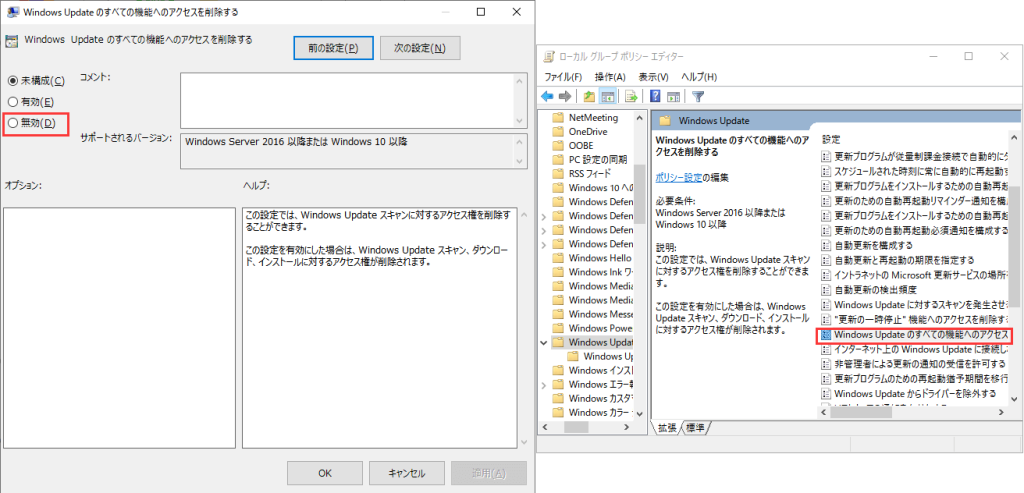
3.グループポリシーエディターによる設定
また、「プロ フォールド エディション」「エンタープライズエディション」に限られた方法として、【コントロールパネル】から「システムとセキュリティ」へ移動し、「グループポリシーを編集する」を選択することで「自動更新が構成される」など様々な設定が可能です。
4.詳細オプションの変更
詳細オプションを選択した後、「通知を受け取るのみ」として更新の受信だけを行いたい時の設定方法です。これにより最新情報の知らせは受け取りますが、具体的にアップデートを適用する行为自体は停止します。
5.自動インストールチェックボックスのスイッチ
最後に、「自動更新の設定」に移動し、「その自動インストールチェックボックス」の「Off」を選択することで一時的に自動更新機能が停止できます。ただし、これはただの一時的な停止であり、設定の再アクティビーションが必要です。
これらの項目はそれぞれ異なるシステム環境やニーズに基づいて運用することが可能です。最適な選択を行えるように、具体的な操作手順と理解を深めてお過ごしください。
自動更新の停止方法として、一度に全てが停止されている状態が心配される人もいます。その点、一時的な停止はセキュリティ面で問題ないかぎりは一時的に良い手段ですが、全てのアップデートが漏れることはリスクです。そのため、セキュリティ面とパフォーマンスの両策を考慮し最適なバランスを見つけることが一般的に推奨されます。
参考までに、「自動更新機能」を一時的に停止する方法については複数存在しますが、それらが全て個々のWindows環境や必要性と同期しているわけではありません。自身の一押しの方法を選択され、必要な機能が必要かどうかを評価してお過ごしください。
それぞれの詳細解説は自動更新機能について理解し、最適な環境にするための基盤となるものとなります。あなたの使用状況やニーズに合った操作を検討し、その結果を活用してより良いシステム体験へと移行してみてください。
要注意すべき自動更新停止後の問題と代替手段
Windows 10での自動更新停止後に発生する可能性がある問題はいくつかあります。まずは最も重要なセキュリティアップデートがインストールされないリスクがあります。現代のシステムに対する脅威は一斉に増大しており、未だ最新でないソフトウェアでは脆弱性に見舞われることがあります。自動更新を停止することで、OSがすぐに修理できるセキュリティ補修を受け取れなくなるのです。
そこで、一つの代替手段として定期的なマニュアルチェックと手動インストールの強化をお勧めします。「Windows Update」から必要なセキュリティパッチを探すことが可能です。また、「情報安全性のリスクを最小とするための方法」も利用すれば、新たなアップデートが存在する可能性があることを理解することができます。
もう一つの代替手段としては、*
クラウドベースのライセンス管理サービスに信頼を置く*ことも考えられます。「Microsoft 365」はデバイスに依存しない独自のセキュリティ更新プログラムを使用してシステムを保護します。また、この方法にはダウンロード速度に制限も存在しないため、より迅速なセキュアアップデートを提供することができます。
これらの代替手段が自機器の状態やニーズに基づいて選択されるべきです。それぞれ異なるメリットとデメリットがあり、利用したいサービスを選んで、最大限の利益を得るためにはそれらのトレードオフを理解する必要があります。
完全な更新を削除した場合のリスクと注意点
Windows 10における自動更新とは、重要なセキュリティアップデートや機能強化を順番に導入するための標準プログラムです。しかしこのような自動更新を行う際には、必要なアップデートがインストールされない可能性がありまるたリスクが存在します。また、更新プロセス自体でシステムのパフォーマンス低減やアプリケーションへの不具合、システムの再起動等を引き起こす可能性もあります。
これらのリスクを避けるためにはまず適切なタイミングでの自動更新の適用を目指すべきです。自動更新停止は有効にすることで時間的自由度が得られますが、結果的に必要なアップデートが漏れる可能性があります。そのため定期的なシステムのスキャンを行い、必要に応じて更新内容を確認することが大切となります。
全てのユーザーにとって最適な処理手順は個々のWindows環境や業務特性によるものでありますが、リスク管理とバランスが重要であることが言えます。適切なセキュリティ対策をすることでより安全なデバイス運用を目指すべきです。
この記事では自動更新の停止に関する詳細な説明を行いました。しかしその前とは同様の情報として「完全に更新を削除」する方法が存在しますが、これはリスクが高いと指摘されており不明確さや可能性のある誤解から推奨することは適わないという観点も考慮してみてください。
自身のシステムにより最適な対策を選択し、デジタルプライベートを守りながら可能な限りスムーズに業務を行えるようにしましょう。
自分自身の状況に合わせた自動更新対策の重要性強調
--
Windows 10の使用においては、 [自動更新] の機能がデフォルトで有効化されております。これは [重要なセキュリティアップデートや機能追加] を [自動的にインストール] する役割を果たしますが、その進行が作業中に進行される場合、 [パフォーマンスの低下] や [作業を妨げる可能性がある] 考えられます。そこで、適切なタイミングでの更新の適用を考えるのはとても重要です。
それぞれのシーンに合わせた自動アップデートの制御方法は、 [レジストリエディターを使用して特定の値を作成し設定する]による方式 から [グループポリシーエディタを使用した構成変更] 等まで多彩なものがあります。それぞれの選択肢については、 [自身のWindows環境やニーズを基に照らして考える]が必須であり、 *[特定の手段]を通じて自動更新が適用されるタイミングを最適化することが重要と判断されます。
しかし、 [重要なセキュリティアップデートプログラムがインストールされない] めん脅きがあることを認識することが重要で、 [これらへの代わりに一時的な停止や改善策]の検討*はもとより、個々のニーズと状況を考慮に入れ、 *[自身のシステム環境に対して最適な自動更新設定を選択する]ことが強くお勧めされます。]
以上の情報の上で、自分自身の状況により可能な [対応策]が異なることを理解し、 *[自己のWindows環境や要求事項]から切り開きながら *[ベストな自動更新制御方法]を探求するのが最適と考えます。
Windows, セキュリティ, 機能, パフォーマンス, ステージング, 設定メニュー, グループポリシー, レジストリ, 一時停止, 代替手段
まとめ
この記事は、デフォルトで有効化されている 「Windows 10」の自動更新機能を停止する方法 を詳しく説明しました。自動更新により新しいセキュリティアップデートや追加機能がパッシブかつ定期的にインストールされますが、作業中にはパフォーマンス低下や制約が生じる可能性があります。
以下に自動更新の停止を達成するために用いられた 6つの手順 を簡単にまとめます。
- レジストリエディターを使用して特定の値「NoAutoUpdate」作成と設定を行う方法。
- コントロールパネルから「システムとセキュリティへ移動し、「Windows Updateを選択」することで更新設定を変更する手段がある。
- グループポリシーエディターを使用して「自動更新を構成する」設定を行う、特に 「Pro および Enterprise エディション」 を対象とするものである。
- 「詳細オプション」での選択肢として、「通知を受け取るのみ」とすることで一時停止が可能となる方法が挙げられております。これは、更新の自動インストールが行われないよう、一つの簡易的な解決策を提供します。
- 最終的には「チェック」の状態から外すことでそれら全ての一時的に停止が達成される。
また、重要なセキュリティアップデートプログラム の可能性がある点に留意し、一時的な停止あるいはその他の代替手段の検討をお勧めしました。さらに、「完全に更新を削除」する方法もありましたが、これによって後の影響やリスクについても考慮が必要であり、適切な判断を取り付けるべきと指摘されていました。
自分の Windows環境 及び 個々のニーズ を重視した上で、自動更新での扱いを再評価することが重要だとまとめたものです。
Deja una respuesta
Lo siento, debes estar conectado para publicar un comentario.
関連ブログ記事