
Wordで改ページの設定と表示方法を効果的に学習する!

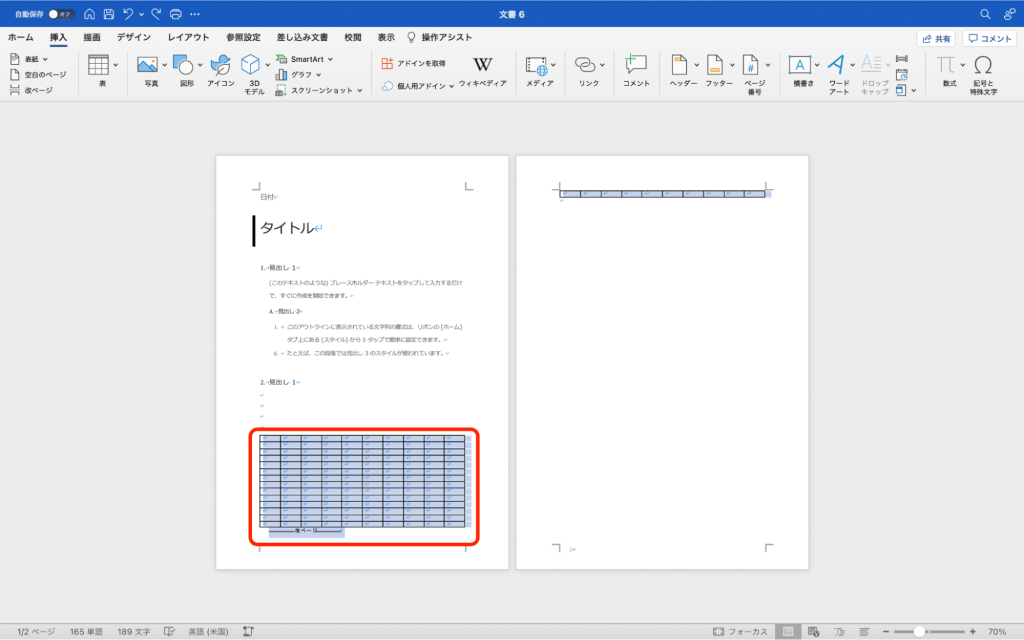
「Wordで改ページの設定と表示方法を効果的に学ぶ!」というタイトルの記事では、具体的にどのような内容について話し合うのでしょうか。まずはじめに、私たちが特筆すべきポイントを説明するために必要な点は、Wordドキュメントにおけるページ範囲の設定と表示方法です。
1つ目のポイントで扱うことに決めたのは、最適なページ範囲の設定。まずは私たちが使うWordのファイルを開き、「布局」タブを探して「ページ数の調整」ボタンをクリックすることから始めます。その後、「ページ設定」ダイアログボックスが開くのでここでは、開始ページと終了ページを決めます。
さらに続きましては、表示方法への注目です。通常のWordでは、全てのパラグラフが新しい段に分割されていますが、これが非表示になるような設定をするために、「ページング」セレクターアイコンを選択することをお勧めします。
最後に、個々のセクションの区別と明確にするためのページブレイカーの設け方です。「挿入」タブから「ページブレイカー」を選択することで設定が可能です。そして、さらなるカスタマイズが可能であることも記述します。
このような要点を踏まえて、「Wordで改ページの設定と表示方法を効果的に学ぶ!」というタイトルの記事では、パッと見ても簡単だと思われる内容も、深い理解と効果的な使用法を見極めることが可能になるでしょう。これは必ずしも使い始めの段階だけではなく、いつでも必要な知識となってくることでしょう。あなたの仕事やプロジェクトに関するより良い表現とパフォーマンスを見ることで、学びが深まることを期待しています。
改ページの設定とは
.wordでは、内容に適切な領域を作り出すために大切な機能が「改ページの設定」です。これは、特定の箇所で新たなページを始めるか、または既存のページを中断し直すことで、文書全体の読みやすさに対する管理を行います。
特にノンフロー的なコンテンツ、例えばレポートなどに用いられます。これにより、見本から文章へと至るまで、その内容が適切なスペース内を維持されるようにして提供することができます。つまり、テキストのページングとスパシメントが統合されることで、読みやすくし、理解度を向上させる効果があるのです。
例えば、一部の大段落になっている文章などが意図的に新しいページに分割されたりするでしょう。これは、読者が長い情報量を一気に取り込むのではなく、適切な間隔を保ちながら情報を確認することで耐えられる負担と理解性が向上すると考えられています。
したがって、Wordでの改ページ設定は、ユーザーが読みやすさや理解に合わせて自分のスタイルで文書を管理するための重要な手段となるでしょう。適切な設定により、内容の構造化を明確にし、スムーズに読ませることができます。
表示方法について
「セクションやパラグラフごとに文書がどのように分布しているか」を見ることは、デスクトップでのWordでの重要な効果をもたらします。まずは、選択された領域の全ての段落が独自の頁に分割される設定が基本です(新しいページへ自動的に改行されます)。「すべての項目を一回り小さくする」という点では非常に便利ですが、特定のエリアが長いテキストで一杯になった場合や、読みやすさと視覚的なバランスが必要な時こそ、それを改善するためにパラグラフを異なる頁に分散させることは、効果的に学習の一部となります。
Word内の表示方法は複数あるものの最も一般的なものは「ページごと」あるいは「節ごと」でコンテンツを行うことが可能です。これは文書が読みやすく、見やすいように配置されるため、特に資料作成やレポート作業などでは非常に有用です。特定のセクションまたはパラグラフを別の頁に移す事により、長いページを避けることができます。また、このような設定は、読者が情報を見つけ、理解しやすくなるという点で有効です。
つまり、表示方法に関して最も重要なのは適切な調整が必要なので、それを正確かつ巧妙に行う事が重要となります。そのためにはパラグラフの長さやセクション内の情報をどのように配置すべきかを考慮しながら設定することが重要です。
最後に、学習を強化するためには自分自身の作成内容に対する評価とフィードバックが必要不可欠です。これは最終的な文書が見やすい、全体としてバランス良く整ったものであることを確認するためです。そして、必要な改善点を見つけ出して、それをWordで適用することが可能です。適切な調整を行うことで見やすさや理解度を高めながら、効果的に作業を行うことができます
視覚的に効果的な学習方法
Wordで改ページの設定と表示方法を理解することが重要であることを、まずは確認しましょう。その第一歩として、個々のステップごとに自分の操作がどのような結果をもたらすかを示すメモを取ります。例えば、「始めのページ設定をどのように変更するのか」や「パトグラフ一つ一つを新しい段に表示することを理解するための手順」などです。
各ステップに連続した画面スクリーンショットを使用することができます。これにより、具体的な進行が一目でわかるようになり、学習者への説明はわかりやすく、視覚的な情報伝達が効果的になります。具体的には、「開始ページの設定」や「終了ページの変更」、「表示範囲の非表示化」など、すべての一連の動きが一冊のファイルに記録されています。
さらに、必要な位置にセクションごとの区分けとそれを確認するためのページブレイカーの追加方法をハイライト表示することも可能です。これにより、学生は特定の領域にどのようにフォーカスするかがより明確になります。そして、これがどうWordの最終的な完成品へと繋がるのか、すなわち、どの段階でどの動作を取るべきかが一目でわかります。
これらの視覚的アプローチは記憶助けとして活用され、時間と共に経験に基づく新しい学習方法を増やす効果があります。Wordの改ページ設定と表示の手法について理解する際、視覚的な情報を組み込むことでより深く学ぶことができるでしょう。
ページ範囲の指定と変更
==================
Word ドキュメントにおいて、改ページ設定とは主に「ページ範囲の指定」と「表示方法」とに関連付く部分を指します。まずは、「ページ範囲の指定」から始める必要があります。それを実行するためには、ファイルを開いて最初のステップとして「布局」タブに注目することが重要です。ここでは、「ページ数の調整」というボタンをクリックすると、ページ設定ダイアログパネルの開きます。そこで、個々のセクションに対する開始ページと終了ページを手動で指定し変更します。例えば、特定ページから別のページまでの文書部分だけが印刷されるとする場合などに活用できます。
次に「表示方法」について触れることになります。全てのパラグラフが自動的に新たな段落に分割されることが普通ですが、これが非表示となるか設定できる状態まで変わります。「ページングセレクターアイコン」を選択することで確認することができます。これにより、各文が一つの範囲内で全体として見られ、一連の流れを容易に把握することが可能です。
この情報は、Wordにおける改ページ設定と表示方法について理解する上で大変重要です。どのタイミングで問題が出るのか、またどのようなデザインが最も効果的かを学ぶのに役立ちます。これを適用することで、あなたの仕事やプロジェクトの表現性能とパフォーマンスを向上させるための道具になります。
文全体を一括表示する方法
==========================
文全体を一括表示する際、大切なポイントは「ページ数の調整」や「新しい段」の設定です。これらがうまく機能すれば、大きな文章もスムーズに読んで理解することができるようになります。
まず、「ページ設定」ダイアログボックスを開くことが第一歩です。「布局」タブを探してから、「ページ数の調整」のボタンをクリックします。ここでは、開始ページと終了ページを選択することで文全体を一括表示することが可能です。
さらに、全てのパラグラフが「新しい段」に分割される状態がある場合、これを設定で非表示にするのも一つの選択肢です。これは「ページングセレクター」のアイコンを使って行うことができます。これにより、大きな文書を一目で見渡しやすくなります。
上記のガイドブックに踏み込んで行けば、あなたが読むべき情報をより効果的に捉えられるでしょう。Wordにおける改ページの設定と表示に関する理解は深まる一方だと思われます。「問題点, デザイン等が明らかになり、それを適用し改善していくことが可能になるはずです」
自動ページブレイカーの導入と使い方
「Wordに於いて、セクションごとに明確な区別が欲しい場合など、個々の文書パートが新たなページに渡る際に自動的に改ページを行える自動ページブレイカーを活用すると便利です。導入方法は簡単で、まず、「挿入」タブを開いて「ページブレイカー」を選択します。**
次には、必要な位置に自動ページブレイカーを置くためのガイドラインが必要となります。「ガイドライン」も含めて合わせたセクションと次のセクションが見やすく分離するよう配置することが理想的です。そして設定した自動ページブレイカーは、各セクションが異なるページに分けて表示されますが、一つの内容を途中で切断しておくといった状況でのパースペクトが考慮されます。
詳細なカスタマイズも可能で利用者側から好み通りに調整することが出来ます。「ルール」メニューをクリックして、例えばブレイカーのスタイルを選択したり、自動改ページさせないセクションを指定するなど様々です。この機能は、一部の文書が一つのページまでには収まらない場合や特定部分を持ち上げるなどの用途に便利です。
効果的な学習の一環として、「自動ページブレイカー」との使い心地や適用例を詳しく体験することで得られる理解度とセンスは、仕事やプロジェクト全体の設計と表現能力の向上につながります。自動改ページでの問題点を見つけ、それを解決するという過程が自身のスキルにも深く貢献します。
チュートリアル及び実践ガイド
「Wordで改ページの設定と表示方法を効果的に学習する!」という記事では、作業効率を上げる上で重要となるページ範囲の設定や読みやすく工夫する表示スタイルについて解説します。
まず、「最適となるページ範囲の設定」について考えてみましょう。Word上で新しいファイルを開き、「布局」タブから「ページ数の調整」というボタンを選択すると、ダイアログボックス「ページ設定」が開きます。ここでは、必要な範囲を特定し変更することができます。
次に、「表示方法を見直す」というステップに進みます。全てのパラグラフを「新しい段」に分割されることが標準です、しかしこの状態を非表示にするためもしくは設定するには選択肢があります。「ページング」セレクターアイコンを選択することで文が一つの範囲で表示され、読みやすさ向上につながります。
「ページブレイカー自動追加」という機能を活用しましょう。独自のセクションごとの区別が明確になるため、必要な場所にページブレイカーを設ける事ができます。「挿入」から「ページブレイカー」を選択後、「ルール」メニュー内で好みのスタイルへのカスタマイズも可能です。
これらの流れでガイドライン通りにWordでの改ページ設定と表示を行うことで、学習効率性がアップします。新たな問題点が生じるか、あるいは最適なデザインが見つかるまでに時間がかかるかもしれません。しかし、自身の業務やプロジェクトに適用し、より良い表現力とパフォーマンスを見つけるため、このガイドを基にして実践していくことでより質の高い文書を作り出すことができます。
わかりやすさを追求したチュートリアルを作成する
そして、この記事である「Wordで改ページの設定と表示方法を効果的に学習する!」は、単純に情報提供していくだけではなく、その知識を使いこなすための実際に試してみてもらえるようなチュートリアルへと変換しました。以下のステップが主なポイントとなります。
最適なページ範囲設定: Wordを起動し、「布局」タブを探してそこから「ページ数調整」の機能を選択してください。これにより「ページ設定」ダイアログボックスが開くことになります。ここでは、開始ページと終了ページを特定または変更するため、必要な情報を入力後、確認しましょう。
表示方法の見直し: 範囲設定を行った後にくるのが、具体的にどのビューで表示されるかです。通常全てのパラグラフが「新しい段」に自動分割されますが、これが非表示にする方法を知るには、「ページング」セレクターアイコン(ピンセットアイコン)を使用するといいでしょう。これを活用すれば、文全体が一つの範囲で視認することが可能です。
効果的なページブレイカー: 多くの場合は個々のセクションごとの区別を明確にするため、適宜「ページブレイカー」(新しいページへとシフトする切り込みマークを挿入する機能)を付け加えます。これは「挿入」タブから取り出すことができ、「ルール」メニューを通じて各種スタイルを選択することが可能で、これによりより効果的な文書の作成が試みられます。
以上の要点に基づき、「Wordでの改ページ設定と表示方法を学んだ結果」とは、「どの時点で問題が生じるのか」「どのようなデザインが最適なのか」が理解できる可能性が高い。あなたの仕事やプロジェクトに関する表現力とパフォーマンスを見直すことができる絶好の機会となっているはずです。
まとめ
「Wordで高效にページのセッティング及び表示を行い、効率的な運用を行うためには以下のステップを考慮することが重要です。
1:段落範囲設定 - ページの開始と終了の位置を最適化するために、「布局」タブを選択し、「ページ数の調整」機能を使用します。これにより、希望する範囲に正確にフィットしたデザインが達成できます。
2:表示方法調整 - 出力されたコンテンツが見やすく読めるように、各セクションを適切な段階で分割するために「ページング」ボタンを押して、パラグラフの配置に手間がかかるという課題を回避します。
3:ページブレイカー活用 - 各セクションの中に明確な区別を付けるために、「挿入」タブから「ページブレイカー」を使用します。さらに、「ルール」メニューにて好みに応じるスタイルにカスタマイズし、個々のセクション毎の独立した視覚的な表現が可能になります。
これら要点を理解することで、改ページの設定と表示を行う際の効果的な学習が図れます。プロジェクトや仕事に関する質が高い表現とパフォーマンスは確実に行うことができるでしょう」
Deja una respuesta
Lo siento, debes estar conectado para publicar un comentario.
関連ブログ記事