
Windows Media Playerでの主音声与副音声の切り替え術!

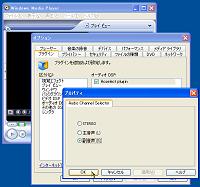
『Windows Media Playerでの主音声と副音声の切り替え方』について詳しく説明します。本記事では、Windows Media Player上でプレイする動画で存在する異なる音源(主音声と (副音声**))をどのように切り替えることができるかを具体的に学びます。
まず、視聴中の一部の映像が複数言語の音声トラックを備えている場合があることがわかります。主音声と副音声との切り替えはそのため非常に有用なものであり、例えば日本語と英語などでの対話を楽しむことができます。
そこで紹介するステップは明確に設定を行っていくこととしていますが、それ以前にお勧めいたしますことは音質を向上させること、そして必要な場合にあらかじめ視聴者が関心のある言語の設定を行う方法についてです。これにより、高い音響が得られ、より快適な鑑賞体験をお楽しみいただけます。
なお、記事中では「スピーカーデバイス」の選択や「オーディオの言語」設定といった要素を紹介いたします。これらを通じて主音声から副音声への切り替えができるでしょう。さらに、機能調整やプレイリストに関する内容も盛り込みますので、詳細な操作について理解し安定した視聴環境をお持ちになれるようご参考にしてください。
- イントロダクション - Windows Media Playerで動画を視聴する際に存在する主音声と副音声の切り替え方法について紹介します。
- デバッグガイド - スピーカーデバイスの設定や効果的な音質調整についても説明します。
- 主題概要 - Windows Media Playerでの主音声を副音声とする選択肢がある動画への切り替え方法を詳しくお伝えします。
- 緊要な設定 - 再生する際の「オーディオの言語」を選択し、目的の音声トラックを設定する手順について、注意点も含めて説明しています。
- 問題解決策 - 副音声トラックが表示されないか、同時に異なるフレーズが再生されるなどの問題で困る場合の対処方法と確認の仕方について、具体的なガイドを提供します。
- ポストプロダクション機能 - 指定言語への直接的なアクセスやオーディオ同期調整を行い、メディアファイル再エンコーダリングによる改善も提案しています。
- まとめ - 上記の各ステップが一緒になる内容を整理し、一括してわかりやすくまとめます。
イントロダクション - Windows Media Playerで動画を視聴する際に存在する主音声と副音声の切り替え方法について紹介します。
主音声とは、製作者が想定してリリースしたビデオ内で通常表示される言語版の音声トラックを指すところです。副音声は、異なる視聴者層に対して提供された別な音声トラックであり、例として、国際化的された映画のオリジナルの外国語版、または多言語サポートが含まれる教育ビデオといったものがあると言えます。
視覚媒体のような動画を楽しむ上で、主要な情報の理解とエンターテインメント体験を左右する主音声だけでなく、またユースケースや好みによって異なる副音声も使用することが可能です。これには字幕が含まれますが、このフレーズは視覚的でありながら重要な役割を持つサブタイトルと言いますが、これは他の情報を提供し、全体的な理解を深めるものとなります。
Windows Media Player上でそれらの切り替えを行う方法については以下に詳しく掲載されますが、これらの機能を使って、見聞き可能な経験を自分自身でカスタマイズすることをお勧めします。音声トラックを選択するためのステップは簡単ですが、それが視聴体験を大きく改善することを忘れないでください。
詳細な手順とともに、その選択がどのように動画や映像のある場面に影響を与えるかについても触れています。これらの技術を活用することで、Windows Media Playerを通じて楽しむビデオコンテンツのリスペクトと深さは一層向上することが見込まれます。
デバッグガイド - スピーカーデバイスの設定や効果的な音質調整についても説明します。
この部分では、Windows Media Playerにおいて適切なスピーカーデバイスと高品質の音声を確保するために必要な設定操作をお教えします。最初に、デバイス設定は「オプション」から始めます。
まず、「オペレーショナル アプリケーション オプション」を選択して、「視覚情報」「音声情報」といったカテゴリを開きます。「スピーカーデバイス」をクリックし、使用しているスピーカの情報が一覧に出力されます。必要な場合はデバイス追加も可能です。
さらに、選択したスピーカデバイスでの効果的な音質調整には「プロパティメニュー」から「拡張機能」のタブに移動します。ここではCD品質、DVD品質、スタジオ品質、そしてハイファイ品質などの選択が行われます。これらの設定は通常の音声と比較するべく、高頻度や低頻度周波数に対するバランスを変更することができます。
また、「プレイバックデバイス」の設定も重要です。Windows Media Playerでは、デフォルトでのスピーカまたはヘッドフォンが使用されていますが、異なるデバイスクで音声を出力するためには、適切なプレーヤー設定を選択することが可能となります。
効果的な音質調整とスピーカーの機能開発により、視聴体験は大幅に向上します。このガイドが、あなたのWindows Media Playerでの音楽鑑賞や映画視聴をより楽しむ助けになることを祈っています。
主題概要 - Windows Media Playerでの主音声を副音声とする選択肢がある動画への切り替え方法を詳しくお伝えします。
【切り替え術解説】
パソコンやテレビなど、さまざまなデバイスで視聴することができ、現代のエンターテイメントはデジタル化が進んでいます。特に映画などの視聴に便利と言えたるWindows Media Playerですが、英語や他言語のオーディオトラックを再生できるよう設定することが可能です。この機能を使用することで動画に異なる語彙や文化的要素が加わり、視聴体験は一層豊かになるでしょう。
まず、切り替えることとなる主と副音声はどれをご存じですか?それらの概念を理解し、それに応じた操作を行うことで便利な調整を行い、自分自身で楽に楽しむことができます。ここでは具体的な操作方法を詳しく解説します。
主音声とはタイトルや重要な情報、ストーリーの進展に関連している部分を担当するものであり、一般的に日本語などで提供されることが多いです。一方で副音声は一部地域向けとして設定されたものを含むだけでなく、異なる言語や文化でのみ行われる情報を伝える目的で特別な意味合いを持つことでしょう。
Windows Media Playerでの主音声と副音声の切り替え
まず「Windows Media Player」を起動し、視聴したい動画を選択します。そこで表示される画面は一般的に右上部にある「再生ボタン」を利用しながら、メニューへ移動する方法が基本です。
まず必要なのは「再設定」のタブを選択することです。そこに進むと多くの選択肢が現れますが、「オーディオ言語」を選ぶのが鍵となります。
主音声への切り替え
これは、視聴者にとって重要な情報や物語を理解するための部品であり一般的に「日本語」や「英語」といった国際的な言葉で提供されます。主音声を選ぶと、映像が表示される前に、その選択された言語での録音の追従が始まります。
副音声への切り替え
一方、副音声は情報が密に埋め込まれる形で観劇者だけが特定することができる内容を提供します。これは地域特有の風俗や文化に関する説明など、映画全体の視聴体験を深めるためのものとして存在し、「英語」「韓国語」などは主言語とは異なる文化的背景を持つ人々へ提供されることの一般的な例です。
これらの設定に気を使いながら動画を楽しむことで、より深い理解と満足感を得ることができます。ぜひ、自分自身のストーリーテリングの好みや興味に基づきWindows Media Player上でこれらオプションを利用することをお薦めします。
緊要な設定 - 再生する際の「オーディオの言語」を選択し、目的の音声トラックを設定する手順について、注意点も含めて説明しています。
まずは、Windows Media Playerに再生する動画を開きます。次に対話が含まれているかどうか確認します。
主音声と副音声がある場合、それぞれの選択肢から目的の音声トラックを選びます。しかし注意が必要です、設定によっては一部の音声トラックが選択できず、あるいは見つけられないこともあります。
**まず行いなべき的是」
この問題に取り組むためには、「プログラムの設定」をクリックし、「プロパティ」を選択します。これが開くと、「オーディオコーデックの変更」が表示されます。
ここから、音声トラックの選択範囲を制限するカスタム機能を使うとより適切な音声トラックが選べるかもしれません。
それでも問題が解決しない場合は、システム情報の中「詳細設定」のメディアフォーマット」を検査します。
それを見ると、Windows Media Player自体に設定されていない場合があります。その場合には、特定のファイルの再生機能が一部利用できないことになり、そのため音声トラック選択時に表示されないかもしれません。**
そして解決方法は一応手元にある、「Windows Media Player設定の更新または再インストール」が可能です。
これは全てのシステムで機能を完全に復元し、音声トラックの選択と再生を正常に行うのに役立ちます。
これらのステップに従って行動することで、主音声と副音声の切り替えがスムーズになるでしょう。そしてこのような設定調整は、Windows Media Playerで視聴する全ての動画に対応することが可能となるからです。
問題解決策 - 副音声トラックが表示されないか、同時に異なるフレーズが再生されるなどの問題で困る場合の対処方法と確認の仕方について、具体的なガイドを提供します。
ある映画やドラマなどに主音声だけでなく副音声トラック(英語例等)があることが多いです。しかし、視聴者にはこれらがうまく表示されないか、または同時に異なるフレーズが再生されることによる混乱や問題が起こることがあります。
まず、問題があると感じたタイミングでWindows Media Playerを閉じずに他のアクティビティを行うと、次回に再開する時に表示上の問題が発生することがありません。そのため、直感的な対応としては再度プログラムを開いて試すことが有効です。
次に設定の確認として、「副音声トラックを表示」機能を使用することが重要です。これを無効にする場合、視聴する映像内で異なる言語が混在して再生されることがあります。これと反対に、機能が無効であることを確認し、設定するかの調整は問題解決の一助となります。
また、「オーディオトラックを分離する」機能も有効にするべきでしょう。この動作により、副音声トラックが分割され各自の音量に連動して調整することが可能となり、より良い視聴体験が得られます。
もし問題が続く場合や特定の言語部分のみアクセスしたいと感じた際には、プレイリスト設定を利用すると効果的でしょう。これにより、選択したフレーズだけを選べるようになり、「オーディオ同期」調整を行うことで各音声トラックとのタイミングを調整することが可能です。
以上のステップの実行がうまくいかない場合には、「Windows设定方策」カテゴリ等で具体的な問題解決ガイドを探すことが有効です。これに従う事により問題が見つかることでしょう。
ポストプロダクション機能 - 指定言語への直接的なアクセスやオーディオ同期調整を行い、メディアファイル再エンコーダリングによる改善も提案しています。
例えば、ある映像作品には主音声と副音声が組み込まれている場合があります。これらの異なるオプションを効果的に切り替え、あるいは特定の言語への直接的なアクセスを行うことで、個々の視聴者に最適な視聴体験を提供できます。Windows Media Playerには便利で強力なポストプロダクション機能があり、これらは異なる音声トラックの切り替えやオーディオ同期調整を含んでいます。
まず、まず主言語や副言語を選択するため、「再生」タブに移り、「オーディオの言語」から選べる項目を利用すれば、あなたが視聴している映画の音声トラックを必要とする特定の言語に設定することができます。また、一部の映像では異なるフレーズが同時に関連するシーンで再生されることがあります。それに対応するために、「副音声トラックを表示」機能へのアクセスが確立されていることを確認しておきましょう。
それに加えて、メディアファイル再エンコーダリングも一工夫として挙げられます。これは、オリジナルの音声の品質を維持しつつサイズを小さなものに変えることで、ファイル容量を抑制するのに役立ちます。この技術を使用することで、視聴者が満足のいく解像度と音質を得ながら、ストリーミング環境における帯域制約やダウンロード時間の問題が軽減されます。
それらの機能は全て、主音声と副音声の優先順位を変更し、適切な音響を提供することに有用で、その結果視聴者にとってスムーズかつ浸かるような経験があけまして。特に長時間映画や多言語対応の作品には欠かせない機能と言えるでしょう。
Windows Media Playerでのこれらのポストプロダクション機能は、視聴体験を一層向上させるための効果的なツールとして活用することができます。
まとめ - 上記の各ステップが一緒になる内容を整理し、一括してわかりやすくまとめます。
まず最初に Windows Media Player の設定を行います。デバイスを選択した後に「プロパティ」タブを開き、「拡張機能」の中に存在する音質選択で高音質を選ぶことが大切です。具体的には「CD品質」「DVD品質」「スタジオ品質」「ハイファイ品質」といった質感が提供され、その内、ユーザー個々の好みにより合ったハイクオリティなサウンドが得られるでしょう。
次に主音声と副音声の切り替え方を記述します。「再生」タブから「オーディオの言語」を選択して目的の音声を設定することが可能です。もし副音声が表示されない場合や同時に異なるフレーズが再生されるときなど、問題が起こるためには、「副音声トラックを表示」機能と「オーディオトラックを分離する」機能を有効にする必要があります。これらの設定の調整は重要なステップとなります。
最後に特定言語やサウンドが遅い場合の対応策について触れます。「プレイリスト設定」を使用し、「オーディオ同期」調整を行い、あるいはメディアファイル再エンコーダリングを試すことが挙げられます。そうすることで使用体験を向上させることができます。
この「まとめ」を通じて、それぞれのステップは一部関連する部分が取り上げられていますが、全体としてまとめて理解するとより良く理解することが可能です。以上、Windows Media Playerにおける主音声と副音声の切り替えに関する内容を一覧で見ることができました。
Deja una respuesta
Lo siento, debes estar conectado para publicar un comentario.
関連ブログ記事