
インスタでの写真の顔隠し方法をご紹介!

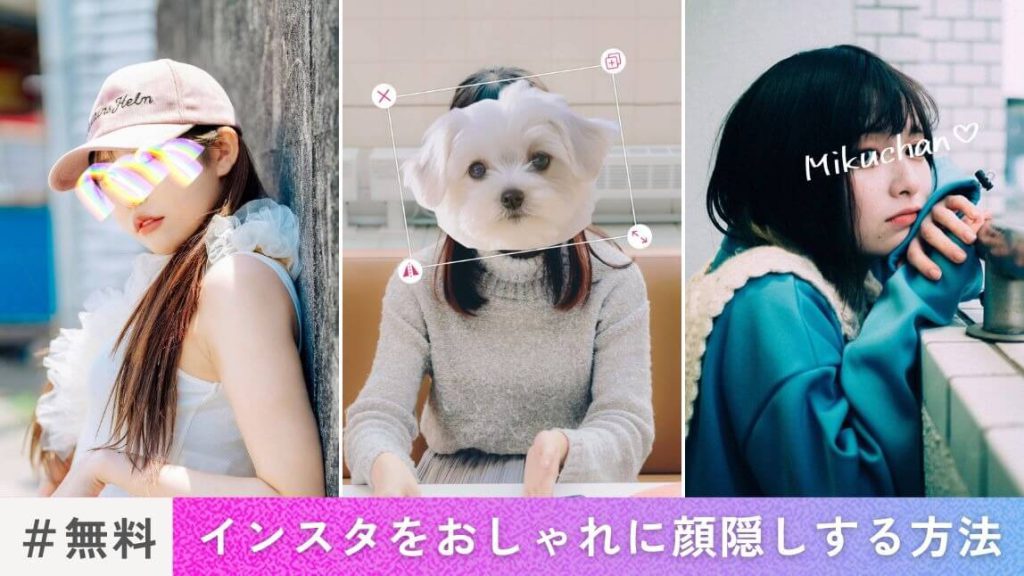
タイトル:インスタでの写真の顔隠し方法をご紹介!
今日ご紹介いたしますのは、インスティグラムの顔隠し技術についてです。デジタル時代に生きてると、SNSで自分の画像が公開されることが日常的なものになっています。しかし、プライバシー保護が重要となる場面があるでしょう。そこで、顔を隠す方法について詳しくお話しすることになりました。
まず始めに、私たちが使うアプリ操作方法を教えます。選択した写真に対して、顔部分の特徴的な変更を行いましょう。例えば、アートフレークやマスク機能を使用して、個々のパーツを非視覚的におさえて行きましょう。
それ以上の詳細は、特別なガイドラインをご覧いただくことで理解します。その中には、画像編集ソフトウェアル使用上の注意事項も含まれます。なお、この手法が完全に保証された効果があるわけではありません。適切な設定が必要で、また、過度な使用は適切な視覚性を損ないかねません。それにも関わらず、個々のプライバシー保護に最良の方法を求めているなら、ぜひこの記事を詳しくご覧ください。
「Sumaho Sōsa Waza」カテゴリーではこれら全てが調査可能で、そのため必要な情報やガイドはここから探してみてください。
以上の情報を通じて、あなたのストーリーズのプライバシー保護に役立てることが可能です。どの情報も詳細と正確を保つことで作成されていますので、是非お試しください。
そして、皆さまに引き続きよろしくお願い申し上げます。
Let me know if you need anything else!
ステップ1:インスタグラムアプリの開く方法解説
現在、オンラインで様々な情報を手軽に閲覧することができる時代であることを忘れないでください。その中でも特に便利と言えばインスタグラムです。まずは、インスタグラムアプリを開く方法を紹介しましょう。
まず、スマートフォンやパソコンといったデジタル装置に、インスタグラムというアプリをダウンロードしておいてください。その際は、製品のプレイストア(Androidの場合)またはアプリストア(iOSの場合)から検索し、インスタグラムの関連アプリを選びます。
アプリを開くには次のような手順をお試しください:
- 選んだインスタグラムアプリをタップすると、アプリ内の「ログイン画面が開きます。
- 既にアカウントを持つ場合は、ID(アカウントの名前)とパスワードを入力し、「ログイン」ボタンを押すことでウェブサイトへ移動します。初めての方は新規登録を選択。
- 新規ユーザの場合、アプリガイドと説明により必要な情報を入力(メールアドレスまたは電話番号、ユーザー名、パスワード)し、必要な許諾を受け付けます。これに完了すると、アプリ内のポップアップが表示され、インスタグラムへのアクセスが確立されます。
これらの簡単な手順を守ることで、インスタグラムアプリを開くことが可能となります。今後はインスタグラムを通じてさまざまな情報を閲覧し、ユーザーとのコミュニケーションを行いつつ、安全に自身の写真の顔を隠す方法について詳しく説明して参ります。
ステップ2:ストーリーズ機能へのアクセスと選択方法
使用したい写真を選定したら、その次はインスタグラムのストーリーズ機能を利用することが求められます。アプリを開いてストーリーズタブに移動してください※。すると、カメラモードが表示されるはずです。
そしてここから「+」ボタン(アップロードまたはショットを撮るためのボタン)をクリックします。次にスクリーン内画面の右側にある「写真を選択する」ボタンをタップしてください。これにより、インスタグラム内部でストーリーズへの投稿用とする画像やビデオを探して選ぶことができます。
選んだ写真や動画が表示ならば、「次へ」または「完了」のボタンをクリックし続けることで編集フェーズに移ることができます。そしてここで「顔隠しする」という目的に基づき、ステップ3に進むかに変わる設定を行います。
以上のステップは簡単な手順だけです、インスタグラムでの写真の顔の隠し方を学ぶための第一歩であると考えてください。次のステップへの переходは各機能特有の操作を行う必要があるので、これらの一連の過程にはしっかりとマニュアルによる理解が求められます。
また、これらの動作によってストーリーズへの内容は投稿されると同時に一時間後に消えます。そのため、「顔隠し」を希望する場合でも一度だけという特徴があります。ただし、長期間公開されるコンテンツであれば「編集機能」を探して対応できるツールを使用することで書き込み後の修正も可能です。
ご自身のプライバシーや適切な表現に気を使える使い方をお願いします。
ステップ3:モザイクやペンなどのアートフレーク設定
インスタグラムで撮影した写真を共有するときは、顔の情報が漏洩しないよう注意が必要です。このポイントでは、「モザイク」や「ペン」などといったアートフレークの設定に焦点主要集中し、どのようにすることで顔を見えない風情にするか紹介します。
モザイク:まず最初に利用できる機能として「モザイク」を挙げます。アプリを開き、「モード」メニューから選択すると強化モード(暗黒屋)または普通モードが表示されます。次に、ポストへの撮影した画像を選んでそれを操作用画面に移します。「モザイクエッジ」をタップして配置する領域を選択し、「大きさ」と「透明度」を調整するとよいでしょう。
ペン:次に「ペン」を用いる方法を説明します。ここでのポイントは、写真内の対象が大きく見えないように線分の長さと色の濃淡により適切にカーテンを巻くように書き込むことです。「選択」や「顔」などのステープで目標となる顔を特定し、「塗りつぶし」というオプションからペン機能を選択するとあります。これを使用して線分を描画することで、顔が隠れます。
これらの手法を使うことで、自身のプライバシー保護に効果的でありながらも、他のユーザーとのコミュニケーションを引き続き保てる状況を作ります。しかし同時に、適当な設定による情報漏洩を恐れる心配もあります。どの手順を選択するかも、個々の人によって好みや必要性が異なるため、必要な情報量を探求し、自分自身に合ったマニュアルを見つけるべきです。
上記のステップ3の解説は、全てインスタグラムにおける顔の隠しまethodと密接に関連していることから、「Sumaho Sōsa Waza」カテゴリーを訪問すると詳細な情報をご確認いただけます。
ステップ4:「顔」スタンプを使った個々のパーツの隠し方
"顔" スタンプは、インスタグラムアプリ内で使用できる便利な機能です。この方法で特定のフェイスパーツや全体的な画像をすっきりと隠すことができます。
まず最初に、カメラモードを選択します。そして、「顔」スタンプへと移動してください。ここには、鼻、目、口といった顔の各パーツに関するスタンプが揃っています。これらのスタムプを利用することで、個々的な部品を隠すことができます。
例えば"目の上部"を隠したい場合は「目閉じる」サマホを使用してその部位へのフォーカスを避けることができます。また、全画面を一括でカバーするためには全体的なモザイクを配置することも可能です。「顔マスク」などと呼ばれるスタンプを使用することで、より自由に顔の一部を隠すことができます。
このステップはプライバシーが優先される現代において、自分の写真の中での特定の対象を非表示にするための有用な手段です。特にプライベート情報や個人データが過多であるようなパブリックなプラットフォームでの利用は注力されている点に注意が必要です。
それでもなお、アプリ内または外部から画像が引用されたり共有されてしまった場合なども想定し、「再利用の非許諾」などのアラートを設定することや、他の画像保護手段を使用することが重要になります。これにより自分が所有するコンテンツとプライバシーをより安全である状態に保つことができます。
ステップ5:フェールとフーサーを使用した手法について
ここでは、インスタで顔だけを隠すための特別なストラテジーに注目してみましょう。そのために活用すべきツールが「フェール」や「フーサー」です。これは、写真内の特定部分を塗色することで見えなくするパッケージドアイテムです。
まず、「フェール」を使用します。インスタグラムアプリの中から「編集ストーリーズ」に移動し、写真を選択してください。「フェール」をクリックし、顔埋めのツールが表示されます。選んだ部位をクリックして指すと、その範囲は塗りつぶされ、あなたの顔はその場所で一瞬見せられません。
それから「フーサー」に進むわけですが、これは更に詳細な制御を持っています。同列のフレア工具とは異なり、「フーサー」はより具体的な領域を指すことができます。これは特定の顔の部位や背景の一部で効果的な効果を与え、全体のバランスを保つのに役立ちます。
これら「フェール」と「フーサー」を使用することで、自己表現とプライバシー保護が可能に。「モザイク」よりもより細かく調整可能な機能が提供されるため、自分の選択によりパーソナライズされたエディットを行い、自分の投稿をお楽しみください。
ステップ6:Adobe Photoshopなどのソフトウェアの使用方法を紹介
写真への顔隠し作業は、日々進化するデジタル技術の波で容易になる一方で、新たな挑戦にもならすことがありますが、その解決策として、画像編集ツール「Adobe Photoshop」を使用すると効果的に顔を隠すことができます。Photoshopは画質調整から複数画面合成まで対応する強力なソフトウェアであり、あなたの選んだ工具を巧みに使いこなし、目標の結果を得ることができます。
まず、「Ctrl + J」のショートカットキーを押してコピーマスクを作ります。次に、マスク上でトリム(切る)タクセルを使用して顔部のみを選択するための一時的な「トレイリング」を生成します。「Paintbrush」ツールで濃さや透明度を調整しながら作業を行い、その結果、顔の一部が見えなくなるようにすることができます。それら全てに完了しければ、「ファイル」「保存」として画像を保存することになり、「顔隠しされた写真」完成!
最終的には、これらの操作方法を熟練したスキルへと発展させることも可能です。「Layer」の編集や、「Fill」「Move」などの様々なツール機能を使って、より細部に至るまで精密な結果を得ることができます。これは、単に顔を隠すだけでなく、他のさまざまな画像処理のための技術の学習でもあります。
このプロセスが難しいかもしれませんが、デジタルアートスキルとして磨き出すことで、あなたの個性的なコンテンツを作り上げ、プライバシーと創造性を両立することができます。
フィニッシュ:プライバシー保護との経験的な視点からのメリットとリスク
In the digital era dominated by social media, protecting personal privacy becomes increasingly important. Therefore, understanding the advantages and risks of various methods for concealing faces in Instagram pictures can serve to enhance security awareness. フィルタリング機能への頼り過ぎはリスクを孕んでいて、ある日突然その技術が失敗する恐れがあります。
One key aspect is インスタのストーリーズ機能 and using the filter's masking techniques, including Mozaic or Pen Art. これは一時的なものであり、時間が経つ間に表示画像は徐々に変化し、「マォザイック効果」が不自然になる可能性があります。また、個人間のメッセージ交換には適用できません。
スタンプの挿入や特定のフェールとフーサーを使用することで顔をカバーすると、これは比較的長期間維持される方法です。しかし、時間が経つとパレットが異なる画像に似ていないことが発覚するリスクがあります。
これはまた使用状況によっては視覚的に見当たらない可能性があり、誤解を生む結果になるかもしれません。
最後のアプローチとしてコンピュータグラフィックスソフトウェアルートの使い方を考察すると、より精密な隠し方法が可能です。例えばPhotoshopを駆使すれば細部まで詳細調整することが可能。しかしこれにより生成されたコンテンツは自動チェックシステムによって過敏反応を示す可能性があるため、使用する際には注意が必要です。
これら全てのメソッドは個々のプライバシー保護とともに、オンライン上のリスクに対処する一助となる存在でありながらもまた、不適切な使用が見つかる可能性もあります。個人の情報セキュリティを重視しながらこれらの技術に対する理解と共に、我々のインスタグラムや他のソーシャルメディアでの活動がより安全で楽しめることでしょう。
重要なのはリスクとメリットを正しくバランスさせることであり、自分の情報保護について意識的に考え、正しい使い方を行うことです。過剰に頼りすぎず、適切な判断力を持つことが必要です
まとめ
本記事では、インスタグラムにおける顔の隠し方について詳しく説明を行いました。ステップバイステップでわかりやすく解説した方法は、ストーリーズ機能を用いてモザイクを使用したり、「ペン」を使ってアートフレークに仕上げることが含まれます。
ただし、この操作が適切に行われなければ、不自然な感じが出る可能性があります。さらには、製造したコンテンツが自動的にチェックされるとなる恐れもあります。
個々の顔部分を顔と表現させることができるのは、「顔」スタンプを使用したり特定のフェールとフーサーを使って調整することで可能です。
また、より高度な操作を行うためには、画像編集専用ツールであるPhotoshopやその類似ソフトウェアを使った方法も掲載されています。これらの技術はプライバシー保護を図る一助となりますし、インターネット上の不特定多数からの不利益を避けるための手段とも言えます。
全てのご質問については「Sumaho Sōsa Waza」カテゴリーをご覧ください。
Deja una respuesta
Lo siento, debes estar conectado para publicar un comentario.
関連ブログ記事