
iPhoneのバイブレーション設定を調整!強度変更ガイド

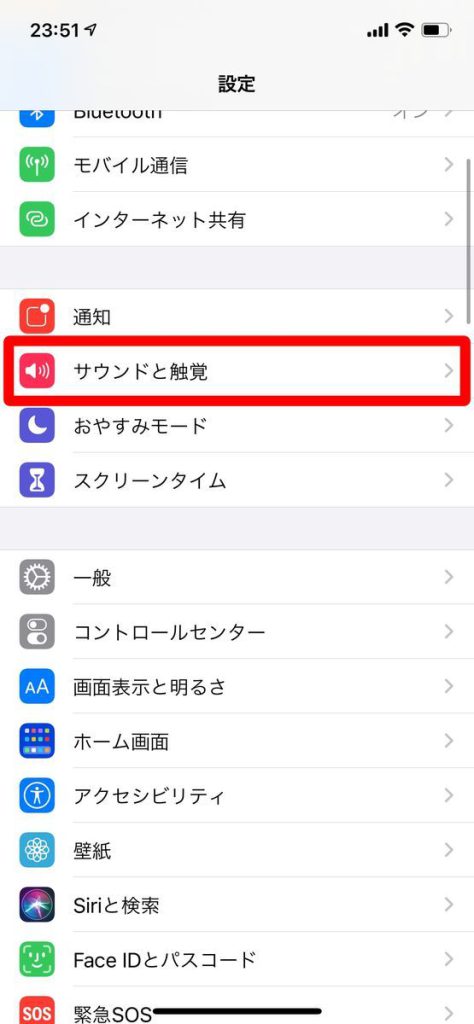
今回の記事では、「iPhoneのバイブレーション設定をどう変更すればよいか」というトピックについて詳しく解説します。まず、ユーザーがプライベート時間や作業効率化に最適な振動フィードバックを提供するため、設定を行います。具体的には、「設定」アプリを開き、次のような手順で進行します。つまり、サウンドと触覚のセクションへ移動し、バイブレーションの構成を見ます。
そして、「強度選択」 の項目を選択することで、iPhoneのバイブレーションを調節できます。「なし」「標準」「強い」などさまざまな設定を選ぶことができます。また、「新しい」「カスタム」といった設定を作成する際には、長さと強度、及び名前まで自由に設定できます。
次に、このガイドでは最終的な目標として自分の好みに合わせた振動フィードバック設定をすることです。そのためには、「設定」アプリから「サウンドと触覚」「バイブレーションパターン」ページを開き、具体的なパターンを選択または新作成を行います。これにより、通知やメッセージ受信時の振動スタイルの調整が可能になります。
詳細は「よくある質問」部分にまとめられており、強度設定についても丁寧に説明されています。さらに、「バイブレーションモーターが故障の場合」についても考慮されており、その際にはAppleサポートを利用することをお勧めします。これらの情報を活用することで、あなたのiphoneをより快適に利用できるようになるでしょう。
以上が本記事で説明する主な内容です。
ステップ1:設定アプリを使用する
iPhoneの機能へのアクセスは一部だけれど、その可能性を最大化するために必要不可欠な道具であり、「設定」アプリを初めに利用することが大切です。これを使うすることで、機種からキャリアまで様々な設定が可能です。「設定」を開くまず一度アプリを手探りで探し、起動させてください。
ここには多くの機能とパラメータがありますが、バイブレーションの調整が必要な場合は特に注目すべき場所がいくつかあります。「サウンドと触覚セクションに移動する**」ために、「設定」画面をスクロールさせて該当するリンクを探すことが求められます。
ここはiPhoneにおける音声と感受性のパーソナライゼーションの窓であり、バィブレーションパターンに関連する各項目へのアクセスの場所となります。どのモードで使いたいか、またはそれよりも高度にカスタマイズしたいと考える場合、「強度選択**」というオプションから進むことが可能です。
この項目ではバイビレーションの振動感を「なし」、「標準」、「強い」など複数のグレードで調整することができます。更に「新しい」「カスタム」を選択すると、全く自由な設定を行い、長さと強度も自分だけの好みに合わせ kéziruせることができます。またそれを記念した名前もつけられるのです。
これらのステップが完成することで、あなたのiPhoneがよりパーソナルかつ効果的に動作することでしょう。「サウンドと触覚」のセクションから「バイブルレーションパターン」に移行して特定のパターンを選択するか、あるいは新たなパターンを作ることができます。これにより、通知音やメッセージレシーブの間でのiPhoneの振動反応を調整することができます。
上記の設定を行う際にはご自身の好みに合ったバィブレーションフィードバックを構築することで、あなたの日頃の活動がよりパーソナライズされるとなるでしょう。これらすべての操作と質問のリソースは「サウンドと触覚」セクションとその下の「バイブルレーションパターン」というページを通じて提供されます。
これを基に、あなた自身がiPhoneをより身近で効果的なパートナーとして感じるための一連の手順が可能となるでしょう。それぞれの設定や詳細へのアクセスは「Sumaho Sōsa Waza」カテゴリをご覧いただくことをお薦めします。特に詳細な調整が必要な場合は、直接該ページにご覧いただきたいと思います。
ステップ2:サウンドと触覚セクションへの移動
「設定」アプリを起動してください。 次のページで、iPhoneのバイブレーション設置を調整するための一歩目の重要なステップとして、「サウンドとセンス」セクションにアクセスすることが可能です。
ここでは、ユーザーが振るう各種通知やメッセージの振動へのフィードバックを自由にカスタマイズすることができます。このエリアを開く, 「サウンドと触覚」設定を選ぶことで更なる選択肢と共に深く接する事ができるでしょう。
まずは、ここから始めるべきではないでしょうか? 選択した後は、各種ビブレーションオプションや強度調整を行います。ご自身の好みに沿ったパワフルなバイブレーション設定を探すため、それぞれの設定を試す事をお勧めします。「なし」、「標準」、「強い」、「カスタム」といった選択肢から、あなたのニーズを満たす最適なオプションを探しましょう。
ステップ3:バイブレーションの構成確認
以下の手順で、iPhoneの機能が最適化できるようにするべく、あなたのデバイスのバイブレーション設定を調整しましょう。「サウンドと触覚」セクションに移動することで、音や振動フィードバックの特性を見つめることが可能です。
初めから行うべきことは、「強度選択」を選択することです。これにより、あなたのデバイスで可視化される振動のレベルをパースルーチェンジすることが可能となります。「なし」と「標準」、「強い」などといった設定があり、さらに「カスタム」を選びたくてそれを自分で構築する選択肢も提供されます。この状態では、長さと強度の両方を調整しうる自由な領域であり、個別のバイブレーションパターンへのアクセスや名前の付けられることもありえます。
これはあなたのライフスタイルが反映されるように設定することが可能となります。例えば通知を受け取るとき、メッセージが届いた際には特定パターンに合わせた振動フィードバックを得ることができます。あなたのデバイスはそれまでの経験を超えた感覚的な対話の可能性を提供できます。
この強度選択セクションで行う変更は、アプリ内の全ての通知やイベントに対応します。特定の連絡宛先に対する個別のパターンを選択することで、あなたの電子メールやメッセージとの間の親密度とコミュニケーションを強くするかもしれません。
以上の情報を基に、あなたの個人的な嗜好に最適化された振動フィードバック設定を探し出すことに役立ちます。これはデバイセで楽しむ体験全体をアップグレードし、個々の使用に対する自己理解を深めることにもつながるでしょう。
「サウンドと触覚」と「バイブレーションパターン」ページに移動するためには、アプリ内の適切な選択を行います。そしてこのガイドを通じて得られた成果は、あなたのデバイス全体の機能を効果的に改善することができます。特に「よくある質問」などのセクションからサポート情報を得ることで、より具体的な設定に関する助けを得ることができます。
以上の過程が完了して、調整することで、あなたのiPhoneへの満足度が向上し、利用体験が大幅に向上するでしょう。これにより、個々の通知やイベントに対応した最適な振動フィードバックを取得し、ライフスタイルに合ったパーソナライズされた設定を行えます。
無し、標準、強い、カスタムなどの強度選択
iPhoneのバイブレーション設定はパーソナライズする重要な要素です。あなたの個々のリクエストやニーズに合わせ、いくつかのレベルで調整することが可能です。
【無し】 - この設定を選択すると、電話振動に電源オンや通知などでのバイブレーション機能を全く利用してはなりません。静寂な環境を作り出すのに最適です。
【標準】 - iPhoneが設置した一般的な音とビジュアル反応を受け入れることを希望するなら、「標準」を選びましょう。これにより、一般的に使用される振動パターンが利用されます。
【強い】 - この選択肢を選んだ場合、通知や電話からより力強い動作が期待できます。音声通知等の一貫性を持ちながら、ユーザーの注意を引き出すことを目的とします。
そして最後に、【カスタム】 があります。これを使用すると個別に振動パターンを定義可能で**その設定で最適な時間や強度を選んで調整できます。あなたの好みに合わせてiPhoneが特定の事象に対する反応を作ります。
各設定は独自性を持ち、ユーザーごとに違うバイブレーション体験を行う可能性があります。
新しいやカスタムを作成する方法
新しく作成しようとするバイブレーションパターンは、非常に個々の好みに合わせることができます。
1. 「設定」アプリを開く。
2. サウンドと触覚セクションに移動します。
3. デフォルトのセットアップから離れ、「強度選択」を選んで調整をスタートしてみましょう。
4.
新しいバイブレーションマーターを作成する場合、ここで設定を開始することが推奨されます。「長さと強度のバランス」に注目し設定を行いましょう。個々のセクションには調整可能なパラメータがあり、ここでの選択は新しいモーションがどのように感じられるか決定します。
カスタムバイブレーションパターンを作成するためには、「新しい」を選択し後に追加パターンと命名することができます。ここで「新しい」をクリックすると具体的な振動設計の手順をおこなうことができます。ここからは、あなたのライフスタイルや習慣に合わせてバイブレーション時間を完全にカスタムできます。
最後の一歩として名前設定は強調されており、作成したパターンを見分けるためによく使用されます。「私のモーニング」「デートと社交」など特定のシチュエーションや目的に合わせた名前を付けられます。
これらの新しいバイブレーションパターンを作成し、自分のiPhoneとの絆を深めることができます。これらのガイドラインを使ってアプリの設定を楽しんでください。
以上のようにカスタム設定は個々の好みによって大きく異なるもので,それほど多くの選択肢がありますが、あなたのライフスタイルと使用状況に合わせて最適な振動フィードバックを目指しましょう。どのパターンがお気に入りなのか自分自身で実際にお試しください。そして使い心地や効果に見合ったベストな設定を見つけるまで、続けて調整を怠らぬよう励もうと思います。
以上の指示を受けながら新しいまたはカスタムバイブレーション設定を完成させてみてください。個々の使用環境や好みに合わせてベストな選択を行うことで、あなたのiPhone利用体験がより満足度が高いものになると期待できます。
バイブレーションの名前の付け方
バイブレーション設定には特定の名前が付与されます。これがどのように機能するかは、あなたの通知を受け取るときやアプリが起動するときに振動フィードバックを認識しやすくします。
以下のステップをご参考ください。
- 「設定アプリ」を開く
まず初めに、「設定」からスタートしましょう。
「サウンドと触覚 選択**: ソフトメニューの特定の領域に移動してください。このセクションでの操作は、強度のみならずパターンを構築し変えることができます。
名前の付け方
ここでは、振動パターンを見直すために「バイブレーションの設定」ページをご利用いただけます。
名前をつけた方が良い理由はいくつかあります。それにより特定のアプリまたは通知に特定の反応が見られることがあればそのパターンを覚えやすくします。例えば、マイルストーンとなるプロジェクトを完了したときの振動フィードバック、または友人のメッセージだけに異なる反応を持つことを設定できます。
それぞれのバイブレーションの名前は独自性を持てば効果的なパーソナライゼーションが可能となります。つまり私自身がどの特定の振動パターンをどのように用いるのかを思い出すことが簡単です。
新しい名前の付けは、個々に適用するバイブレーションパターンがたくさんある場合に非常に助かります。それにより、どのような振動フィードバックがどのアプリや状況に対応しているのか、あなた自身で確認しやすいというメリットがあります。
「設定」のページを閉じる前に、選択した特定の振動パターンの名前を一通りしっかり読み比べて見直すことを忘れないでください。「名前」に該当するパーソナルな物語を思い浮かべ、それがあなたのスタイルと合っているのか再確認します。これにより、毎日のライフスタイルをより快適さと共感と共に共有することができます。
これらのガイドラインは日々のアクティビティや通知受信時に優れたバイブレーション経験を作り出すためにサポートされます。あなたのiPhoneとの協調性が向上し、時間の管理も一層便利になることでしょう。
アプリの最終的な目標:好みに合わせた振動フィードバック設定
あなたが使いやすい、そして快適なiPhone体験を持つため、このガイドはあなたの個人的ニーズと好みに合わせてバイブレーション設定をカスタムする手順を提供します。これにより、通知の到着時に得られるフィードバックが、個々のユーザーの生活スタイルや仕事進行スタイルと精密によくマッチし、更にはプライバシー保護やパーソナルコンフォートを向上させることができます。
「アプリの最終的な目標:好みに合わせた振動フィードバック設定とはまさにこれが言います。まず始めはシンプルに設定の調整を行うことで、使い心地の良いパターンを見つけることが可能です。「なし」、「標準」、「強い」、「カスタム」から選べる項目により、バイブレーション強度を微調整し、通知への反応が自分の生活節拍にぴったりとのセットアップを探すことができます。次いで具体的な振動パターンの設定へと進むことも可能です。これはアプリ内の全ての機能やユーザーからのメッセージに対するフィードバックで異なるパターンを選ぶことで、個々のユースケースを特定し対応することが可能となります。
全体を通してこれらのガイドラインに従っていれば、あなたのiPhoneライフスタイルがより個別化され、使いやすさ、効率性、そしてプライバシー保護が向上することを期待することができます。「好みに合わせた振動フィードバック設定はあなたの個人的なニーズに基づいて最適な調整を行うための鍵となる項目となります。最後の一歩を踏み出す際には、「アプリ内の設置ページ」や「よくある質問セクション」などのリソースを参考にされて、より具体的な情報が必要である場合にはサポートページへのアクセスをお勧めします。あなたの利用環境は唯一無二のものなので、最適化のプロセスが個別にカスタムされるべきです。
「サウンドと触覚」「バイブレーションパターン」ページのアクセス方法
iPhoneアプリから、優れたユーザー体験をより一層楽しくし、効率的な作業ができるよう、振動フィードバック調整をお勧めします。それを実現するために、「設定」アプリを開くことをまず第一步として選びます。「サウンドと触覚」という項目へ移動し、ここではさまざまなオプションが提供されます。
そしてもうすぐ「バイブレーションパターン」の一覧ページに到達します。ここから、iPhoneの通知やメッセージの受信時に働く振動スタイルを選択することができます。「新しい」「カスタム」といった設定メニューを開き、その中で好みに合わせた長さと強度を自由自在に設定することが可能です。
そして、アプリの設定内で「バイブレーションパターン」を選んで、必要なパターンを見つけるかあるいは自分で作成することでより細部まで調整が可能となります。もし特定の連絡先に対して個別の振動パターンを使用したい場合や通知が何であるにも関わらず全てにバイブレーションを付与したいといった状況も対応可能です。
以上の情報により、あなたのiPhoneのバイブレーション設定はより効果的で自分の意志に沿ったものになるでしょう。更に「よくある質問」ページをご覧ください。ここではデ良いトレスについて詳しく説明しており、特にその中の解決策や調整方法が盛りんでいます。そして全ての情報提供はユーザーの安心と満足を考慮していますので、「バイブレーションモーターが故障した」場合なども含めてご参考にお願い致します。
ウィジェットの選択や新しいウィジェットの設定
まず、初めに選ばれたウィジェットの用途を理解することが何よりも大切です。どのアプリがバイブレーションのフィードバックを使用することで効果的な通知を受け取ることができるかもしれませんか?それから、あなたにとって一番有用であると思われる特定のウィジェットを選びましょう。
新ウィジェット設定の場合、まずスマートフォンを「設定」に移動します。そして次のステップを通過して、ユーザーカンペインを選択するため、「 Wallpaper &小组件」を選ぶことが重要です。
その後、「グループを編集」や「グループを作成」機能を利用するでしょう。そこでは新たなウィジェットの設定に移ることができます。ここで選ぶウィジェットは、バイブレーションフィードバックから様々なタイプを試すことができます。例えば特定アプリからの通知だけにバイブレーションを使用するか、全ての通知に対し使用するかを選べます。
新しいウィジェット設定を行う際、まずウィジェットの位置やサイズを選ぶことが必要です。それぞれのウィジェットには自己特性があり、それをどのように使い込むべきかを理解することが重要となります。
したがって、特定アプリの通知に専用のバイブレーション設定をするという場合、そのアプリから提供される特別なワジェットを使用して、個々の設定を行いますが、それだけでは使いこなし方の学ぶ時間は増えます。しかし、慣れれば操作は容易になってくるでしょう。
このプロジェクトへ行ってみることで、iPhoneをより快適に利用できるようになることが期待できます。それぞれの機能を使う練習を通じて、最適化されたアプリケーションの設定を見つけ出すことができます。
「よくある質問」セクションへの訪問
このガイドでは、iPhoneのバイブレーション設定に関する基本的な情報は提供しましたが、まだ何か具体的なトピックや注意点について詳しく理解していきたいという方は「よくある質問」セクションをご覧ください。ここにユーザーごとに複雑で個別の質問が寄せられる,そしてそれを解決するのがメンテナンスマニュアルと同様の形での解答が提供されます。
例えば、「どのような設定ですべての通知に対してバイブレーションが機能するか?」や「特定の連絡先に個々のバイブレーションパターンを使用できるのでしょうか?」など、ユーザー特有の質問に対応した情報を提供しています。これら情報はあなたにとって有益な可能性が高く,もし本ガイドでの説明がまだ理解し切れなかった場合はぜひ見てみてください。
さらに「よくある質問」セクションではバイブレーションモーターがうまく機能しない場合、その状況の対応方法についても詳述しています。これが不具合を解決するために必要な基本知識になるかもしれません。つまり、あなたのデバイスの設定や運用に関する疑問に答えながら、正しい操作を行うための具体的なガイドラインを見つけることができます。
「よくある質問」セクションは初心者から熟練まで幅広い層のユーザーにとって役立つ情報源となり得ますので、まだ何か分からない点があれば一度チェックしてみることをお勧めします。
アプリを操作するための情報提供
iOS装置での振動の調整方法について
あなたのプライバシーと効率性向上のために、iPhoneの振動設定を調整することができます。まず、
1. 「設定」アプリを開く。
2. 「サウンドと触覚」セクションに移動しよう。
この地点で、強度選択というメニューから振動の調整開始できます。ここでは、「なし」、「標準」、「強い」、「カスタム」といった種類を選択することが可能です。「新しい」「カスタム」を選ぶ場合は、長さと強度を自由に入れ替えることが可能です。そして設定した振動に独自の名前を入れることもできます。
また最終的な目標は、「サウンドと触覚」「バイブレーションパターン」というページを開き「強度設定に合わせて好みの振動フィードバック設定を行うことです**。
このガイド以外にも、アプリの「よくある質問」セクションではユーザからの疑問に対する可能な解答を掲載しています。これらの情報は、「デバイスの振動の強さについて」「すべての通知に対し振動を使用することができるか」「特定の連絡先に個別の振動パターンを使用できるかの問題について触れています。
全ての項目については「デバイスクロバストネス」を考慮しており、もしデバイスの振動モーターが故障していれば、サポートへの相談をお願いします。これらの情報からあらゆるiPhone使用体験を向上させる可能性があります。より深い設定方法が必要な場合は、「Sumaho Sōsa Waza категорииをご確認ください。
各段階の操作は「ユーザーガイド」や「チュートリアル」といった分野で確認することができるでしょう。特に詳細に操作したい人は、該ページを通じてサポートを求めることができます。
バイブレーションモーターの故障についてのアドヴアイzing:Appleサポートへの連絡
iPhoneを楽しむ上で、バイブレーションモーターが問題になることがあるかもしれません。これが故障した場合や動作しない状態が続くと、満足度の低い体験になりかねません。
まずおられる症状を確認しましょう。たとえば、通知やメッセージ受信时に予想通りの振動が起こらない或其他にも機能しているとはみえない可能性がある事象に気付きが付くかもしれません。
これらの問題は独自の原因を持つので、まずは公式のAppleサポートをご要望ください。専門家からの支援を求めれば、より有効に診断して解決策を提供する事が可能です。
連絡先確認及びサポートへの手続きについては下記「お問い合わせ方法」の説明をご覧ください。一般的な情報やアップデートが掲載されている場合があるため、それらも目に入るようにしましょう。
Appleサポートでは多数のタスク支援サービスを提供しているので、バイブレーションモーターに特に問題がないか他にも一部設定を確認することもできます。設定ページを開いて「サウンドと触覚」メニューへ移動し、「バイブレーションモーター」の動作をチェックしてみてください。
最後にですが、ご自身で理解できない事象が長期的に続く場合や予期せぬ問題がある場合は、Appleサポートに詳細を添えてお知らせをしてください。専門家の助けが必要な状況であれば、必ず確認としてサポートへと報告することが大切です。
以上によります「バイブレーションモーターの故障トラブル解決:プロフェッショナルなアドバイスからあなたのiPhoneの最良の体験をお楽しみください」
結論: 自分に合った振動調節方法の決定
あなたがiPhoneのバイブレーション設定を調整してみた結果、適切かつ最優先的にその変更を行いたいと感じましたか?あなたのライフスタイルや好みへの合わせることが、これらのガイドラインの最終目的です。スマホの振動フィードバックを個別に調整することで、あなた自身だけでなく周りの人々にとっても快適な環境を作り出すことができます。特定のアプリ通知で強烈な振動を感じたいのか、それともたじる感覚が好ましいのでしょうか?全てはあなたの意志でお作りになれますよ。
これまでのガイドラインを再探してみてください。「設定」アプリを開き、「サウンドと触覚セクション」へ飛べることから始まり、そして具体的に「バイブレーション」項目まで辿ってます。ここでは、強度選択や「新しい」「カスタム」といったオプションを操作して調整できるのです。
最後のステップは自分の好みやニーズに合わせた設定を作り上げることです。これは個々のユーザーが独自の経験に基づき自分にとって最適なバイブレーションパターンを見つけ出すための過程となります。あなたの「目標」」は「アプリ」「通知」への反応に「合った振動フィードバック」**を提供すること、つまり「あなたの好みに合わせた設定が完成すること」です。
このガイドに従っているところでは、「よくある質問」ページや「バイブレーションモーターの不調」についても考慮されています。また、「Sumaho Sōsa Waza」と類似した他のガイドも利用することができるでしょう。あなた自身のライフスタイルとそれに対応した振動設定を試し、それが最適かどうか評価していくことで、あなたのiPhoneの操作性が向上すること間違いありません。
自分の好みやニーズに合わせた**「決定」を行うことが大切なこと」を忘れないでくださいね。あなたの使い方、あなたの嗜好、あなたの体験全てがあなたのモバイルデバイスの調整に役立つでしょう。このガイドに従って、自分自身にとって最適で効果的な振動設定を見つける一歩を踏み出しましょう。
Deja una respuesta
Lo siento, debes estar conectado para publicar un comentario.
関連ブログ記事