
Teamsの背景変更不可?対策方法全解説

この記事では、Teamsで背景を変更できない問題について詳しく説明します。その理由は主に設定の調整が必要であるか、組織ポリシーによる制限があるなどがあり、これらに対凈するための方法が提供され、必要な手順や戦略があらわされます。
初めとして、デバイスの互換性及びアクセス権の確認から始めるべきです。この時点で問題点が明らかになっていれば一任決ます。
次に、制限のある組織ポリシーによる影響がある可能性を検討します。管理者への通信が必要な状況についても触れています。
これらの解説と対策を探し出し、それらが背景変更の困難さに対する解決策になっていることを理解していただければと願います。その結果、チーム内のコミュニケーションを向上させることにつながる対策を行えるでしょう。各問題点について深く理解していることでより効果的な解決が見られるでしょう。
イントロダクション
「Microsoft Teams」で背景を変更できないといった問題が発生した場合、これは非常に困る状況となるでしょう。例えばあるユーザーが、「背景の色やイメージを簡単に変えられない」という苦情や質問を常にお客様から受け入れています。これらの問題は大きく分为二つの種類に分類され得ます: インデックスパリティでのトラブルか、それとも設定上の制限によるものだろうか?これを解決するための戦略が必要です。我々は、ユーザーに提供すべき具体的な対策に関連して情報と経験を共有します。
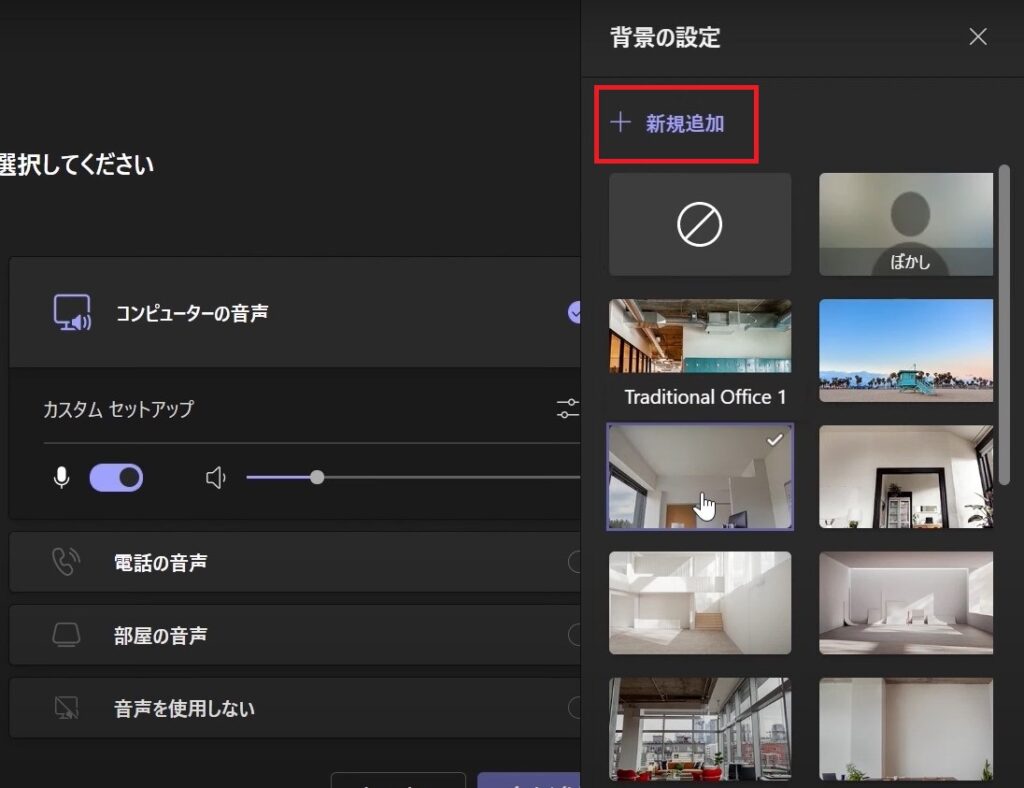
まず第一に考えられるのは、ユーザーが自身のデバイスの設定を行っていませんという可能性です。例えば、「チーム」アプリを開き、プロフィール画像を選択し、「[設定]」を選んでみます。ここで「背景効果」タブへ移動します。適切な「背景効果」を選択したり、独自の画像をアップロードするなど、このような動作が問題解決である可能性があります。
そして、組織全体やゲストユーザーに対するアクセスに制限があるという状況も取り上げるべきでしょう。組織ポリシーにより可能でない場合、これはインダースタッドマネージャーと協力して対応すべき内容となるかもしれません。それ以外のデバイスの互換性問題やウェブブラウザでのサポート不足という新たな困難を見い出す可能性もあります。
したがって、ここに提供される全ての提案は、チームの背景変更の困難を克服するために必要であるでしょう。情報へのアクセスと更新、キャッシュクリア作業、OSのアップデートを含むさまざまなアクションがあることが理解できるはずです。「Microsoft Teams」に関する一般的な疑問もあわせて解決方法を探ろうとしています。
これら全てが解決策となることを提供しようとするこの記事は、ユーザーの質問に対する明確な応答を試みています。
問題の定義:背景変更不可か?
設定の問題、組織ポリシーによる制限、デバイスの互換性やサポートの不備など
Teamsのプラットフォームで背景を変更することができないという問題が起きます。この状況は主にどのように設定されているのか、適用された組織内のポリシー、もしくは使うデヴィックスとウェブブラウザによる問題によって引き起こされる可能性があります。
設定の調整
まず最初に行うべき手順はアプリ内部の設定をチェックすることです。設定にアクセスするためには「プロフィール写真」を開く必要があります。次いで「[設定]」を選択し、「背景効果」タブへ移動します。適切な「背景効果」を選ぶか、自分で画像をアップロードすることで該当する問題が解決することがあります。
組織の制限
組織ポリシーによりもてない可能性もあります。例えば、ゲストユーザーへのアクセス規制がある場合があります。これは特定の場合においてはIT管理者に確認させてもらうことで対応することができる問題となるでしょう。
デバイスとブラウザの互換性
他の可能性としてデバイスやウェブブラウザでの互換性やサポートが備わっていないという理由も挙げられます。具体的な対策としては、指定された新しいバージョンへアップデートするか、他に適合可能なブラウザを利用するでしょう。
以上の問題と解決策を把握することで、Teamsの背景変更不可の疑問に対する理解と解決することができます。全てはそれぞれの環境によるので適切に対応することが求められます。
設定調整による解決策:手順と例を含む。
背景変更に困難を感じていらっしゃる方、ご安心ください。本文では特に有効な方法として「設定の調整」が提案されます。
まず最初に、* Teamsアプリを開く* という基本的なステップから始めます。「プロフィール写真」を選択する画面へ移動し、「[設定]」をクリックします。次に、「背景効果」タブへ移動する際、「適切な背景効果を選択」または「独自の画像をアップロードすることで問題は解決**されます。
ただし、その前に重要となるのは、組織ポリシーによる背景変更制限があるか確認することです。これは一部のユーザーに対するアクセス規制などが関連しています。もしそれらが問題であったときは、IT管理者に相談してみてください。
さらに、デバイスの互換性問題やウェブブラウザでのサポート強化が必要になる可能性もあります。対処は指定した新しいバージョンへアップデートするかまたは他の適切なブラウザを探す といった具体的なアクションが可能です。
もしこれらの解決策が不十分である場合、古いTeams バージョンによる制約が原因になっている 可能性もあります。この場合、最新のバージョンへのアップデートを行ってみてください。
あるいは問題は偶然の一時的な障害にもあるかもしれません。その場合、「アプリを再起動する」か「ブラウザキャッシュをクリアする」などの単純な操作に頼ることで一時的な解決が可能です。
全てのこれらの方法が試され、最も適切なものに一致したらチームの背景変更困難な問題は解消されます。これによりより満足度の高いコミュニケーション環境となりえることを願っています。
制限が適用されている場合の検討方法:組織ポリシーとの関連性を調査する。
Teamsの背景変更ができない状況で、初めにチェックすべき点は所管する組織のポリシーやガイドラインです。まず、具体的な理由として「制限がある可能性」が挙げられるものではあるものの、それが適用されているかを詳細に確認することが第一歩となります。
この検証には、直接 [IT管理者] に対してアクセスすることで、組織ポリシーへの対応性や影響に関しての情報を得ることが基本です。具体的な情報を提供してくれるか否かは個々の組織によりますが、該当する場合、特定の設定を変更できない理由やそれを制限しているパーセンチャップなどの情報が得られるでしょう。
その確認の仕方としては、チームメンバーとして運営されている [Teams群]内の規則、マニュアル、或いは *[オフィシャルポリシー]を見ることから始めることができます。また、 *[企業インフォメーションページ]* の閲覧も好例であり、組織が規定する使用規準や背景の変更の許可状況を容易に見つけられるでしょう。
以上の方法により得られた情報を評価し、自分自身の設定環境との関連を探すことが重要となります。結果が対応できない場合は、適切な対策を講じようとしていけば良いという考えになるかもしれません。それでも問題解決を見ることは少ないと思いますので、その際には *[専門的なサポート]を求めることが最終手段となり得ます。
組織の方針と個々の使用環境が適応できない場合には、可能なものであれば新しい設定やアップデートを行った後から背景変更ができます。そして結果が出ない場合や問題点を明確にしないと困る際には、 *[オンラインコミュニティ]や *[フックサポートウェブサイト]を利用しましょう。これらのリソースは多数のユーザーが必要な情報を見つけ出すために開かれているため、同じ状況にある者が解決策を見つけられる可能性があります。
組織のポリシーやガイドラインとの関連性について的確に調査することから始めることが、対凍の背景変更不可問題を解決する上でまず不可欠と言えるでしょう。
デバイスの互換性問題は回避できるか:対応可能な新しいバージョンへのアップデート。
Teamsを使用する際に、一時的に発生することがある別の種類の問題があります。これはデバイスの互換性に関するもので、一部の場合、最新版に更新してから機能が正常に動作するかもしれません。この問題は特に古いモデルや異なるオペレーティングシステムのユーザーへ寄せられる報告を多く含んでいます。
もしTeamsが背景変更に失敗したと感じている場合、まずはデバイスの情報を確認し、OSがサポートされるバージョンであることを確認してください。例えば、Windows 10とiOSやAndroid版が対応しているので、それが現在使っているデバイスの操作系统かどうかをチェックしましょう。
もし問題があると判断した上で、新しいTeamsバージョンへのアップデートを行うことが適切な解決策となることがあります。Microsoftは定期的にSoftware Update(ソフトウェア更新)を行い、その過程で機能性が強化したり誤動作を取り除いたりするため、最新のバージョンにアップデートすることで問題が軽減または対応することが一般的です。
それでも解決しないことがあれば、デバイス設定に問題がないことを確認し、システムのキャッシュをクリアしてみてください。これはしばしば互換性問題に関連していることがありますので、新しい背景変更機能をテストするための一歩となります。これらの基本的なステップにより、多数のデバイスの互換性問題が軽減あるいは解決できる機会があるでしょう。
それでもまだ問題が続く場合は、Microsoftのサポートにご相談いただくことをおすすめします。専門家からの直接的なアドバイスは最も効果的な解釈や対処方法を見つける助けになります。
その結果として、これらの手順を採用することでデバイスの互換性に関して困難を感じるユーザーが大きな確率で問題を解決することになるでしょう。
なお、「Teamsの背景変更不可?対策方法全解説」ではさらに詳しい情報や個別のケースにより深い理解を得られることでしょう。
備えの不十分さに関する注意事項:ウェブブラウザのサポートについての詳細。
ウェブブラウザが対応していないTeamsバージョンでは、背景変更に制限を設ける可能性があります。
特定のウェブブラウザ(例えば、Google ChromeやMicrosoft Edgeなど)を使用している場合、これらのブラウザが現在利用可能としているTeamsのビルドとコンpatibilityできない場合は、背景の調整が不可能となる可能性があります。
このような問題を解消するためにはまずブラウザを更新することをご検討ください。最新のウェブブラウザバージョンを使用し、 Teams のサイトやアプリケーションが最適動作するようにします。しかし、アップデートにより新たな不具合が生じた場合は、そのウェブブラウザからTeamsの使用を一時的に停止することが有効かもしれません。
また、ウェブブラウザーで開く場合だけではなく、Microsoftリモートワークエディション**(Microsoft Teams Desktop AppまたはWeb版アプリ)を使用すると良いでしょう。これらは特定のウェブブラウザでの動作を制限しているという特徴を持つため、背景変更に関する問題が軽減する可能性があります。
したがって、デバイスとウェブブラウザによる影響を受けている場合や問題が続く場合には、アップデート後の機能確認を行うか、または異なるウェブブラウザを使用して再度試すことをお勧めします。これによりチームの背景変更に関する困難を解決することができます。
最終的にウェブブラウザーのサポートはMicrosoft Teamsの効果的な使用と経験に大きく影響するため、定期的にバージョンアップし、最新の情報に基づいた対策を取り入れる事で最善の結果を得ることができます。
質問に答えるチェックリスト:定期的な更新やキャッシュのクリア要求等。
背景変更困難に対する対策において、以下のような項目が提出されます。
1.インターネット接続が確認されていますか?
インターネットを通じたサービスの動作には必ずしも安定した接続が必要となります。特に Teams やその他のクラウド基盤のサービスの利用時には、速度やスムーズさに大きく依存しますから、まずはインターネット接続自体が安定していることを確認してください。
2.Microsoft Teams の最新版に更新されていますか?
ソフトウェアは定期的にアップデートされ、これらの情報と対応した機能が追加なり修正される場合があります。例えば過去のバージョンでは背景変更や他の機能へのアクセス制限がある場合がありましたが、最新版になったらその問題が解決している可能性があります。定期的な更新によるシステムの新機能やアップデートは、テクノロジーシステム全体を含む個々のアプリケーションにとって極めて重要です。
3.ブラウザキャッシュをクリアしましたか?
インターネットへのアクセス時に自動的に読み込めない情報がキャッシュに入れられ、新しい情報を検出した場合にもそれを使用するという仕組みがあります。時間が経つと、不必要なキャッシュデータが溜まりクラッシュや不対応のエラーを引き起こすことがあります。定期的なブラウーザーメインのクリア動作はこれに対応します。
以上のようなチェックリストを用いて問題解決に取り組むことで、背景変更などのチームでの使用状況が円滑に行われることでしょう。常に環境の更新やソフトウェア管理に努めることは、効果的なコミュニケーションと業務の遂行に重要です。
まとめ
この記事では、Microsoft Teamsにおいて背景の変更ができない場合や制限がある場合に備えて対策方法を詳しく説明しています。具体的には、「設定」の調整とアクセスルールの確認、デバイスまたはウェブブラウザの互換性問題、旧バージョンからの影響、一時的な障害やキャッシュへのアクセス制限、それに加えて管理者権限が求められる状況などについて明らかにしています。
対策としては、適切なアプリ設定の利用と、制限のある組織ポリシーをIT管理者から確認することが挙げられます。また必要に応じて指定された更新版へ更新するか他に適合が可能なブラウザを探し出すといった方法も提案されています。
全てについて具体的に解説した後で、「まとめ」の部分では、この記事での情報を簡単に再度要約します。「確認と調整」、「アクセス権限の確認」、「システムの更新や対応」などが背景変更不能な状況における基本的な対策として挙げられます。これら全てを通じて、Microsoft Teamsで背景を変更する際に発生する問題に対して適切に対処できる知識となるべく解説が示されています。
このような対策によって、Microsoft Teamsにおける背景の設定調整や、アクセスによる制限に関する問題への解決が期待されます。
Deja una respuesta
Lo siento, debes estar conectado para publicar un comentario.
関連ブログ記事