
UltraVNCのパソコンリモート操作方法完全ガイド!

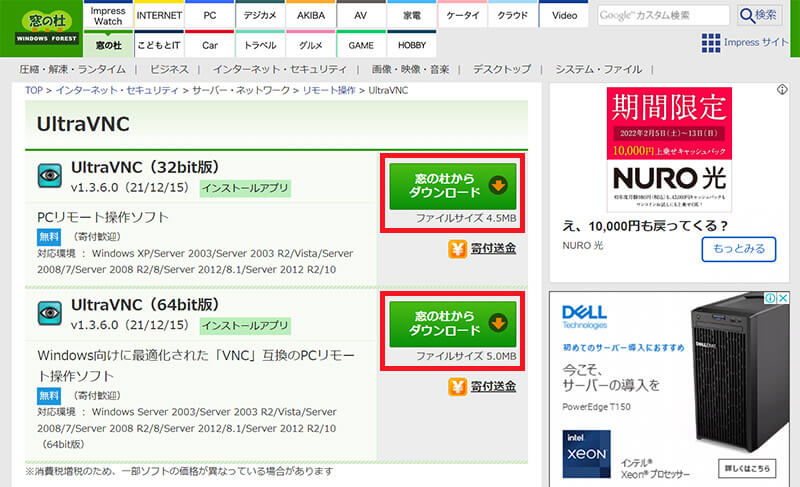
今ここに纏めたい内容は「UltraVNCのパソコンリモート操作方法完全ガイド!」についてです。「UltraVNC」は遠隔でコンピュータを操作できるリモートエディションツールをご存じでしょう。本ガイドでは、この「UltraVNC 使い方」に詳しく説明します。
まず、「UltraVNC viewer 使用方法」から始めます。「view」という観察者としてパソコンの画面を見る方法を詳しく解説します。
次いで、「UltraVNCサーバ設定」について語ります。自分自身がリモート対象となるコンピュータ(サーバ)で何をどのように設定すれば良いのか、その全過程をご示しされます。
その後、「リモートコントロール方法」を探求します。自分の操作が遠隔のパソコンへとリアルタイムに伝わるようにするための手順を学ぶことでしょう。
- 以上の「UltraVNC」の使用方法を通じて、コンピュータ間での情報を共有または操作できるようにサポートさせます。それぞれのステップは簡単でわかりやすい説明となっており、リモートエディションに役立ちます。
- 本ガイドの核心は「UltraVNC viewer 使い方」から始まり、「サーバー側」と「クライアント側」に対応する使用法を掘り下げることです。これらを理解することで、「UltraVNC」を使ったリモート操作がより容易になり、パソコン間での連携を効果的に進めることができます。
- 本ガイドは「UltraVNC 使い方」そのものを通して、リモートにかかるあらゆる作業を行えるようになるための基本原理をご説明しています。読者の方へ、「UltraVNC」によるパソコンリモート操作への道を開くのであれば、このガイドがお役立つことでしょう。
- UltraVNCによるパソコンリモート操作の基礎
- 使用開始: UltraVNCのインストールとセットアップ方法
- リモートデスクトップ接続のステップガイド
- ファイル転送とスクリーン共有の仕組み
- リモートコントロールに関する注意点とTips
- セキュリティ強化:パスワード設定とリセット
- 最大同時接続数の設定と操作効果
- パフォーマンスへの影響を最大限に抑えるためのチューニング方法
- トラブルシューティング:速度遅缓やドライバ問題解決
- 軽快なサーブ・クライアントの接続設定技巧
- 登録とインストール後の基本的なトラブルシューティングガイド
- ストライックな使い手となるための一連のヒントとTips
- ソフト全般的な利用範囲と適用する状況について
- 「完全ガイド」を体験し、UltraVNCが持つ可能性を発揮する方法まとめ
以上の「UltraVNC」の使用方法を通じて、コンピュータ間での情報を共有または操作できるようにサポートさせます。それぞれのステップは簡単でわかりやすい説明となっており、リモートエディションに役立ちます。
本ガイドの核心は「UltraVNC viewer 使い方」から始まり、「サーバー側」と「クライアント側」に対応する使用法を掘り下げることです。これらを理解することで、「UltraVNC」を使ったリモート操作がより容易になり、パソコン間での連携を効果的に進めることができます。
本ガイドは「UltraVNC 使い方」そのものを通して、リモートにかかるあらゆる作業を行えるようになるための基本原理をご説明しています。読者の方へ、「UltraVNC」によるパソコンリモート操作への道を開くのであれば、このガイドがお役立つことでしょう。
(文の終わりにより分割)
UltraVNCによるパソコンリモート操作の基礎
UltraVNC もしくは、UltrAVNC Viewer の使い方は、非常に簡単で初心者にもすぐに対応できます。まずは、UltraVNCサーバー を起動します。利用者が所有するコンピューターに設置した後に、タスクマネージャ から「vncserver.exe」を探し出さないとなりません。「閉じる」ボタンを使うことによりこれを終了させます。
次に UltraVNC Viewer を使い始めましょう。こちらはリモートデスクトップにアクセスするためのツールとして使用されます。先ほど設定したパブレスターからのURLを使って、あなたのプライベートネットワーク内で使用したパソコンをスクリーン共有したり、パソコン操作を行うことができます。
最大接続数を設定することも重要で、同時に何人かがそのコンピューターにアクセスできるようにします。 ユーザーとしてのあなたの目標は、適切な情報を提供し、セキュリティを適用することがあります。これらのステップはユーザーにとって最善の経験を保つ上で役立ちます。
さらに重要な要素がありますが、「パスワード機能」や「ネットワーク接続速度向上」、「グラフィックドライバの更新方法に関するガイド」など、UltraVNC により提供されるヘルプ項目は充実しています。これらのトピックの詳細な解説を行うと共に、リモートアクセスに関連する困難性を経験者から見通すことが可能な知識が得られるでしょう。
この記事では一連の一歩ずつ対応するUltraVNCの使い方 の全てを詳しく示しています。あなたのコンピューターを通し、他の場所で操作を行うことを可能にする、その力強さは驚くほど簡単な手続きにより達成できます。
使用開始: UltraVNCのインストールとセットアップ方法
UltraVNC の利用開始をお願いいたします。まずは、最新バージョンのソフトウェアをダウンロードする必要があります。公式ウェブサイトよりデスクトップに保存された(.exe)ファイルを開きます。「UltraVNC インストーラー」というファイルが開くはずです。
インストールウィザードを通じて UltraVNC をパソコンに取り込みます。「アクティベーションプロセスの途中」か「ユーザーインターフェースに変更をする」など、個々の項目を確認しながら進めていきます。各項目は標準設定で十分であり、特に注意点が無いと理解できます。
インストール完了後、UltraVNCViewer.exe を開くことで初回設定が進行します。「新規」というオプションを選択すると、新しいセッションを作成できるようになります。また「再インスタンス用Viewer」「サーバー専有Viewer」といった選択肢も提供されますが、まずは一般的なリモート操作を行う上で基本となるメニューに制約を受けないように、「新規」を選択することをお勧めします。
新しいセッションが作成されると、コンピューター名、ユーザー名、パスワードの入力画面が表示されます。「サーバー設定」で設定したパスワードが必要となります。これによって、指定されたコンピューターからリモート操作を行うことができます。そのためは、あらゆるセキュリティリスクを考慮し、適切な設定を行っておきましょう。
以上の簡単な手順で UltraVNC を利用するための基本的なセットアップ完了となりました。その後には、Viewer を起動し、入力したパラメーターを使用して対象コンピューターにアクセスすることで、そのパフォーマンスを遠隔から操作することができます。詳細な設定やユーザーが必要とする効果については、先ほど説明した一連のガイドブックや公式支援サイトをご覧いただくことをお勧めします。
リモートデスクトップ接続のステップガイド
UltraVNCを利用してパソコンを遠隔で操作する際、最も基本的なフェーズである「リモートデスクトップ接続」について詳しく説明しましょう。
まず最初に必要なことは「ultravnc 使い方」です。
こちらのガイドを読み進めると、「サーバーモディション」ではパソコン自体がリモートから操作できるオプションとなり、「ビューワーモード」はそれを画面で観察する役割を取ります。
「セッション情報」から自分のPC(対象となるネットワークリソース)に対応したIPアドレスとポート番号をメモしましょう。そして「ultravnc viewer 使い方」の確認も忘れないように!
次に、「ultravncサーバー設定」を行います。
サーバー側で起動する際、対象となるセッション情報を「セッション名称」に設定します。また、ログインIDがなければ設定を「匿名」としてください。
必要な場合はパスワードも設定しておくと便利です。
そして、「ultravncビューワープロセス」を起動します。
ここで設定したセッション情報を使いながら、表示されたリンクのクリック後対象となるコンピューターへ接続が可能となります。
しかしインターネット環境による通信時間を予想するときはお時間をお持ちください。
「リモートデスクトップ接続」はこれで完了です。今後も「ultravnc 使い方」を確認しながら、より高度な設定や機能の活用をお楽しみください。
ファイル転送とスクリーン共有の仕組み
ファイル転送とスクリーン共有は、UltraVNCによるリモート操作時に活用するユーティリティで、超有用な機能が特徴です。まず、ファイル転送については、そのコンピュータ内部から別のマシンへのファイルの移動を行います。例えば、UltraVNC Viewerを開放した状態でターゲットとなるサーバーにスクリーンショットやドキュメントなどを送信する方法があります。
一方、スクリーン共有機能を使うと、自分のコンピュータの画面を見せることが可能となります。これはウェブカメラのようなデバイスがなくても開くことができるので、遠隔地からのサポートが必要な場合や、友人や家族がコンピュータに関する指示を教えてもらうためなどに非常に便利です。
なお、これらの機能に関しては、UltraVNCの基本的な設定を適切に行うことが必要であり、そのためにはサーバー側とビューワー側で同期することが重要となります。具体的な利用方法は「完全ガイド」の一環として詳細に紹介されていますので、是非参考にしてみてください。
また、使用上の不具合や問題に対するサポートも提供しているため、設定のやり方やアプリの操作について困った場合はそれらの情報を活用することが推奨されるでしょう。具体的な手法は「ガイド」内で確認できますが、基本的にはサーバー側で適切に設定を行い、ビューワー側で正確に動作するように注意しながら操作を進めます。
その結果、文件の転送あるいはスクリーンの共有を行う際に無駄な時間を削減することができます。具体的な使い方やトロールの方法について、「UltraVNCのパソコンリモート操作方法完全ガイド!」を見ながら理解し、実際を行ってみてください。
最後にパスワード機能について触れなくてはなりませんが、そのためにはアプリケーション内のセキュリティ設定が必要です。パスワード設定やリセット方法を手順を分けて説明しており、「UltraVNC」の使用時に特に注意すべきポイントにも及びます。このガイドで詳しく取り扱っていますので詳細な情報をお求めなら確認してみてください。
リモートコントロールに関する注意点とTips
「UltraVNC」を使ってパソコンをリモート操作する際、いくつかの要素が重要な役割を果たします。まずは「ultravnc 使い方」を理解していることが第一です。
まずはコンセプトから解説していきます。
まず、「UltraVNC」とは、ユーザー間での遠隔へのアクセスを通じてPCの画面やドキュメントを共有するためのソフトウェアです。「ultravnc viewer 使い方」については、リモートデスクトップからの遠隔操作が可能となります。
注意点1: セキュリティ問題
まず初めに指摘したいのはセキュリティに関する注意点です。不特定多数に対して公開した「UltraVNC」サーバーは安全の観点から問題となる可能性があります。そのため、公開が避けられ、有識者へのみ開放される環境でしか設定しない事を確認することは大切な事項となります。
注意点2: ネットワーク状況への配慮
ネットワークの速度により操作遅延が生じる可能性があることも忘れずに考えた方が良いでしょう。特に大容量データを転送する際にはこの問題が顕著になりますので、適切な環境での使用が推奨されます。
Tips: コピーループ機能活用
利用者の中には、特に文字入力に時間がかかるという状況で「コピーループ」機能の活用を検討している人が一部存在します。「viewer側」からキーワードをコピーし、「server側」において自動的にペースト対応してます。
このTipsを使うことで操作効率が向上するだけでなく、時間を大幅に節約することが可能になります。そのため、時間の有効活用を考えている場合には検討してみてください。
急速な状況での準備
緊急時など、急速に対忾が必要になる場合の備えを考えておく事も重要です。「設定画面」内の「警報通知」や「記録ビデオ機能」を利用することで、不正アクセスや異常動作が検出したり、トラブル時の復旧に役立つ情報収集ができるようになります。
以上のことを心掛けることで、「UltraVNC」を有効活用しやすくなります。リモートコントロールの技術は、適切なガイドとして示したポイントを含めて習得していく過程です。
セキュリティ強化:パスワード設定とリセット
UltraVNCというアプリを使用中に、必要なセキュリティレベルがある場合のパスワードの設定方法について説明します。まず「ultravnc viewer 使い方」を理解した上で、サーバー側でパスワードの設定を行います。
この際、「ultravnc viewer」に接続するために必要なパスワードの設定作業を行う前に、サーバーエディターが適切なセキュリティ設定を行ってください。以下に詳述をさせていただきます。
1つ目のステップ:ログイン画面の有効化
まずは、「ultravnc server」を開き、「設定」タブへ移動してください。その後、「セキュリティ」セクション内の「パスワード要求」機能を選択します。「ログイン画面でパスワード入力が必要なようにする」ボタンをチェックすると自動的に必要なログイン情報を得ることでセキュリティレベルが向上します。
2つ目のステップ:パスワードの設定
次に、設定した「パスワード要求」機能によりパソコンに適用された後、「ultravnc server」と「ultravnc viewer」に接続するためのパスワードを新たに設定します。「パスワード」エリアに任意の文字列を入力し、「決定/確認」を行い、ログイン情報が記録されます。これによりユーザー側で識別される情報を安全化している訳です。
3つ目のステップ:遗忘した時への対策
もしパスワードを忘れてしまった場合でも後手に回ることはありません。「ウイルートヴァンクセットリセット」はそのような場合は再設定が可能です。ユーザー自身のパスワードを忘れたと確認し、新しいパスワードを作成するにはアプリ内の「復元」という機能を使用します。「パスワード変更」を選択して、「新しいパスワード」を入力すると、安全な新たなパスワードが設定され、現在のパスワードは全て無効になります。
以上でUltraVNCを通じてパソコンのセキュリティ強化が可能です。ぜひ使用中にこれらを行うことで、自分自身のプライバシー保護と機密情報の維持に貢献してみてください。
最大同時接続数の設定と操作効果
「UltraVNC」を使う上で、何人が同時にPCの操作をスクリーンに見せることが可能なかに関連する重要な要素として、「最大同時接続数」の設定があります。これは、複数のユーザーが同じサーバーからリモートコントロールを行う場合、最大でいくつのクライアントが同時に利用できるべきかを決める機能です。
-ultravnc 使い方における「最大同時接続数」
例えば、「ultravnc viewer 使い方」といっても一般的には、サーバーとビューワ間の通信やリモートアクセスの仕組みについて理解し使いこなすためのガイドの一部となります。「ultravnc viewer」は、サーバーからの操作を直接目の前に表示するためのソフトウェアです。そしてこの「最大同時接続数」は、サーバーフローダウンやネットワーク遅延などを避ける点で重要性を持つ要素となっています。
操作効果について
ユーザーがPCを利用する際、同時に多くの人がログインしようとすると、システム内のリソースの負荷加大に繋がりサービスへのアクセスが不安定になることがあります。そこで最大同時接続数を設定することで、一定の人数を超えたクライアントからのリモートリクエストを無視しきるなど制御を行うことができ、ネットワークのストレスを受けない状態で順調にサーバー使用を保つことが可能になります。
さらに、管理が効率的に行われるため、最大接続数は設定する際に考慮すべき要素となります。管理者側からすれば、特定の閾値を超える可能性のある同時操作を防ぐことで、リモートアクセス時のシステム安定性を維持することが可能となるのです。これらのことにより、「UltraVNC」を使う際の効果的な運用と理解が深まります。
パフォーマンスへの影響を最大限に抑えるためのチューニング方法
「UltraVNC」はリモート操作が可能な強力なツールでありながら、適切なチューニングを行わなければ、ネットワークの遅延やシステムの過熱によるパフォーマンスへの影響を感じる場合があるとされています。今から具体的に示すのは、「UltraVNC サーバー」のオプション調整を行うことで軽快性を保つための方法です。「Viewer」および「Server」の使用においてもこのチューニングが非常に有用です。
まず、サーバーオプションへのアクセスから始まります。マウス操作のスムーズさやリモート画面のレスポンスタイムを改善するために、「サーブ設定」へ移動します。ここでは「更新間隔」という項目があります。「Update interval」は表示される情報(フレーム)がサーバーと Viewer アクセプトする「ループ期間」を制御するものです。更新間にちが低い設定を行うほど、画面のリソースを使い込んで速度を上げる効果が出ます。
次に、「最大同時接続数」とは、そのPCにアクセスできるユーザー数を決めることができます。「ultravnc viewer 使い方」の過程で特に重宝するパラメーターです。一度設定した数を超えるユーザーが同時にサーバーに接続すると、サーバー内のリソースが枯渇し、応答速度が低下することとなります。
また、「自動縮小機能」とは「ultravnc viewer 使い方」のシーンで効果的なチューニングです。この機能を有効にすることで、コンピューターのスクリーンの一部しか表示されないため、接続するシステムに対する負荷が軽減されます。
このようなチューニングが「ultravnc 使い方」におけるパフォーマンス向上を維持し、複雑な操作を行う際にもストレスを感じさせない品質を保つために重要です。
トラブルシューティング:速度遅缓やドライバ問題解決
ULTRAVNCは強力なリモートコンピューター操作のツールであり、その機能を使用するためには最適化が重要です。特に速度遅緩やグラフィックデバイスの問題に直面した場合は、以下の手順を用いて対処することが役立つかもしれません。
ULTRAVNCの設定調整
ユーザーがウルトラVNC viewerを使用するたびに特定してみてほしい設定は「パフォーマンス設定」と「ネットワーク設定」です。これらは「リモートコントロール」や「ファイル転送」をより効率的に動作させるのに役立ちます。まず、これらのセクションを開いた上で、最適な値を探し探索して調整しましょう。
ネットワーク接続の高速化
ネットワークを高速に保つための提案はいくつかあります:
- 有線接続を使用する - Wi-Fi システムへの接続よりも有線接続の方がデータ転送速度が安定します。
- ルータのアップデート - 新しいファIRMWARE バージョンを適用することでパフォーマンス向上が見受けられる場合があるため、定期的にルーターのアップデートに注目してみてください。
画面処理デバイスの更新
グラフィックスドライバの遅延はULTRAVNCでの動作に影響します。最新のデバイスドライバを使用していることを確認してみてください:
- 製造元ウェーブサイトを訪問 - プルーフスクーン製品の専門的なメンテナンスと新しい機能を持つ特定のドライバが提供されているときに、デバイスの製造業者ウェブサイトから更新が必要です。
これらのトラブルシューティングは、ULTRAVNCのパフォーマンスを改善するだけでなく、その他のソフトウェアとの正確な動作も保証します。
軽快なサーブ・クライアントの接続設定技巧
「UltraVNC」をご利用いただく際、最初となるのはサーバー端とクライアント端を迅速に接続することです。その際、以下のような基本的な設定方法をご参照ください。
まず初めはサーバーパスワード設定
まずは「UltraVNC Server」の設定画面に移動し、「パスワード」セクションへアクセスします。ここで新しいパスワードを設定するとともに、必要な場合は認証情報も設定することができるため、网络安全性の確保が重要です。
次にクライアントでの接続
「UltraVNC Viewer」を使い、サーバーIPアドレスを入力して接続します。このスクリーンから、「パスワード」を確認と入力することが求められます。「無し」と設定されている場合も有るためご注意ください。
最大ユーザー数の設定
「リモート接続状況管理」で一覧表示することで、使用中的クライアントの数を確認することができます。そして、必要に応じて「最大同時接続人数」の設定を行って、複数のクライアントからの同期的なアクセスに対応することも可能です。
ネットワーク速度向上法
もし、インターネット接続が遅いか不稳さを感じる場合は、デフォルトの接続パッケージをアップデートすることをお勧めします。これによりデータ伝送はスムーズになり、操作時におけるストレミング効果や延遲感を軽減することができます。
これらのステップに沿って「UltraVNC」を使ったサーブ・クライアントの接続設定を行うことで、安定したリモートアクセスが可能となります。
すなわち、「UltraVNC 使い方」「ultravnc viewer 使い方」という手法を通して、効率的に利用者自身で設定を行えるようとなるでしょう。
これらのガイドラインが「UltraVNC」をご使用いただく時に役立つと良いですね。もしもっと深い知識や具体的問題がある場合は、各ステップについてより詳しくご説明することが可能です。引き続き「UltraVNCのパソコンリモート操作方法完全ガイド!」でお手伝い致します。
登録とインストール後の基本的なトラブルシューティングガイド
「UltraVNC」のソフトウェアをインストールし、基本設定を行った後に、まだ問題が解決しないケースでは、本ガイドは役立ちます。「UltraVNC Viewer」を使い、ultravnc 使い方に対処するための手順を見ていきましょう。
1つ目のトラブル:接続に失敗する
サーバーコンピューターとビジョアコンピューターが接続できない場合、まずネットワーク設定を確認します。有線LANの場合、キャビネットコネクタの確認が必要で、それ以外の場合はWi-Fiモードでの設定が必要です。それでも問題があれば、ルータとサーバーのホスト名またはIPアドレスを入力すれば解決することがあります。
2つ目のトラブル:ログインに失敗する
もしultravnc viewer 使い方でログインエラーが発生している場合、「設定」タブ内から「セキュリティ」セクションを開くことでログインのパスワードを確認できます。ここでパスワードが存在しない状態であれば、設定画面からそれを新たなものに変更するか忘却したものを再入力することが可能です。
3つ目のトラブル:画質が悪い
良い画像を表示できない場合、カメラやスキャンタッチが古い場合にはドライバの更新が必要な場合があります。また、ネットワーク速度が遅いとグラフィック情報の送受信に影響が出ますので、それを改善するためには接続品質を確認し、より高速な接続(Wi-Fi環境から有線LANへ移行、必要な場合は防火墙の設定変更をお勧めします)がお勧めです。これらのトラブルも一般的な解決方法として詳述されています。
4つ目のトラブル:コンピューターに予想外の動作が
不正アクセスやソフトウェア故障による異常状態を経験した場合は、まずセキュリティ設定を緊密にするか、ウイルス検査ツールを使用することで問題を取り除くことができます。
以上の手順を踏むことで一般的なトラブルは解決できますが、それでも問題が出ることがあれば「UltraVNC」の公式サポートサイトや掲示板でご質問いただきます。
ストライックな使い手となるための一連のヒントとTips
「UltraVNC」を使いこなし、ウルトラVNC ビューワでパソコンを巧みにリモート操作するのが難しいかもしれませんが、これらの一連のヒントとTipsは役立つでしょう。
初期設定の見直し: 使用はじめはデフォルトでは満足だが、時間とともに特有の作業形態を見極めればパーソナルな設定が有用となる可能性が高いです。サーバやビューワ双方でカスタマイズ可能な設定があるため、これらの機能を上手に活用すると良いでしょう。
セキュリティ強化: 「UltraVNC」はインターネットを利用した遠隔操作が可能であり、そのためのパスワード機能も設けられております。プライベートキーやユーザーフォールトクロックを利用することで安全性をさらに向上させましょう。
デバイス共通化への対応: ナビゲーションやタッチが違った別のパソコンから操作を行っている場合でも、直感的に利用できるようにするためにはコントロールの映像で確認し、マウスポインタの大きさを調整してみることをお勧めします。
アップデートの確実: パソコンリモート作業においては安全面だけでなく、最新の機能やパフォーマンス向上も大切です。定期的にUltraVNCのアップデートを行い、ソフトウェアの修正情報を得ることでお互いの使用環境をより良くさせていくことができるでしょう。
以上のようなヒントとTipsがあれば、あなたのリモート操作スキルが飛躍的に向上しますね。使い手としてのマスターを目指すなら、これらのポイントを大切に活用してみてください。
ソフト全般的な利用範囲と適用する状況について
このガイドでは、「UltraVNCのパソコンリモート操作方法完全ガイド!」の一環として、超対流を活用してパソコンを使用するさまざまなシーンの可能性を探ります。「ultravnc 使い方」をご存じでない方も、または初回のみならず頻繁に実施する「ultravnc viewer 使い方」についてはこちらから学びましょう。
遠隔デスクトップ接続においては、場所があいていないという制約なくパソコンからデータの確認や操作が可能となります。例えば、外出先や他社からのリアルタイム情報提供、または自宅から企業内のシステムへのアクセス等はこの機能を活用して行います。「ultravnc 使い方」における設定や操作ガイドをご覧になることで、このようなシーンでのパフォーマンス向上が実現可能となります。
一方、「ultravnc viewer 使い方」に関してですが、クライアント側にパソコンへの接続が必要な場合はこちらを活用します。ファイルの転送や、マシン内で処理を行っている内容をご覧になるなど、遠隔で詳細情報を提供するためには該当機能が役立ちます。「ultravnc viewer 使い方」に関するコツは、「UltraVNC」の設定によりスムーズに制御を行うことが可能です。
また本ガイドでは、利用者の立場を考慮し様々な状況に対応しています。ウエブカメラや他の周辺機器を使用したリモート視覚的なインタラクションなども可能とすると同時に、時間帯やネットワーク環境の影響などで操作速度に遅延が生じやすい場合です。
それでも「UltraVNC」としては、これらの課題に対処するためにいくつかの設定変更を提案します。例えばウィンドズにおけるセキュリティアップデート(グラフィックドライバの更新やネットワーク接続速度向上) といったアクションが挙げられます。「超対流利用のためのステップwise設定ガイド」をご覧いただくことで、これらの機能をより効果的に使うことが可能です。
以上の「ultravnc viewer使い方」と「UltraVNCのパソコンリモート操作方法完全ガイド」での解説を通じて、具体的な使用シーンや課題に対して超対流がどのように役立つのか、または不具合を解決する手法としてどのように利用されるべきかについて探求してまいります。
「完全ガイド」を体験し、UltraVNCが持つ可能性を発揮する方法まとめ
UltraVNCというユーザーサイドとサーバー側の両方に適用できるリモートデスクトップソフトウトエ、「使い方」について理解すると同時に、その機能全体に触り走るための一歩へつながることができます。まず第一歩は「ultravnc viewerの使い方」から始めることをお勧めします。
視覚的には分かりやすいガイドを含むユーティリティが用意ありきで、実際のユーザーからは評価が高い評判です。「ウインドウエ」「スクリーン共有」や「ファイル転送」といったリモート操作における機能すべてが自由自在に操動可能になります。複雑な使い方は必要ないため、初対面の人でも速く学べます。
次のが「UltraVNCサーバーの設定方法エ」であることを知ることが重要です。この設定手順は一度覚えてしまえば、次回以降の使用をする際は時間と労力が大幅に削減されます。最大接続数も設定することが可能で、これにより同時に複数のユーザーからアクセスを受けられます。
「セキュリティ」に関して、「パスワードの設定方法エ」「パスワードを失ってしまったときの再設定」といった詳細な説明がガイドには含まれています。「ultravnc を使うときのネットワーク接続速度向上」「グラフィックドライバの更新など」による遅延緩和策についても一歩進んだ対応を見ることができます。
最終的に「完全ガイドエ」とお伝えした通り、ここから始めるべき方法があります。「ultravnc を使い方を身に付けていきたい」「最大限まで使いこなしたい」ならこそ「UltraVNCのパソコンリモート操作方法完全ガイド!」というタイトルに恵まれたものをお見立てになることをおすすめします。
Deja una respuesta
Lo siento, debes estar conectado para publicar un comentario.
関連ブログ記事