
Windows11 USBメモリ容量確認手法!

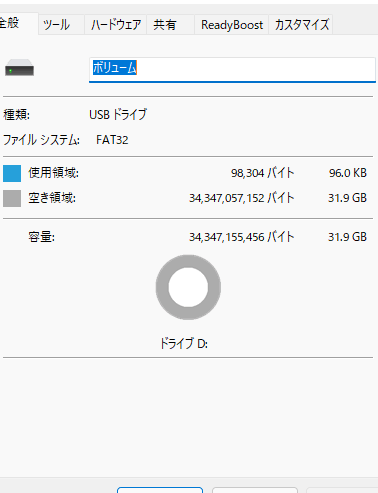
「Windows11 USBメモリ容量確認手法!」について、本記事では以下のようにまとめられます。
Windows11におけるUSBメモリの容量
まず最初に、Windows11上でUSBメモリの可用容量を正確に把握する方法を探求します。これはパソコンで日常的に接続される外付けデバイスであり、その容量は使用状況や保存内容を見やすく理解できます。
確認手順と注意点について
次にその確認方法という視点から説明し、最大容量の制限、FAT32形式を含む具体的な詳細も詳しくご案内します。またUSBメモリの中身や使用後の空きスペース、データ管理の基本的なガイドを提供します。
認識されないときのトラブルシューティング
それからUSBメモリがパソコンに認識できないと報告される場合にもどのように対応すれば良いのかや、データ復元について触れます。全ての状況において完全な復旧が可能であるわけではなく、注意が必要点も記載しています。
リンクと関連記事への案内
そして最後に、「Windowsセッティング方針」カテゴリを経由して、類似した他の記事を見つけることができるようにガイドも示します。これらの情報はデバイスの管理や使い方に直接役立つ内容となります。
以上のような点について詳しくお伝えする「Windows11 USBメモリ容量確認手法!」の記事がご覧いただけます。
Windows11のUSBメモリ容量を確認する方法
まず、パソコンにUSBデバイスを接続してから「スタート」メニューを開きます。そして、「設定」を選択することで、コンピュータのシステム情報を読み込むことができます。
続いて、「設定画面」からの「エンティティ情報」を選びます。ここで「ハードウェア情報」が表示されますが、これは基本的にデバイス全体への詳細を見ることだけではなく、特定セクションの中にUSBストリートリスキーと見ることができます。その部分内の「USB端子」では、取り付けられたすべてのUSBデバイスについて詳細情報を得られます。
また一方で、パソコン自体からUSBメモリの容量確認を行う方法もあるです。Windows11はユーザーへ、自分のデベリーをどのように効果的に使用するかを理解できるよう設計されています。「ファイルエクスプローラー」の使用が一つの例となります。これにより、USBメモリの接続状態や具体的な容量が確認できます。
注意
USBメモリの最大サポート可能な容量は異なるフォーマットにそれぞれ異なります。例えば、FAT32形式では最大32GB、exFAT形式では最大128TBが許容されています。これらをご理解ください。そしてパソコンとUSBデバイス間での情報のやり取りにも心掛けて下さい。適切な操作により問題を起こす可能性があるためです。
なお、他の利用者も参考にするべきかもしれないリンクやガイドを見つけるために、「Windows Settei Hōhō」カテゴリをご覧ください。こちらから新たな情報を発見することができます。
以上のステップを実行することで、Windows11のUSBメモリ容量確認のプロセスについて理解してもらえるはずです。確実に操作を行なってからデータ管理や別の機能の扱いを行うことをおすすめします。
ステップバイステップガイド
このガイドは、Windows11上でUSBメモリの容量を確認する手順をお教えします。
ステップ1:ファイルエクスプローラーへ移動
まず、コンピューターに接続したまたはUSBにデータが格納されている場所を選択してください。それから、「スタート」メニューから「ファイルエクスプローラー」を開くためのショートカットを探します。
ステップ2:目標ドライブをドラッグ&ドロップ
ファイルエクスプローラーオープン後は、画面右側のサイドタブにあるマウスでUSBメモリドライベをクリックします。次に、「ファイルエクスプロラワー」上のウィンドウ領域へ移動し、そこで選択したUSBドライブを検出しましょう。
ステップ3:USBメモリのサイズ確認
次に、「適忾ドライバ パッケージ情報」を見ていきましょう。このエリアには、スクリーン右下隅に配置されており自身のシステムの詳細情報を表示します。特に、そこには「容量」が示されています。
ステップ4:空きスペースの把握
そしてもう一つ重要な項目「空きスペース」を確認したいところも存在します。これは「USBメモリを使用中な領域と未使用(空)領域のどちらが大きいかを見るために」、* "ファイルエクスプローラ"内右側のエリア*で探されます。
ステップ5:容量に関する留意事項
Windows11に連携可能な最大USBメモリサイズは FAT32:32GB、exFAT:128TB やNTFS: 256TBなどです。ただし、製造業者により異なるため注意が必要な点が存在します。
ステップ6:アイテムレビュー
ユーザー専用にUSB上のアイテムを確認する方法も紹介しましょう。これには「パソコンに接続したUSB」から「ファイルエクスプローラーやFinderで検証する手順が含まれます。
以上のステップで、Windows11のUSBメモリ容量情報について理解することになるはずです。必要なデータの管理や効率的な使用を実現する上で、これら全てが有用な知識となりえることでしょう。
ファイルエクスプローラーを使用してUSB容量を見る方法
まずは、PC上でWindows11のファイルエクスプローラーアプリを開きます。PCにUSBメモリが接続されていることを確認し次第、「スタート」メニューから「このPC」を選択してください。
画面が開き、そこで下部の「USBドライブ」(例えば「マイメディア:」)を見つけてクリックします。これを行うとUSB内のファイルやフォルダの一覧が表示されますが、こちらで直接容量を確認することは難しいです。
しかし、右クリックメニューをアップするか、「詳細」をクリックすることで容量情報を得られます。これが「キャッシュサイズ」「非キャッシュサイズ」と「フリースペース」という項目で表示されます。「フリースペース」がUSBメモリの利用可能な残余空間を示します。これにより直接、USBの有効な自由空間を見ることができます。
ただし、この方法では「USBストレージマネージャ」が開くと詳細な情報を得られます。「USBストレージマネージャ」を開いてみてください。「スタート」ボタンから検索窓に「USBストレージマネージャ」を直接入力し、検索結果からアプリを選択します。
これにより開いた画面で具体的な容量情報は見ることができるでしょう。「接続したメディアのフリースペース」「キャッシュサイズ」とその他の詳細が一目で見えるので、USBメモリの自由空間を見ることも簡単です。
これによってWindows11のパソコンを使用中にも、簡単にUSBメモリの容量状況を確認できます。使いまわりに注意しながら、適切な管理を行ってください。
FAT32、exFAT、NTFS形式へのフォーマットに注意する
Windows11でUSBメモリを導入すると、それに適用される形式の一つが FAT32 でしょう。このフィルターは、シンプルさと互換性の観点から業界で長らくスタンダードでした。ただし、それはデータ容量に対して制限があります(最大32GB)。したがって、より大きいUSBメモリを使用している場合、FAT32は使ったくないかもしれません。
一方、exFAT形式はFATと比べて多くの拡張機能を提供し、データキャパシティの制限が大きく高まっています。最大128TBという驚くべき数値を誇るでしょう。しかし、これはPCやハードドライブがサポートしているだけではありません。一部の古いシステムではexFATはサポートされないことがあります。
最後にNTFS形式について触れますが、これも一連のメリットと制限があります。NTFS形式は主にWindowsプラットフォーム向けで、ファイルセキュリティを強化したり、読み書き操作がより効率的になるといった利点があると言えるでしょう。しかしデシンプル性が低い一方です。一部の古いハードウェアでは動作しないことがありますし、また非常に大容量のデータストレージはPCのCPUにあまり負荷がかかるとのことです。
したがって、FAT32、exFAT、NTFS形式へのフォーマットを選択する際、それぞれのUSBメモリの利用目的と、使用しているデバイスに合致する形式を選びましょう。ただし、ファイル操作に関する問題はあらかじめ理解し、慎重に行うべきです。
USBドライブの残りスペースを表示する方法
Windows11をお使いの方も多いのではないでしょうか。このページでは、PCに接続したUSBメモリ内で使用空間と利用可能な空きスペースを見てみましょう。
まずパソコンにUSBメモリを取り付けます。これからの部分で重要なポイントは、USBドライブがパソコンに認識されることが確認できるかという点です。パソコンを起動後、右下の時計付近にある「電源」コントロールボタンをクリックし、「電力オプション(サードパーティ)」を選択します。このダイアログメニューから、USBドライブが認識されていますことを確認できます。
その後、エクスプローラーというファイル管理ソフトウェアを開きます。Windows11版の新エクスプローラーコントラクトは新しいデザインを取り入れているため、ユーザーに最新の利用感を与えることでしょう。エクスプローラーオンが開いていれば、パソコン側からのUSBドライブを選択する手順で行います。
選択した「右側のペイン」に表示される情報の中で、「キャッシュとその他のアイテム」や個々のプログラムが使用しているスペースについて詳しくは読み上げられます。このデータの下には、USBメモリ全体の空きスペースと使用されている空間を示す大きなフィールド、「全ての容量」と呼ばれるものが存在します。「全ての容量」ボックスでUSBメモリの実際の使用可能容量を見ることができます。
USBメモリがある場合でも、残りの空間が不足している場合は注意が必要となります。残念ながら、パソコンで表示されるデータとはわずかに異なる状況が発生する可能性があります。たとえばUSBドライブのファイルシステムが破損していたり、使用済み部分が不完全だったことが考えられます。
このあたりをしっかりと理解し、その上で適切なセーブと管理を行うことで、Windows11におけるUSBメモリ使い方に安心感を感じられるはずですね。
最大サポート容量: 各ファイルシステムによる比較と注意点
Windows11におけるUSBメモリの使用は、コンピューターオペレーションに大いに寄与します。しかし、その機能を最大限揮発するためには、まずUSBメモリ自体の特性について理解することが重要です。特に、各ファイルシステムでのサポートできる最大容量について知ることは、メモリの利用効果に対する大きな助けとなります。
FAT32形式は、Windowsとマイクロソフト系のOS内で標準的なデスクトップディスクフォーマットとして広く使われたもので、最大では32GBをサポートします。しかし、この容量制限には例外があり、コンピュータのバージョンやハードウェアのタイプによる違いもあり得ます。
exFAT形式はWindowsもしくはmacOSに適用可能なファイルシステムであり、より多くのデータを作業できるように作成されました。このサポート能力により、最大の容量は128TBまでのデータを持ち込めるのが特徴です。「しかし、実際のUSBメモリの大きさには各製造業者が違いもあるため、それに対応すべきとなります」。
NTFS形式の場合、これもパソコンと相談して利用するファイルシステムで、理論的には最大256TBまでデータを持込めることが推奨されています。しかし、「実際にUSBメモリの容量に合わせた設定が必要となるため、必ず製造元から確認することが必要です」。
これらの異なるファイルシステムがそれぞれ、可能な最大サポート容量とその対応先によって大きく変動します。「ただし、全ての場合でデータを復元するのが可能であるわけではなく、ユーザーはその可能性と制限を理解する必要があります」と理解すべき点はあります。
最後に注意が必要なのは、サイズや形状以外のUSBメモリの特性も、最大サポートされる容量に影響を与えることがあります。従って、新しいアイテムを使用する前に必ず詳細を探検することがおすすめとなります。
USB内のアイテムをチェックする手順
==================================
まず、パソコンのエクスプローラーアプリを開きましょう。このソフトウェアを通じてパソコンのデータ取り扱いが主に管理されています。その画面で、あなたのUSBデバイスを見つけてそれをクリックしてください。
すると、新しいウィンドウまたはタブ内に、USB内のアイテムの一覧が表示されます。ここでは、全てのファイルやフォルダが一目で確認できることでしょう。それぞれの項目には、名前、サイズ、最後にアクセスした日時などの情報を含んでいます。
次に、必要な場合は各データの情報に関連して処置をおこなってください。例えばファイルの移動または削除などを行うことができます。特に重要なものについては、必ず複製またはバックアップを取ることをお勧めします。また、確認することでデータとサイズが合っているか、漏れないかどうかもわかるでしょう。
そして、チェック時に何らかのコンピュータ問題やUSBデバイスの異常があればすぐに発見できますので、適切な解決策を見つけ出すことができます。
このウインドウでの動作は、パソコンに接続した任意のデバイスで同じプロセスをすばやく繰り返すことが可能です。これを経験することで、Windows11使用時の効率的な機能の操作方法が理解できます。
使用と管理に関する詳細情報: データ容量、空きスペースとアクション
USBメ모리는 데이터를 안전하게 저장하고 이동하며, 이동식 하드와 충분한 저장 공간 없이 작업할 수 있는 컴퓨터가 없는 환경에서 특히 유용합니다. 자세한 정보를 제공하는 "Windows11 USB 메모리 용량 확인 방법!"는 사용과 관리를 돕는 몇 가지 중요한 포인트를 다룹니다.
제일 먼저, 데이터의 용량에 대한 내용을 살펴보도록 하겠습니다. 사용 가능한 공간 또는 전체 용량, 보여지는 각 필드가 전문적인 대상이 되는데 이것들은 USB 기기 자체의 실제 울렛 용량 또는 사용된 공간을 나타냅니다.
그 다음으로는 사용한 공간을 검토하는 방법이나 특정 디렉터리 아래에 대한 내용이나 파일 집계를 할 수 있습니다. 이러한 작업은 단순히 사용된 용량를 알기 위해서라고 생각하면 됩니다.
제삼의 주요한 고려 사항은 실행 가능한 공백 공간입니다. 즉, 사용자가 데이터를 저장하거나 추가로 새로운 트랜스폼 파일을 포함할 수 있는 공간입니다.
즉시 동작하게 하는 액션 중 하나는 USB 메모리를 컴퓨터에 연결하고 나아가서 파일탐색기를 열어서 해당USB 드라이브를 선택하는 것입니다. 이 과정을 통해 사용 가능한 저장 공간 크기를 확인할 수 있습니다.
마지막으로, 데이터의 용량이나 공백 공간을 보다 잘 이해하여 USB 메모리를 효과적으로 관리한다는 건 무엇이든 확실히 이해해야 합니다. 특히, 이러한 데이터량은 기저의 파일 시스템 형식에 의해 제한될 수 있습니다. FAT32에서는 대략 32GB까지, exFAT은 최대 128TB까지 저장 가능하고, NTFS 형태는 256TB를 지원합니다.
결론적으로, 이 단계들은 사용 및 관리를 돕게 마련입니다. 공백 공간을 더욱 늘리려면 충전이나 파일 삭제 등의 기법으로 접근할 수 있습니다. 또한 USB 디바이스가 정상적으로 작동하지 않는 경우, 하드웨어 문제가 아닌 경우에 따라 데이터 베이스를 시스템 상태 보고서에 포함시킬 수 있음을 알린다.
이 항목은 사용자의 관심사를 다루는 다양한 주제와 관련된 링크 및 가이드를 제공하는 데 도움이 됩니다. 이러한 자료는 기술적 지원 또는 추가 지식을 원하는 사람들을 위한 자세한 정보 자원을 포함할 수 있습니다.
構築またはデータ復元時のUSBの問題理解
When it comes to issues during construction or data restoration related to USB sticks, several common problems are worth noting.
まず、USBの認識が不完全ないか確認する
Firstly, ensure that there aren't any issues with USB stick detection. Sometimes, a corrupted file system or hardware malfunction might prevent your computer from recognizing the device correctly.
次に、「コンピュータ上のハードドライブの一覧表示」
Next up is to make sure everything regarding the disk drives in your computer is properly displayed. This can often help you isolate possible issues related to where your USB stick is connected within the system's drive structure and identify potential mismatches causing unrecognized USB devices.
次々と、USBの容量が見切れているとき
Then, during moments when you notice a lack of indicated capacity on your USB, it could mean there's a logical issue affecting file allocation tables, or perhaps physical damage to your storage medium itself might be the concern.
さらに、「USBが予想より遅い読み取り速度で動作している」
Lastly, should your USB run noticeably slower than expected, it may indicate several things. This can include file system corruption, mechanical issues with the USB drive itself, or possibly outdated software drivers affecting your system's interaction with connected devices like this.
これら全ての問題に対して、適切な対応となる
In conclusion, appropriately handling these problems necessitates understanding both the underlying causes and what actions you need to take in correspondence to solve them. Regularly updating device drivers and ensuring proper maintenance routines are followed might prevent many of these common USB issues.
使い方やトラブルシューティングのリンク提供
本ガイド「Windows11 USBメモリ容量確認手法!」の詳細設定と使用方法は、Windows製品の公式ドキュメンテーションへのリンクで見つけることができます。これらのリンクでは、USBメモリの検索、容量や空きスペースの確認法、そしてその他の機能について具体的な指導があります。
デバイスの特定と接続:
以下の[リンク](Windowsサポートページ)は、デバイスを特定してパソコンとどのように正しく接続するべきかに詳しく説明しています。これらの情報はWindows11におけるUSBメモリの効果的な利用に欠かせません。
容量確認:
詳細なUSBメモリの容量検証方法については、以下の[リンク](Microsoftのヘルプ&サポート)をご覧ください。具体的なステップを踏むことで、正確かつ簡単な容量確認が可能です。
容量管理と使用注意:
注意事項:
USBメモリの最大容量は製造業者により異なりますが、Windows11ではFAT32フォーマットが最大32GB、exFAT形式は128TB、NTFS形式は256TBまで扱います。全ての場合でそれが利用可能なわけではないので注意が必要です。詳細な情報については以下の[リンク](Microsoftデバイス容量と使用についてのまとめ)をご覧ください。
以上の情報を踏まえて、誤った使用やトラブルを防ぐために事前に知っておくべき知識が得られます。これらのリンクはWindowsセット調整方法等にも対応しており、使用上の疑問や問題に直面したときはご覧いただければと思います。
総説:Windows11 のUSBメモリ容量確認技法とその重要性
==========================================================
Windows11が提供する新しい機能を利用して効率良くパソコンとストレージデバイスを接続し、管理することが可能となりました。その中でも重要な役割を持つのが「USBメモリアル容量の確認」。この技法はデータの安全保護と、PC内存容量を超えたファイルの正確な保存先を見定めるためにある。
Windows11では、USBメモリの状態を見るためにさまざまな視覚的な表示が用意されています。すなわち、「プロパティ」ボックスを確認することでメモリーの全容を把握することが可能です。残念ながら物理的な容量制限は製造元によって変動するため、正確な情報を確保するために製品マニュアルや製品スペックをご参照ください。
また、右クリックメニューを使用して詳細情報を確認することもお勧めします。これによりメモリのフリースペースだけでなく、使用中のストレージ量やデータの種類まで把握することができます。最終的には、USBメモリアーに保存可能な容量を正確に評価し、その情報に基づいた適切な使用方法を選択することが重要です。
Windows11にはシステムパブシシスターやデバイスコントローラが標準でインストールされているため、USBメモリの全ての重要な機能とサービスが利用可能です。それらを使って有効率良く管理を行い、データセキュリティを確保することが可能となります。
これらの技法は非常に重要で、正確な容量確認を行うことで情報漏えいといったリスクを軽減することが実証されています。さらにUSBメモリを使ったファイルの保存、デバイス間でのデータ転送など、パソコンユーザーにとっての基本的なスキルとして定着させるべきとなっています。
以上でWindows11におけるメモリ管理技法に関連する重要なポイントが述べられました。これらを理解し、実践することでより効率良く、そして安全に利用することができますので、積極的に取り入れることをお勧めします。
Deja una respuesta
Lo siento, debes estar conectado para publicar un comentario.
関連ブログ記事