
Gmail メール分類対策!プロモーションフォルダに自動振り分け方と反転方法

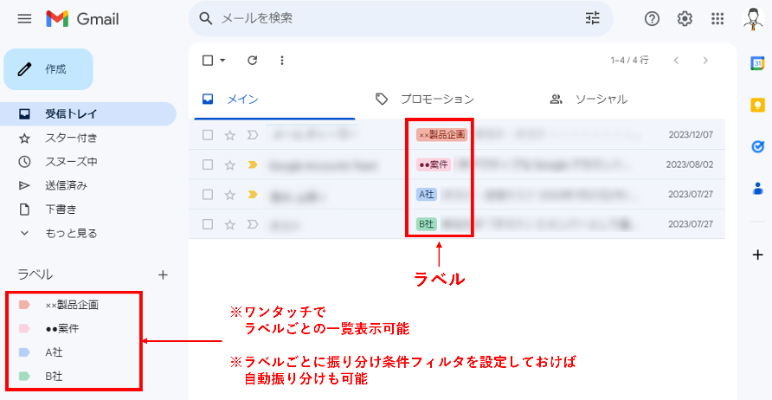
この記事では、GoogleのメールサービスであるGmailにおける効果的なメール管理の一環として、「プロモーション」フォルダへの自動振り分け方法とその逆変更について説明します。
「プロモーション」フォルダに振り分けられる特定のメールを別のタブ、「メイン」などへ移動する方法、あるいは「メイン」から「プロモーション」フォルダに戻す仕組み等について詳しく解説します。
特にウェルカムプロモーションなどの主なメールを受け取り対象としている場合や逆に「プロモーション」からの抜き出しが必要な状況を考慮に入れるため、フィルタの作成も含まれます。
これにより、ユーザーは自身のメールの分類に適した設定を行い、効率的なコミュニケーションが可能になります。
- Gmailのメールマネジメント技巧
- 「プロモーション」フォルダへの自動振り分け方法と操作ガイド
- 組み替えるためのステップバイステップ手順
- 「メイン」フォルダへ対象メッセージのリテイナーモード設定について
- フィルタ作成から「プロモーション」からのメールを「メイン」に自動振り分ける方法
- GoogleのメールサービスであるGmailでは、フィルタを作成し、特定のラベルへの振り分けを行うことで、メールの管理効果がアップします。まず、「プロモーション」フォルダから他のマインフォルドへ自動的に振り分けることは基本的な機能であり、この機能を最大限に活用することで、重要な情報を一目で確認できる組織化されたメール箱を作ることが容易になります。
- フィルタ作成は以下の手順で行います。まず「gear」アイコン(設定)を選択し、「アクション」メニューから「新規フィルターをつくる」を選んで下さい。次に、メール情報にフィルタ適用条件として、送信者アドレスや件名などを設定します。これらがマッチし次第に選んだラベルが新たとなる邮件に対して自動的に振り分けられます。
- 指定の操作により「プロモーション」と「メイン」間での変換が可能
- まとめ
Gmailのメールマネジメント技巧
GoogleのウェブメールサービスであるGmailでは、メールを効率的かつわかりやすく管理するためのいくつかの方法があります。例えば、「プロモーション」タブへの自動振り分け、そしてその逆操作となる「返却」「復元」などがその一部です。これらのシステムは時間が経つにつれて新たなトロースキーボードとなるため、それらについて詳しく解説します。
自動振り分けの利用と設定
.getMethodName(このラベルから削除)を選択することでメールが「プロモーション」または「メイン」というタブに自動的に移動されます。複数のメールを探す場合は、「全選択マーク」を押すことで一括で振り分けが可能です。明確なフィルタ作成
特定のメールに対し、特定の設定を依頼するためには「フィルタ」を利用して、宛先や件名に関連するものが同様に扱われるよう設定することができます。「新しいフィルタを作成」「宛先」「件名」といった選択肢を設定後、「ラベルを作る並置適用」で自動分類が開始されます。
最後のステップが返却または復元です。特定の一括で移動させてしまった「プロモーション」に存在するメールは、対価ある電子ブロードキャストからのマインへの復帰という可能性がある場合に使用されます。「その他のオプション」を選択することでスムーズな操作が可能になります。これらの手順を理解し、利用すればGmailの管理がより効率的になるでしょう。
これらのメール管理上のアドバイスは、個々のユーザーのニーズにより微調整が必要となるかもしれませんが、上記のような基本的な方法があらゆる状況に対応できる技巧を用意しているでしょう。
「プロモーション」フォルダへの自動振り分け方法と操作ガイド
現在の時代、数多くの情報が瞬時にメール形式で送られてきます。その中でも特に重要な情報を優先していくためには、Gmailでのメール処理を効果的に行う方法が大切です。今回は、「プロモーション」フォルダへの自動振り分けを行う為の具体的な操作方針とその反転方法について解説いたします。
まず、「プロモーション」「メイン」というラベルを使用して受信トレイを整理する 方法になります。Gmail内の設定でこのラベルからメールを選択し、その後「変更を保存」することで、選択した全てのメールは自動的に別のタブへ振り分けられます。これにより重要なメールが見落とされないようになり、効率的な管理体制を構築できます。
一方で、「ウェルカムプロモーション」「サポンスポームなどを主に「メイン」と分類するため」には「フィルタの作成」が必要になります。
具体的なステップとしては、「新しいフィルタを作成」「宛先」「件名」などの項目を指定された内容で設定し、その後「ラベルを作成して適用」することで自動的にはん振り分けを行うことにします。
それに対して、対価的なプロモーションメールからメインタブに戻す方法についても触れたいと思います。これは全てのメールを一括で移動させるわけではなく、「選択した「プロモーション」メールに対して特定の操作を行い」「その他のオプションを選択」する事によるものです。
具体的な手順と各ステップでの注意点は、細やかに解説します。
以上の通り、Gmailの「プロモーション」フォルダへの自動振り分けについて理解し、「その反転方法」を把握することで、より良いメール運用環境の構築が可能です。このガイドで事前の予想と準備をしておけば、日々のメール操作に大きく助かることでしょう。
組み替えるためのステップバイステップ手順
==
Googleのメールサービス、Gmailで送信したメッセージを効果的に管理することを目的とし、「プロモーション」と「メイン」のタブへの自動振り分けとその逆変更を説明します。この記事では具体的なステップバイステップの手順に着目して説明します。
初期設定で、GoogleはGmail内のメールをいくつかのカテゴリーの中に振りわけます。「プロモーション」と「メイン」があり、どちらか一つに分類されますが、全てを受け取りたいわけではありません。対応できるようには手動で管理を行います。
まず第1つのステップとして、「プロモーション」及び「メイン」タブの調整が適用可能なようにラベルを設定します。それぞれが受け持つメールの特性によって使い分けておくと良いでしょう。「このラベルから削除」と後継する「変更を保存」を選択すると、自動的に別のカテゴリーへ振り分けられる動作になります。
これらのプロセスは一度に多数のメッセージに対処できます。複数の項目を選択し、移動する操作を行い、メールの整理が容易になります。
次いで、「フィルタ」を用いて「ウェルカムプロモーション」「イベント参加者」など特定のエントリーを主に「メイン」と置くと良いでしょう。「新しいフィルタを作成」を選択し、「宛先」「件名」などの条件設定を行い、「ラベルを作成して適用」する手順で自動振り分けを実現します。
最終的なステップとして、プロモーションからのメールのメインタブへの再帰を行います。指定した「プロモーション」タイプのメッセージに対して特定の操作をおこなうとスムーズに移動が可能となります。「その他のオプション」を選択することで、この動作は容易です。
これら3つのステップごとに具体的にどのような操作を行うのか、詳細な手順やポイントを説明した文章は以下のリンクからご覧いただけます。【Googleの公式ガイドライン】より得られた情報を基にして書かれたものです。
http://www.google.com/mail/about/advanced.html
「メイン」フォルダへ対象メッセージのリテイナーモード設定について
Gmailを利用しているなら、特定のメールを常に目立たせ、すぐに見つけられるようにするためには、それを【メイン】フォルダへリテイナーモードという特別なステータスに上げることをお勧めします。これにより、ユーザーがデバイスのGmailアプリケーションを開く度におこしうる新通知やチェックポイントになるものが見分けやすくなります。
まず、選択したいメールをそれぞれのインボックスからコピーするか、一度全てマークすることを考えてみてください。【新しいフィルタを作成】と「メールの送信元」もしくは【件名】に応じて新しい設定を設定します。
次に、「ラベルにする」と選択し、新たなリテイナーを構築する必要があります。そしてこれを適用することで自動的にフィルタリングされたメールが【メイン】フォルダへ振り分けられ、特定のカテゴリーにまとまります。
ただし、設定が完了した後も定期的なレビューが必要です。たとえば、不必要な情報が増えたり、リテイナーが古い情報に更新されるリスクもありますので、これらを定期的にチェックして最適化すると良いでしょう。それにより、パーソナル設定の最求は継続的で確実なものになるでしょう。
このリメイナルモード機能を利用して、メール内の情報を効率よく整理し分類することで、あなたのデジタルライフがよりスムーズになります。これを適切に活用することでプロモーションフォルダからの振り分けを行ったり、対価あるプロモーションメールを【メイン】に戻すことが可能です。そして全体的なメールの管理を効果的に行う新たなステップともなります。
フィルタ作成から「プロモーション」からのメールを「メイン」に自動振り分ける方法
GoogleのメールサービスであるGmailでは、フィルタを作成し、特定のラベルへの振り分けを行うことで、メールの管理効果がアップします。まず、「プロモーション」フォルダから他のマインフォルドへ自動的に振り分けることは基本的な機能であり、この機能を最大限に活用することで、重要な情報を一目で確認できる組織化されたメール箱を作ることが容易になります。
第1ステップ:フィルタの準備
フィルタ作成は以下の手順で行います。まず「gear」アイコン(設定)を選択し、「アクション」メニューから「新規フィルターをつくる」を選んで下さい。次に、メール情報にフィルタ適用条件として、送信者アドレスや件名などを設定します。これらがマッチし次第に選んだラベルが新たとなる邮件に対して自動的に振り分けられます。
第2ステップ:振り分け実施
フィルタは確認したあとはアプリ内上の通知が表示され、「保存」ボタンをクリックすることで有効化されます。これにより、指定したメール情報から検出したものをそのまま「プロモーション」と設定された状態にしています。
最終ステップ:振り分け適用
以上の準備が整い次第、新規のメール到来時には適切な振り分類が行われます。「プロモーション」から直接他のマインフォルドへ移動してくるという自動操作は便利で一層の使い勝手や効率を上げることが可能なものです。
これらの手順により、メールを迅速かつ正確に整理し分類を行い、自分のデイリーメイイル業務をスマートに行なうことができます。特に「プロモーション」から「メイン」への振り分けが有用で、重要性のある情報を一見した時に見落とさずに管理することが可能になり、より高効率的なコミュニケーションとなり得ます。
指定の操作により「プロモーション」と「メイン」間での変換が可能
Gmailを効果的に管理するためには、メールの自動振り分けは非常に有用です。Gmailでは、「プロモーション」「メイン」といったラベルを使用することで、信件の自動的分類と組織化が容易になります。「プロモーション」フォルダへのメールアドレスの自動振り分けおよび戻し方に対する対策を考慮に入れると、より効果的なメール管理になるでしょう。
具体的な変換手順は以下の通りです。まずメールを開く前に、選択した「プロモーション」フォルダ内のメッセージに対して「このラベル全てから削除」という操作を行ってください。それにより「メイン」フォルダへ自動振り分けの作業が行われます。
その後、「新しいフィルタを作成」を選択し、指定される項目を「宛先」「件名」などの標準的な項目に設定します。「ラベルを作成して適用」というステップが重要な役割を果たすところです。これによりGmailは自動的にこれらの項目に基づいてメールを振り分けます。
上記プロセスを通じて、「プロモーション」からの振分及び「メイン」への逆移動が可能となります。これは、特に誤って「プロモーション」と分類された価値あるメッセージの管理に役立ちます。それらの項目に対し特定のオプションを選択するとスムーズな変換が可能です。「その他のオプション」メニューから操作を行います。
以上の方法を用いて、Gmailを使用する際には、「プロモーション」の無駄な通知から解放されると同時に重要メールへのアクセスをより効率的に行うことが可能となります。これにより、ユーザーテクノロジーにおける「プロモーション」と「メイン」間での自動振り分けと反転処理は時間節約につながるだけでなく、情報の管理パボリティにも寄与します。
まとめ
本文としては、メールの組織化をより効果的に行うためのGoogleのGmail利用戦略が詳しく紹介されています。主なポイントはプロモーションタブへの自動振り分けとその逆変更法です。
ラベルを使用する手法により、「メイン」「プロモーション」などの分類を行ってメールを管理します。一括で選択した複数のメールも移動操作を行うことが可能です。
特定のメールが占拠していると感じる場合は、「フィルタ作成」が必須と言えます。宛先や件名などに設定を行い、それを基に自動振り分けが行われることが可能となります。
最後に、「プロモーション」からのメインタブへの転送が必要な場合の手順について説明もあります。選択したメールに対して特定の操作を行った後、その他のオプションを選択することで平滑に変更が行われます。これらの具体的なステップと注目べきポイントも詳しく記載されています。
つまり、このガイドではGmailユーザーにより効率的なメール管理となるように、自動振り分けを用いた戦略とそれに伴う反転法について丁寧に解説しています。
Deja una respuesta
Lo siento, debes estar conectado para publicar un comentario.
関連ブログ記事