
Excelでの金額変換 GUIDE - 千円単位、百万円単位 - 簡単な公式で計算する方法!

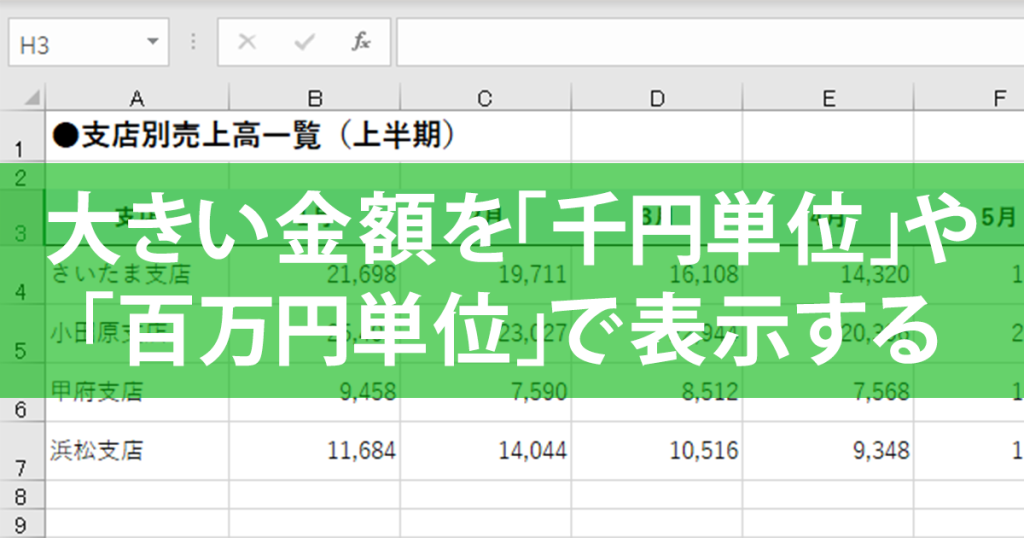
私たちが議論する記事で、Excelでの金額変換のガイドを提供します。特に、千円単位と百万円単位への簡単な公式による計算方法を扱います。また具体的に利用可能なエクセル内の単位設定や表示手法などを視覚的にわかりやすく説明しています。そのため、そのプロセスと操作方法があっという間に理解され、効率良く計算が行えるようになるでしょう。それらの情報は、事業や予算管理の時に一層便利に利用することができるはずです。
- 短く日本語でお話しする「記事に何について議論するか」の一節
- 簡潔に日本の視点で記事の主題を説明する短文
- Excelでの金額変換の基本を理解する
- 千円単位、百万円単位への便利な変換方法
- 簡単な公式で計算する
- 各単位への簡単な操作とは?
- ハンズオンのガイド:ステップバイステップでの運用
- 入力先の選択と設定について
- 「千円単位」への変換方法
- 「百万円単位」から始めることの効果
- 身に付けるための一歩を踏むチェックリスト
- カスタム書式を作成して使うことで金額表示を美化する
- 文字表示の適切な指定方法:マイナス表記と背景色変更
- 数値に単位を付け变换する具体的方法
- 「小数点以下の非表示」機能の説明と使い方
- カテゴリ「Excel Katsuyō-hou」へのリンクを提供
短く日本語でお話しする「記事に何について議論するか」の一節
我々が論じる記事では、Excelでの金額換算のガイドを記載いたします。特筆すべきは、「千円単位と百万円単位への簡単な公式によってどのように計算を行うか」に焦点を当てています。また、エクセル内で適用可能な単位設定や表示方法についての具体的な説明も含まれます。これらにより、すぐに理解し易く利用できるようになっています。これらの情報は、事業の運用や予算編成時には大変便利であると確信します。
簡潔に日本の視点で記事の主題を説明する短文
我々が討論する記事では、Excelでの金額換算の一連のガイドラインを提供し始めます。「千円単位および百万円単位へ換算させるための簡単な計算手法」について詳しく説明されます。特に、具体的にエクセル内の単位設定等に関する使い方を視覚的に理解しながら学べる情報が含まれています。「それらの情報を用いることで、速く理解できるだけでなく、数分で効率よく計算を行うことができるでしょう」という要点に着目します。「これらは業務に参画する際、さらなる生産性向上への助力となるでしょう」。
Excelでの金額変換の基本を理解する
==================================
本ガイドでは、特に、千円単位または百万円単位への金額変換方法について詳しく説明しますが、全てのExcelユーザーにとって重要となる基本的な知識もあります。
【単位変換】
まず、「【ホームタブ】」にある「書くべきグループ」メニュー内の[単位]機能を使用することで、ある値を特定の単位に変換することができます。したがって、例えば100,000円を千円単位へと変換すれば、結果は「100」となります。**
一方、百万円への変換の場合、同じ原理で一千万円に対して計算します。すると、結果は「1」になります。
その他の設定で、小数点以下非表示, マイナス表記の無効化, 背景色の変更, 千円または百万円への数値変換などがありますので、それぞれ詳細について詳しく学びましょう。こういった機能はExcelの便利さを生かして分析とプレゼンテーションをより効果的に行うために使われるでしょう。
このガイドがユーザーのみなさんの作業効率向上をサポートする事で目的を明確にしたく思います。
千円単位、百万円単位への便利な変換方法
Excelはデータの分析やプレゼンテーションを容易にするツールですが、金額に対しても直接的な操作が求められます。例えば、数値を千円単位または百万円単位に変換する場合、「/10000」または「/100000」を使って計算するのが一般的です。
千円単位への変換
もし十万円が目的であるとすると、上記の計算方法によってそれが十回千円となることが分かります。例えば:
=100000 / 10000
結果: (10,000)
この値を「千円単位」として表現すると、「10」になります。
百万円からの引き算や割り込み
もし反対に数値を百万円から変換したいとき、同様の計算を行うと良いでしょう:
=1.0 / (1/100000)
結果: (1,000,000)
単位変更の操作
単位の変換をエクセルで行うには、特別なコマンドを使用する必要はありませんが、表示だけではなく内部値自体にも適用される点に注意が必要です。具体的な操作は以下の通りになります:
- 選択したセルをクリック。
- 単位の設定を選択するボタンを探します。「単位」というタブから特定の単位を選択すると、同じ値もそれに連動します。
カスタム書式による指定
さらに細かな統計的な表示としては、「#,##0円」といったカスタム書式を使用することにより、具体的な数额を提示することが可能です。また、「マイナス表示の抑制」は負の数字が赤色と並ぶ場面を避ける手段となります。
以上の簡単な手順や調整方法で、金額の単位変換を効率よく行うことができます。Excelを使用中の人にとって便利なツールとして使用してみてください。
簡単な公式で計算する
Excelで金額を千円単位や百万円単位に変換するには、簡単に「/100000」という公式を使用します。ただし、単位の切り替えは単純な数学的な演算だけではなく、エクセルにおけるさまざまな設定が必要です。
以下に簡単に説明していきます。
千円単位への変換
例えば、「100,000円」を「千円単位」に変換するには、計算式として '100,000/100000' を使用すると、「1.00」が得られます。これにより、値は元の数値から千円単位へと簡単に切り替えられます。
百万円単位への変換
また、「百万円単位」への変換をする際も同様です。「42,000,000円」を「百万円単位」に計算すると、「'42,000,000/100000'」の結果は「420.0」になります。
これらの計算は一見単純ですが、正確な設定が必要で注意が求められます。具体的には、「[ホームタブ]」内の「書くべきグループ」という項目をご利用ください。まず「セルを選択」「単位をクリック」「ドロップダウンリストから選択」することで、データの表示ユニットを変えることができます。
そして上記のような計算が成り立つのではなく、全てのシステム設定や機能に適切に対応することが重要です。これにより、効率的なオペレーションと誤差防止につながります。
これらの簡単な公式で計算する手法は、「Excelの利用者の作業負荷を低減し理解を向上させる」ことが目的です。また「Excel Katsuyō-hou」カテゴリーへのアクセスに関する特別な指示もあります。
各単位への簡単な操作とは?
Excelでの金額変換に直面した際、千円単位や百万円単位へと値を転換するための明確なガイドとなる部分です。このガイドは、具体的な手順により千円単位への変換が簡単に遂行可能となります。「/100000」といったシンプルな計算式を使用することでの便利性が最大の特長であります。「例えば、100,000円を百万円に変換した時に「1.00」を得ることができます」。
また、Excelではホームタブにある書き込みグループから直接単位の変更が可能です。まずは選択したいセルを選んだ後に、「単位」ボタンを使うとメニューを開けることが出来ます。「ここからは「漢字による千円単位を区切る」「千単位に分割した場合、値もそれに合わせるように調整される」という部分に関連する選択肢を選ぶことができます。」
小数点以下の非表示化など特定の設定にも対応しており、【ホーム】タブでの「カスタム書式」を用いて、例としての「#,##0円」のように書式コードに入力することで適切な表現が得られます。「また、「マイナス表示の抑制」という設定も可能で、「負の数の書式から赤色以外のもの」を選択する事により、マイナス値を視覚化しづらくできます。」
さらに「小数部の非視覚化」「計算結果の背景色変更」「数値を千円単位や百万円へへの自動転換」「マイナス表記を無効にする」など、さまざまな設定項目が挙げられます。これらによりユーザーの労働負荷が低減されると同時に、より明確で理解しやすい金額表示が可能です。
このガイドを通じて、Excelでの単位変換に関する基本的な知識を習得することで、日々の業務の中でより効率的にデータを処理できます。
ハンズオンのガイド:ステップバイステップでの運用
==================
Excelを使用し初めての方に向け、金額変換を含む複雑な計算が簡単に行えるようにするためのガイドを提供します。「千円単位」または「百万円単位」への経済データの変換方法として、簡易的な公式を使用し、ガイドを通じて具体的なステップを通じて示します。
まずはセル内に金額を入力する必要があります。たとえば「100,000」は一筆です。このような場合、「百万円単位への変換」を行うためには、「/100,000」という計算公式を使用します。「100,000 / 100,000 = 1.00」という結果が得られます。これを理解し続けて行けば、大きな金額を元の単位換算に変えることができます。
ホームタブから「書くべきグループ」を開き、選択したセルの上に「単位」ボタンをクリックしてドロップダウンリストを探すことが可能です。ここでは「千円単位への分離」と「百万円単位への分離」を選択することが可能となります。「漢字による千円单位の区分の変更を行うときは、「会計」から選ばれた**項目を「千単位に区切り文字を入れる」と指定します。
そして、特別な表現で計算結果に「,###円」という形式が与えられます。これがカスタム書式として提供されますが、ここで使用する「#,##0円」「マイナス表示の抑制」「小数点以下の非表示」などの設定を行います。これらの設定を行った後は、特定の数字に自動的に適用されます。このガイドによりExcelの基本的な単位置換が効率良く処理されることが確認できるでしょう。
以上のステップの詳細な説明と実際の人気カテゴリー、「【Excel Katsuyō-hou】」への特別な連絡があるものも含まれます。これらのカテゴリは、「Excel」をより詳しく理解し、スキルをさらに向上させるために使用することができます。なお、具体的な操作と理解の過程は少し時間がかかるかもしれませんが、これらガイドが使いやすくなることを心待ちにしております
入力先の選択と設定について
エクセルでの金額変換を行なうときに、入力先を適切に選択し設定しておくことでより効果的な計算となるでしょう。まず、あなたの計算するデータがどの単位で記述されているかによります。例えば、10,000円を千円単位へ変換したい場合、この数値は「10」になります;百万円単位から始まることはほとんど見られませんが、それでもその計算も可能です。
エクセルの設定方法を進めることで、それぞれの入力先において適切な計算を行いやすくなります。そのためにはセルを選択し、「[ホーム]タブの書き方グループ」にある「単位」ボタンを使用します。これはドロップダウンリストに項目を選ぶことから始まります。例えば「千円単位へ変換せよ」と指定すれば、その入力先が更新され、計算は新たなルールに基づく結果を提供します。
また、「漢字による千円单位の区分」も設定できる場所として、同タブ内の「会計」オプションを選択するべきです。「千単位に区切り文字を入れる」チェックボックスにチェックが入れば、あなたの選択したセルは自動で特定の変換を適用されます。
これらのステップを通じて、エクセルでの数値の変換は簡単かつ効果的に管理できます。より便利な計算やパワーレポート作成を目指すユーザーには特に便利でしょう。
以上の経過として理解することで、あなたも簡単に行うことができる金額変換を実行する一方で、エクセルに精通しているともとれます。「Excel Katsuyō-hou」カテゴリーから関連する情報を探し、自分自身の使用方法を拡張するのが良いでしょう。
「千円単位」への変換方法
もし、Excelにおける数値の表示を「千円単位」に変更したい場合は、簡単な計算を行います。具体的には、「*1000(千)」という計算を行いします。
まず、指定する円(¥)ベースの金額のセルを選択してください。「例えば、現在、我々が計算している123456円((¥123,456))を「千」と掛けることによって、この金額を「千円単位」に変換することができます。計算式は (¥123,456 * 1000 = ¥123,456,000)となります。
しかし、結果が大額の数値になりますので、「単位表示」を用いて「千円」という単位を付けることができます。具体的には、選択したセルに右クリックし、「単位」を選択します。この時より下に「単位表示」を選んで「千円」と入力することで、計算結果が自動的に「¥123,456」と表示されます。
Excelのこれらの機能は非常に便利で、複雑な数値を簡潔かつ分かりやすく整理することができます。なお、もし、さらに計算を行う際の誤差を避けるためには、「数値設定」を選択し「四捨五入する」オプションを利用することをお勧めします。
ご自身のExcelでこれらの機能を使用することで、金額の理解や見通しが一層はるかに深いものになるでしょう。
「百万円単位」から始めることの効果
まず、金額の理解が深かるため、「百万円単位」から開始するという選択肢を提供することで、ユーザー様は数値を見たときに直观的に大きな量への認識が上手く伝わるでしょう。これが「小規模な金額に対する誤解と誤解を避ける」という点で効果的です。
例えば、一部のビジネスプランなどで予想される成長性や利益などを表示する際、百万という単位を使用することで、それを単純化し理解しがいのある結果を見ることができます。これにより事業計画書を作成する際に、金額が具体的な概念として掴みどころを与えられることでより分かりやすいものになるでしょう。
さらに、「百万円単位」から始めることで、多くの場合は数値が読みやすくなります。例えば、100万円と比べて100,000円という表現は理解しやすく読解可能なデータを提供することができます。
なお、「単純化と容易な理解」の視点から「百万円単位」を選択する選択肢があったり、より複雑な計算や解析を行う場合には「千円單位」が適切であるという理由もあります。それぞれに最適な使用状況がありますのでご自身の業務ニーズを見極めて使い分けると良いでしょう。
上記のような効果を通じて、ユーザーに対する情報提供における理解度を向上させることにつながります。「単位変換」は日常的なビジネス活動においても重要な役割を果たし、その結果より精度が高い分析を行うことが可能になります。これらの手法により、情報をより適切に整理し表示することが可能となります。
最後に、記事の「Excel Katsuyō-hou」カテゴリーへのリンクが追加されている点にもお願いしておきます。ここでは様々なExcel関連ガイドやリソースを探すことができ、お客様の効率向上と業務をより簡単に行う手助けをします。
身に付けるための一歩を踏むチェックリスト
(Excelでの金額変換に関するガイド)
新しい機能の活用が重要だと感じている皆さんへ。このガイドは「千円単位、百万円単位の金額変換」について説明した後に、「簡単な公式で計算する方法!」を詳しく紹介します。
はじめに「ホームタブ」内の書くべきグループから選べる単位变换を行いましょう。各セルを選択し、「単位」ボタンをクリックしてドロップダウンリストから設定したい値を選びます。これにより、そのセルの値が自動的に変換されます。
続いて漢字による千円単位の区分を行うには、「会计」オプションを選択します。「千単位に区切り文字を入れる」チェックボックスをオンにしてください。
そして数字に単位を付けるため、「カスタム書式利用」になります。ホームタブの「書式コード」ボックスに、「#,##0円」といった内容を入力すると適切な形になるでしょう。「マイナス表示の抑制」を行う場合、「負の数の記述から赤外」と選択することが可能です。
さらには、小数点以下の非表示化には「小数点以下桁数」を[0]に設定することで実現します。なお、背景色変更や数値変換、マイナス表記の無効化や小数部の非視覚化などの他の機能についても解説しています。
それぞれのポイントが理解できたか試してみてください。これらのチェックリストをクリアした方が、Excelでの金額変換に自信を持って挑戦することができます。ぜひ取り組んでみてはいかがでしょうか。
カスタム書式を作成して使うことで金額表示を美化する
====================================================
Excelでの金額表示に優れた視覚的な美しさが付加できます。これには具体的なカスタム書式の設定が主なプロセスとなります。
カスタム書式を使用すれば、個別の値でどのように表示されようとも、特定の表現スタイルやデザインを維持することができます。
まず最初に、ホームタブから「カスタム書式」ボタンをクリックしてください。次に、「書式コード」欄へと移動し、希望する内容を記入します。
例えば、小数点以下の数字が見たい場合は「#,##0.00円」といった形式になります。「#」は数字の部分、「,」は千進法の区切りを表す、そして「0」は該当する桁数です。このように設定次第で、様々なデザインと表現が可能となります。
カスタム書式を使用した結果として、金額表示に個別なフォントタイプ、色コード、背景色などを自在に指定することが可能です。例えば、「収益」や「コスト」などに異なるカラーペンションを設定すると、データの読み解きやすさが上がります。
さらに、マイナス値による視覚的な混乱を防ぐためには、負の数を赤色以外で表示するようにするという機能も利用できます。
このカスタム書式は基本的な金額変換だけでなく、視覚的な改善も含む強力なツールです。使い方」や「設定方法」が理解できれば、Excelでの作業の効率と表現能力を大きく向上させることができます。
文字表示の適切な指定方法:マイナス表記と背景色変更
このガイドでは、エクセルにおける金額データをよりわかりやすく見やすくするための詳細な設定について説明します。特に「マイナス表示」および「背後色の変更」といった機能を取り上げます。
マイナス表記の指定方法
マイナスの表示は、主に負数に対する視覚的な差異を提供するため重要です。エクセルでは、「マイナス表示の抑制」機能を使用することで、マイナスの符号が「赤色以外の色」で表示されます。これは、例えば負債や損失をよりわかりやすく強調すると便利な機能です。
バックグラウンド色の変更方法
背景色はまた視覚的な情報表現に重要な役割を持ちます。具体的には、特定の値域に対応するようなカラーヒルズを作製することによりバランスのある表示を可能にしております。「ホームタブ」の「スタイル」グループから、「カラースケール」または「統合セル色補正」を選択することで、選定されたセルの背景色をカスタムすることができます。これで任意の値域に対応する色にすばやく設定し、全体的な理解への焦点を強化できます。
以上のポイントについて取り上げた内容は、エクセルでの金額データに対する詳細な表示及び対話性向上において役立ちます。ユーザーはこれらの機能を活用することで、個々のデータに対する感覚だけでなくより広範囲な情報視閲が可能となります。
数値に単位を付け变换する具体的方法
Excelにおいて、千円単位に変換するためには公式はすなわち「セルの内容を値として除くとおり計算」を行うのが簡単です。それに対して、百万円単位への変換も同様で '(ダミーテキスト)を含むセルの内容を ' ' *100000 と掛けます。「/100000」の公式は具体的には「12,345,678円 → 1.2345678」の計算となります。
また、数値に単位を直接付けるための一例として、「単位」変更機能を使うか、Custom Formatを使用する方法があります。「書式コード」のボックスに以下のように記述すると、「123,456円」が適切に表示されるでしょう。「#,##0円」というコードは数値を読みやすい形へと加工します。この時、「マイナス表示の抑制」や「小数点以下の非表示」などの設定も可能で、 ' ' *100000 の計算結果が -1.2345678 といったときにその部分だけ赤色ではなく通常の表示に変更することができます。「背景色の変更」「数値を千円単位または百万円へへの変換」「マイナス表記の無効化」「小数部の非視覚化」など、様々な用途に対応できるエフェクトと機能がExcelには内蔵されています。
これらの具体的な手法と理解は、日々の作業をより容易にし、かつ正確に行うための基盤となるでしょう。また、これら方法はExcel内の一覧やカテゴリー「Excel Katsuyō-hou」にて確認することでさらなる効果を発揮するかもしれません。
なお、「数値に単位を付け变换する具体的方法」という部分においては、「ダミーテキスト」のテープや、特定のセルを選択した後に行う変換操作について説明しました。それぞれ「単位」設定と「Custom Format」利用などの実際的な例として詳細に触れました。
以上が、Excelでの千円単位、百万円単位への金額変換における具体的な手法です。
「小数点以下の非表示」機能の説明と使い方
エクセルでの計算を行う中で、一連の金額が複雑に続くときに、それらの詳細な部分はあまり参考にならないことがよくあります。このパターンに対して、「小数点以下の非表示」という動作を使用することができるのです。
これはある金額が存在感を示さず、簡潔かつ読みやすくなるため、計画書や報告書などへの視覚的な効果を高めることができます。具体的な適用例として、企業の収益または費用に関する計算結果が含まれている表格がありますとしましょう。これらのデータが大変詳細で、「#小数点以下数字」という表示があることが良くあります。
それを「小数点以下の非表示」機能を使用すれば、各項目上の数字が簡略化されます。「小数点以下桁数を「0」に設定することで実現させられます。これにより全ての結果が二進数や整数として表現され、「#0円**」といったように表示されるのです。
この調整を行うには、選択したセルがエクセル単位変換の視覚的なパラメータ制御に接続されていることが必要です。この機能を使うことで、各計算結果をより容易に読解するための手がかりとなるだけでなく、情報を視覚的に一視で理解できる仕上がりにもなるのです。
そして全体として使用することで、製品やサービスの価格、収支のバランスなど、複雑な金額データをシンプルなお気持ちにより表示することが可能となります。「小数点以下の非表示」は多くのビジネスシーンに応用され、視覚的な強度と理解の向上につながります。これを巧みに活用することで、情報の伝達効果は大幅に高まります。
このガイドには同様のエントリーやカタログを探すことが可能で、「Excel Katsuyō-hou」カテゴリーへのアクセスに特別な指示がなされています。
通过合理化的步骤描述,用户可以轻松地在Excel中操作数据转换,并且了解"小数点以下非显示"功能如何更有效地管理大量精确数值。这不仅改善了阅读体验,还能有效提升理解和视觉感知水平。最终,用户能以更简单直观的方式处理信息。文章中也提到了指导、分类等链接的访问提示,帮助读者根据需求进一步探索和应用相关知识。
将关键词集成至文章叙述中的方式能够确保它们在文本中保持自然分布,并且不显得突兀或者密集。同时,强调了其功能以及对提升Excel操作和数据理解效率的重要性,使得内容更加易于理解和吸收。
カテゴリ「Excel Katsuyō-hou」へのリンクを提供
この記事は、「千円単位、百万円単位での金額変換」について詳しく説明しました。具体的な計算方法やExcel機能の使い方、また個々の問題点に対する解決策も記載しております。
カテゴリ「Excel Katsuyō-hou」へのリンクを直接提供することで、関連する情報を一括してお探しいただくことができます。
例えば、「単位変換」「フォーマット設定」「財務情報解析」などの幅広いため、複数の分野でのエクセルの効果的な活用について深みを追求されている方への役に立つ可能性があります。そして、さらにこのカテゴリーから他の関連記事やリソースを探していただけると、より詳細な情報が得られるでしょう。
それぞれのガイドラインおよびチュートリアルは具体的例を使用し、理論だけでなく適用可能な手法も明示しているため、あなた自身でエラーを防ぐことができます。これらのコンテンツは、データの表現、分析、保存などの業務での役立つ技巧と戦略を見つけ出す際に有用になるでしょう。
ぜひカテゴリー「Excel Katsuyō-hou」を通じて、あなたの経験を深め、更なるパフォーマンス向上を目指してみてください。
Deja una respuesta
Lo siento, debes estar conectado para publicar un comentario.
関連ブログ記事