
Windows10:デスクトップのゴミ箱アイコンを非表示にする簡単な手順

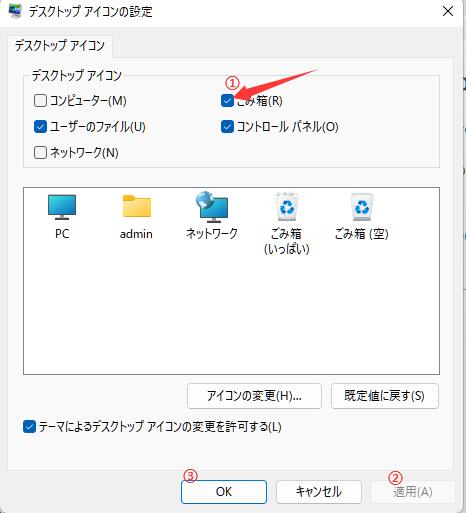
デスクトップのゴミ箱アイコンを非表示にする簡単な方法について、ご案内いたします。Windows10を利用している際、デスクトップ画面でゴミ箱アイコンが常に表示されるのが邪魔になる場合がありますね。そのため、「デスクトップからのゴミ箱アイコンの削除」の手順と「非表示にする設定方法」を明示します。
まず一つ目のゴミ箱アイコンの削除については、デスクトップ上のアイコンを右クリックして「プロパティ」を選択することで、「全般」タブが開きます。そこで、「デスクトップからアイコンを削除する」というチェックボックスがあるのでオンに切り替え、そしてOKボタンを押すと完成します。
次に、ゴミ箱のアイコンが表示されない状態にするためには、「デスクトップ画面での表示設定」を利用することが可能です。これを右クリックして「表示」を選ぶと、「ゴミ箱アイコンを表示」のチェック項目があり、これがオフになるとアイコンは非表示になります。
以上の内容をご確認いただき、ご自身のパソコンへの適用をお試しいただければと思います。なおご注意いただきたいのは、パソコンのゴミ箱のアイコンが消えてしまった場合などには対応するための「復元方法」についても触れています。また詳細な情報を含むよくある質問の対応も紹介しておりますので、お手頃価格でお楽しみいただければと思います。
- ターゲットソフトウェア
- Windows10
- デスクトップ画面に対して右クリックを行い「表示」メニューを選択します。その後、その下にある項目のうち、「ゴミ箱アイコンを表示」のチェック項目を見つけられます。
- 操作対象のエレメント
- デスクトップのゴミ箱アイコン
- 目指す結果
- 非表示にすること
- 手順
- ステップ1: デスクトップからのアイコンを削除するプロセスを説明
- デスクトップからゴミ箱のアイコンをなくしたい場合には、まずアイコンを表示している状態で画面を見ます。右クリックすることで選べるボタンが出てきますのでそれを触ります。「プロパティ」のオプションを選択しましょう。すると、「全般」タブが表示されるでしょう。
- ステップ2: ゴミ箱アイコンを非表示にする設定方法を紹介
- ステプ3: セットアップ後の確認項目をリスト化
ターゲットソフトウェア
Windows10では、デスクトップの視覚的な整然とした観感を引き立てるために、ゴミ箱アイコンの非表示は有用な機能として存在します。この記事で紹介する簡単な手順を通じて、ユーザーがゴミ箱のアイコンが自身のデスクトップに常に存在する煩わしさから解放されます。
その手続きを初めの一例として、「デスクトップのゴミ箱アイコンの削除」を挙げます。具体的には、デスクトップ上でアイコンが表示されている場所をお持ちの方は、それを選択して右クリックすることで一連の選択メニューに移ることができます。ここでは「プロパティ」を選び、「全般」タブを開けることが第一歩となります。ここで見られる「デスクトップからアイコンを削除する」チェックボックスにオンをつけてから、「OK」ボタンを押すことで、デスクトップ上のゴミ箱アイコンの消去が完了することが可能になります。
さらに進むと、「ゴミ箱アイコン表示の設定解除」はパソコンユーザーにとって基本的な操作と言えるでしょう。これはデスクトップ画面を右クリックすることで実行できます。これにより、「ゴミ箱アイコンを表示」のチェック項目を見つけて、それがオフになっている状態が目指される結果となります。こうすることで、「ゴミ箱のアイコントラブロ」としての視覚的な存在感はデスクトップ画面から姿を消すことができます。
以上の簡単な手続きで、Windows10ユーザはデスクトップ上に常につきまとうゴミ箱アイコンからの解放が可能となります。
この記事は、具体的な操作手順を通じて、ユーザーが自身のPC環境を整然とした状態へと自力で変えるための方法を探求する助けとなります。
Windows10
==========
Windows10というオペレーティングシステムを使用している場合、デスクトップ画面におけるゴミ箱アイコンが常に表示されてしまい邪魔になる状況を改善する方法について詳しく説明します。まず最初に挙げる簡単な手順は、ゴミ箱アイコンの削除です。
右クリックを用いてデスクトップ上のゴミ箱アイコンを選択し、「プロパティ」オプションに移ります。ここで「全般」タブを開くと、「デスクトップからアイコンを削除する」チェックボックスを見つけることがされます。
このチェックボックスを利用してオン状態にする事で、デスクトップからのゴミ箱アイコンの表示が可能となります。これが一番簡単で直感的かつ直接的な方法です。
また一つ目のポイントはゴミ箱を非表示に設定をするという方法です。---
デスクトップ画面に対して右クリックを行い「表示」メニューを選択します。その後、その下にある項目のうち、「ゴミ箱アイコンを表示」のチェック項目を見つけられます。
該当する設定がオフになっている場合、これがデスクトップ上のゴミ箱のアイコンが出力されない状態になります。
それからパソコンの大規模な整理作業をする時にゴミ箱アイコンが消えてしまった場合の対応を触れます。---
エクスプローラーを開くことが求められます。これは、Windowsキーと「E」キーを同時に押すか、デスクトップ上にあるタスクバーに表示されているエクスプロアアプリケーションアイコンを通じて開けます。
次には「表示」タブを選択するのを忘れずに。これをクリックすると新たに「隠しアイテム」のチェックボックスが出现在します。このチェックボックスにチェックを入れる事で、ゴミ箱アイコンの復元が可能となります。
以上の簡単なステップで、Windows10のデスクトップ上のゴミ箱アイコンを非表示にするのに役立つことをお伝えしました。ご自身の使用状況に最適な設定をお選びください。
操作対象のエレメント
本ガイドでは、Windows10においてデスクトップのゴミ箱アイコンを非表示にするための一連の手順について説明します。主な動作エレメントとしては、特定の設定変更や特定的操作に注目することが重要です。
まずは、ゴミ箱アイコンの削除に関しては、デスクトップ上のゴミ箱アイコンを右クリックした後に「プロパティ」を選択することで全般タブを開くことができます。該当する項目「デスクトップからアイコンを削除する」が存在しているので、それをオンに切り替えることでデスクトップからのゴミ箱シンボルの非表示化が可能です。
次に表示させない設定と関連しており、「デスクトップからゴミ箱アイコンを表示」に対するチェック項目をオフにする選択肢があります。これを無効にしておくことで、デスクトップ画面でのアイコンの出現を抑止することができます。
このような操作方法について詳しく学んだ後で、あくたる場合が発見された場合は対策が必要となります。ゴミ箱アイコンが消えてしまった場合でも解決策は簡単です。この時は、エクスプローラーを開く必要があります。Windowsキーと「E」キーを同時に押すか、デスクトップ上のタスクバーにある該应用程序のアイコンを選択し開きます。そして、「表示」を選択すると新メニューから「隠しアイテム」チェックボックスがあることを確認しましょう。そういった項目にチェックを入れることでゴミ箱アイコンの復元が可能となります。
以上のような操作エレメントを用いて、デスクトップで非必要なゴミ箱アイコンの視覚的な影響を取り除くことができるでしょう。
デスクトップのゴミ箱アイコン
この記事では、Windows10を使用している場合における「ゴミ箱アイコン」の非表示設定について解説を行います。ゴミ箱アイコンが常にデスクトップ画面に表示されることは、視覚的に邪魔感を生じさせることも多いです。そのため、この問題に対する解決策をお追い立てます。
まず、ゴミ箱アイコンの削除を行ってみてください。デスクトップ上のゴミ箱アイコンを右クリックし、「プロパティ」を選択してからは、「全般タブ」を開くことが重要です。そこで確認できるのが「デスクトップからアイコンを削除するチェックボックス」です。
これをオンにして「OKボタン」を押すことで、最終的にはデスクトップ画面からのゴミ箱アイコンの非表示化が可能となります。また、表示させない設定はもう一つあり、それはデスクトップに右クリックして「表示...メニュー」を選んで、「ゴミ箱アイコンを表示チェック項目」をオフにしてしまうことで実行できる操作です。
これらの簡単な手順によれば、ゴミ箱のアイコンが非視覚的になるのはもちろんのこと、残すと問題が生じるパソコン内のゴミ箱のアイコンが必要であるときでも再表示したりすることが可能となります。
最後に一言、ゴミ箱アイコンが消えてしまった状態の場合です。エクスプローラーを開く方法については以下に示します。ウインドowsキーと「E」キーを同時に押すか、デスクトップのタスクバーにある「エクスプロア」アイコンを使用して開きます。そして、表示タブを選択し、「隠しアイテムチェックボックス**」にチェックを入れることでゴミ箱アイコンの复元は可能となります。
以上がデスクトップからゴミ箱**アイコンを非表示にする際に役立つこととなる情報を提供しており、ご利用ください。
目指す結果
このガイドで紹介しされる方法を経ると、デスクトップ上の「ゴミ箱アイコン」が非表示になります。通常はディスキップを確認するために出力されているアイテムやファイルなどが無視される状況下ではなく、パソコンの作業環境にとってよりスリムで整然とした風景を提供し、視覚的な乱雑な感じと時間のないものを感じることなく一貫した効率を維持することができます。
「ゴミ箱アイコンが非表示となれば特定の結果として、デスクトップが清潔感のある印象となり、ワークスペースへの邪魔になる可能性がある視覚的要素が消去されます**。そしてこれによりパソコンの起動スピードも改善されることでしょう。なぜなら、ゴミ箱が実際のディスク空間に影響を及ぼし、それが全て非表示になった場合、ファイル操作時に空けられる余裕のスペースが増えます。
デスクトップ上のゴミ箱アイコンを非表示にする手順は非常に簡単で効率的であり、パソコンをより個性的かつ効果的な状態に保つための一歩となります。結果として、作業がスムーズになるだけでなく、パソコンのメンテナンスも軽減できると期待できます。
非表示にすること
Windows10を利用する際、特にデスクトップのゴミ箱アイコンが視界を邪魔したり、不必要に画面の美しさを損ねてしまうという状況があるでしょう。こうした問題に対する解決策を提供します。「デスクトップからのゴミ箱アイコン非表示」といった動作の詳細については以下の步骤をご覧ください。
一つ目の操作はパソコン上のゴミ箱アイコンの移動、削除となります。デスクトップ画面に存在するそのアイコンを実施されます右クリックから「プロパティ」を選択していきます。これが開けた全般タブ内には、「デスクトップからアイコンを削除する」 のチェックボックスが存在します。これをオンの状態にする事で、デスクトップ上のゴミ箱アイコンの取り外しが可能です。
二つ目の方法が「選択範囲の設定」です。デスクトップ画面に目をつけられる右クリックから、「表示」を選んでください。「ゴミ箱アイコンを表示」 のチェック項目があります。「これがオフ状態」になりれば、ゴミ箱アイコンがデスクトップ上の非表示になります。
最後、パソコンのゴミ箱のアイコンを取り戻すべき場合には以下の手順を推奨します。エクスプローラーを開くことが可能であればまずウインドowsキーと「E」キーアクセスを一括して押すかデスクトップのタスクバーにあるエクスプロアアイコンをクリックしてください。そしてそこに「表示タブ」を選択し、「隠しアイテム」チェックボックスにチェックを入れることにより問題解決となります。
以上の解説と常に関連する質問への対策が、ゴミ箱の非表示化を行う際の情報提供です。
手順
デスクトップにゴミ箱アイコンを常に表示される状況が気になる場合、それを非表示にする簡単な方法があります。まず、パソコンの使用環境がWindows10であることを確認してください。
一つ目の手順は、デスクトップにゴミ箱アイコンを削除するためです。
デスクトップ画面でゴミ箱アイコンを右クリックし、「プロパティ」を選択します。その後、「全般」タブを開くと「デスクトップからアイコンを削除する」というチェックボックスが表示されます。これをオンにしてOKボタンを押す事で、デスクトップからのゴミ箱アイコンの削除が可能です。
二つの手順は、ゴミ箱アイコンを非表示にする設定変更です。
なお、パソコンにログインしている状態であれば、右クリックして「表示」を選択します。そこでは「ゴミ箱アイコンを表示」のチェック項目があります。これをオフにすると、デスクトップからゴミ箱のアイコンが非表示になります。
もしすでに使用しているゴミ箱のアイコンが見当たらない場合の処置は、次の手順による復元になります。
エクスプローラーアプリを開くために、ウインドowsキーとEキーを同時に押すか、デスクトップのタスクバーにあるエクスプローパイコンをクリックして開き、表示タブを選択します。その後、「隠しアイテム」チェックボックスにチェックを入れることでゴミ箱のアイコンが復元できます。
これらの手順によって、Windows10のデスクトップからゴミ箱アイコンを非表示にする方法について学んだはずです。
ステップ1: デスクトップからのアイコンを削除するプロセスを説明
デスクトップからゴミ箱のアイコンをなくしたい場合には、まずアイコンを表示している状態で画面を見ます。右クリックすることで選べるボタンが出てきますのでそれを触ります。「プロパティ」のオプションを選択しましょう。すると、「全般」タブが表示されるでしょう。
ここから「デスクトップからアイコンを削除する」というチェックボックスに目が向きます。これをオンにしてください。OKと押すと、これがクリックされた結果としてゴミ箱のアイコンはデスクトップから消され、現在の画面に戻るまで待つ必要があります。
以上の手順で、デスクトップからのゴミ箱のアイコンを削除することは簡単に完了します。これにより、デスクトップがよりすっきりとした状態になります。ただし、これがゴミ箱の機能を無効にするものではなく、それでもファイルやデータの取り戻しを行った場合は別途方法を利用しなければなりません。
次に見るステップは 「表示させない設定」の方法で、デスクトップアイコン全体からゴミ箱のアイコンを消す手順です。デスクトップに右クリックしたら、「表示」を選択いただきます。「ゴミ箱アイコンを表示」がオンになっている状態であればオフにしてください。これを行うことにより、ゴミ箱のアイコンは一旦非表示になり、デスクトップがスラッシャーズ(清潔)になります。
これらに注意深く触れることで、Windows10ユーザーの皆様向けに具体的なガイドラインとなることを目指します。
ステップ2: ゴミ箱アイコンを非表示にする設定方法を紹介
Windows10のデスクトップで、常にゴミ箱アイコンが表示されることはあるとき、それが邪魔にならないように非表示にするための設定方法をお教えします。これらを通じて、使用し辛い状態から解放できます。
第1ステップは、「デスクトップ画面全体の設定」を操作することです。「右クリック」で選択可能なエリアを探すのが最善のスタートポージョンでしょう。ここでメニューが現れ、「表示」の項目を選ぶことから始めます。「プロパティ」を選択すると「全般」というタブが開け、そこにはゴミ箱アイコンの非表示設定に必要な操作を行えます。
第2ステップでは、「ディスプレイ設定を調整する」というボタンをクリックして、「表示」タブを開きます。「ゴミ箱アイコンを表示」のチェック項目を取り外すことで、デスクトップ画面で該当するアイコンが非表示になります。これが完成すれば、パソコンでの日常的な動作に全く邪魔されません。
デスクトップのセーフティは改善するうえで効果をもたらします。このような小さな調整を行うと、Windows10のユーザー全体として、よりすばらしい経験が得られます。ゴミ箱アイコンの存在感を取り去ることにより、パソコンに対する使いやすさを向上させることができ、業務効率の一助となるでしょう。
ステプ3: セットアップ後の確認項目をリスト化
ゴミ箱アイコンの非表示設定が完了したら、以下の項目をチェックしてください。まず、
・「デスクトップ」画面の上部または下部で「ゴミ箱アイコン」が表示され続けていないか確認しましょう。
・「エクスプローラー」を開いて「隠しアイテム」の中にゴミ箱アイコンが存在してないことを再度チェックすることも重要です。これにより、デスクトップからゴミ箱が非表示であったことの保証が得られます。
次に、
・ゴミ箱アイコンが削除されれば、「ドックエリア」上でもそのアイコンのない状態であることが理解できるはずです。
また、設定が誤った場合や必要な情報を提供できない場合には、
・再度デスクトップの「プロパティ」画面を開き「全般タブ」に戻った後、「ゴミ箱アイコンの再表示を試みる」ことも考えてみてください。
この確実なチェックを行ったら、すべて整ったことが確認でき、スムーズな環境での作業が可能となります。
Deja una respuesta
Lo siento, debes estar conectado para publicar un comentario.
関連ブログ記事