
Firefoxでの右クリック設定: コンテキストメニューエディタ入門

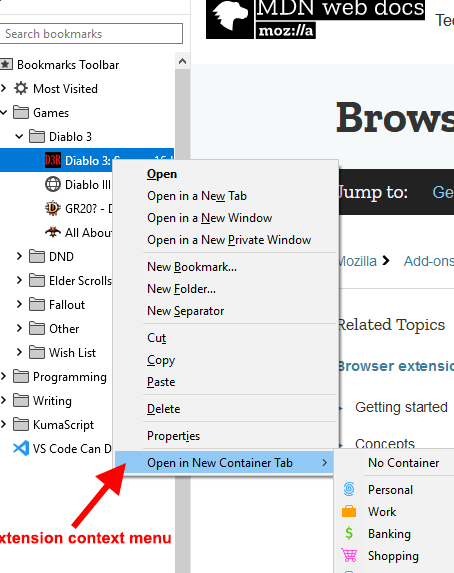
"Firefoxでの右クリック設定: コンテキストメニューエディタ入門":
この記事では、ブラウザのFirefoxをより個別にカスタムするための重要な項目について紹介します。主な話題は「コンテキストメニュー」にあります。コンテキストメニューとは、ページ内に右クリックすると表示されるメニューのことです。
まず、特によく触れるべき点として「ブックマークツールバーのカスタマイズ方法」が挙げられます。これは Firefox内部にある便利なアイテム「ブックマークツールバー」を操作する方法について解説します。次に、「サイドバーの配置」に関する情報も提供し、これらの構成要素はユーザーにとって使いやすいレイアウトを作り出す鍵となります。
ショートカットキーの使用法についても触れ、これにより右クリックメニューへのアクセスがより高速、効率的になります。また、具体的には「その他のオプションを表示」を行う方法等について詳細に説明します。
最後に、「コンテキストメニューへ項目の追加や削除」、「並べ替え」及び「一時的に活性化/非活性化する」といった操作に関するガイドが含まれます。これらは、拡張機能「メニュー編集ツール」を使用することで可能です。
これらの情報と技術を活用した結果、Firefox内のコンテキストメニューエディタを最適化し、個々のニーズに合った便利さのあるカスタム環境を作ることは容易になるでしょう。これが記事の大まかな構成です。
Firefoxの右クリック設定方法
Firefoxは、ユーザーによって使いやすいよう、高度にカスタマイズ可能なブラウザです。その一つとして、ブラウジング体験を最適化することへの一大ポイントが、コンテキストメニュー(右クリックで表示されるメニュー)の設定であることが挙げられます。
まず初めに、あるページ上の指定した位置で右クリックし、選択メニューから「その他のオプションを表示」を選べます。これにより新たなウィンドウでダイアログが開き、「コンテキストメニューエディタ(Editor)」へのアクセスが可能となります。
コンテキストメニューエディタを使うことで、右クリックメニューのカスタマイズが可能です。「表示」メニューの「ツールバー」から「ブックマーク ツールバーを表示する」を選択することで、ブラウニング中の操作に役立つフィルタリング機能も有効にすることができます。
また、「サイドバー」設定にも注目してみてください。メニューの特定項目を選ぶことで、必要なものしか見えなくなります。たとえば、ブックマークや履歴情報に関するチェックボックスをオンにすると、その情報を一時に見ることができます。
ショートカットキーの利用も非常に便利です。「Ctrl」キーといくつか「数字」キーの組み合わせで特定メニューへのアクセスが可能となります。これは、右クリック操作が必要になることを減らし、スムーズな動作を行うことが期待できます。
最後に、コンテキストメニュー上の項目には追加、削除、順序を入れ替えといった自由度の高い設定も可能です。また、これらすべての設定を一度無効化したり有効化する機能もあります。
以上の方法で自己独自のFirefoxパーソナライズが可能となります。カスタマイズした右クリック設定は個々のユーザーのニーズを上手く捉えられ、より効率的なインターネット探索体験へと導きます。
コンテキストメニューエディタ紹介
Firefoxの右クリック設定を高度にカスタマイズするためには、コンテキストメニューエディタという強力なツールを利用すると得策です。各プロジェクトが提供しているこのエディタは、ブラウザ内のコンテキストメニューのレイアウトやプログラムを自由に調整可能にするものです。
まず始めに、具体的にどのような機能が利用できるかについて紹介します。コンテキストメニューエディタでは、フリッカーやダイレクトリンクへのジャンプなど、幅広いオプションが見られます。また、ページ内の選択部分に対して特定のアクションを直接行うこともできます。
例えば、「ファイル」メニューを開くための一丁目クリックの代わりに、特定のショートカットキーを使用したい場合や、特定のコンテキスト項目だけにするといった設定は可能となります。「その他のオプションを表示」という機能を利用する事で、一見見えにくい項目を見落とすことがないよう確認することができます。
また、これらのメニューアイテムには追加するものだけでなく、削除することも可能です。これはコンテキストメニューが不必要的項目が多く設定されていて煩雑になった場合に有用です。そして、あるメニュー項目の出現順をリダイアルすることは非常に有用で、ユーザー主体的な流れを作ることが実現できることをご理解ください。
コンテキストメニューエディタは、これらの機能以外にも多くの可能性を秘めています。「右クリック設定」として用いることも可能です。これにより「ブックマーク」、「新ウィンドウで開く」や「選択したテキストのコピー」など、個々の動作を微調整できます。
最後の一言ですが、「コンテキストメニューエディタ」の使い方を学ぶと、よりパーソナル化されたFirefoxエクスペリエンスが得られます。どの機能がどのように機能するか理解することは非常に有益で、独自性を感じた設定を行いつつ便利な利用状態に移行しましょう。
ブックマークツールバーのカスタマイズ
Firefoxにおけるブラウジング体験をより快適にする、といった一環として注目すべき機能の一つが「ブックマークツールバーのカスタマイズ」です。このページネーションをどう使うかによりますが、特定のウェブサイトへの容易なアクセスを行います。
ファーストステップに移りますが、「表示」「ツールバー」内の項目、「ブックマーク ツールバー」を選択し、ブラウザウィンドウの最も右端にブックマークツールバーを配置します。これはストレージ空間の効率的利用と操作性向上への有益な手段となるでしょう。
次に、各ブックマークアイテムに対するカスタマイズを選択していきます。ブラウザを開くたびに頻繁にアクセスするウェブページをここで配置することで便利です。例えばニュースサイトやオンラインストアなどを「ブックマーク」リストの中に追加することができます、その操作は右クリックメニューから選択し、表示下部にある「ウィンドウ全体の拡大」または「ウィンドウ全体の最小化」オプションを利用することで実現します。
そして最後に重要となるのは、パーソナライズしたブックマークツールバーの維持と改訂です。これはブラウジングスタイルやウェブサイト訪問頻度などにより、個々のユーザーテストが異なるため、必要な項目を適時に追加または削除する必要があります。しかし操作はシンプルで直感的であり、右クリックメニューの「その他のオプションを表示」から行うことが可能とします。「その他のオプションを表示」とを選択すると、メニュー内の設定項目を見渡せるようになり、これによりユーザ自身が個々のブックマークリストに適応する自由度を得ることができます。
以上の解説により、自前で使いやすいFirefoxのブックマークツールバーを作り出し、自分自身が必要とする機能や情報へのアクセスをより高速化することが可能になります。
サイドバーレイアウト変更
Firefoxにおける右クリックオプションは、ユーザーのコンビニエンスと効率性を向上させるために調整することが可能です。*ここでは、サイドバーレイアウトの改善について説明します。開く方法はシンプルです——「オブジェクト」メニュー(メニュー三本線)を選択し、「オプション」を探すことを最初にします。ここから、具体的な「サイドバー設定**ページへ遷移することができます」
次に、「サイドバーのレイアウト編集を行います。それぞれのメニュー項目をオン(チェック)またはオフにすることが可能です。これは、ブラウザ全体内の情報視界の流動性に大いに影響する重要な過程となります。
まず、「ブックマークツールバー」の有効化を開始します。具体的には「表示」メニューから、「ツールバー」を選択し、「ブックマーク ツールバー」を開き、その視覚的な表示を得るという手順です。
次に、「サイドナー」の配置について注目いたします。「【ツール】メニュー内へ移動、そして「オプション」タブへの切り替えを行います。ここで行われた操作は個々の項目をオンまたはオフとして特定するものであります。
例として挙げられますように、「ブックマーク」「履歴」「ダウンロード」等、これらメニューのカスタマイズによりユーザー自身でフィッティングするレイアウトを生成することができます。結果的に、ユーザは必要な情報を効率的、便利に収集および使用することができます。
以上のプロセスにより、Firefoxでのサイドバーレイアウトの調整は個々のニーズに合わせてカスタマイズすることが可能となっておりますが、その操作手法はユーザーの使用体験を向上させます。また、サイドバーのレイアウトを自由に調節することで、ユーザーは自身の作業をより効率的に行って可以し、「右クリック」メニューの全体的な使いやすさを強化できます。
ショートカットキーの設定
Firefoxでは、コンテキストメニューだけでなく、右クリックで機能を操作する際にも便利なショートカットキーが利用できます。ショートカットキーによるユーザー動作は一見複雑に聞こえるかもしれませんが、「マウスを離した状態」で鍵ボタン(デスクトップ版:Ctrlキー、Mac版:Command)の上にあるキーボードのキーを「連続」するだけで簡単に入力を行うことができます。ここでは特定のショートカットキーを使用して特定のコンテキストメニューに簡単にアクセスする方法について説明するための手順を紹介します。
ショートカットキーの設定方法
- Firefoxのホームページを開き、上部にある「「火薬」メニュー(三条線)」を選択してください。
- もっと下にスクロールし「ヘルプ」をクリックして、「ヘルプ」メニューを見つけてください。これを選択することで表示されるメニューの中から「カスタマイズおよび個別設定...」を選んで進むことになります。
- プレゼントが開いたウィンドウの最下部にある「アドオン」セクションに移動します。
- 「アドオンリスト中から、「ショートカットキーとアクセルerator(アクセルレータ)」を選択して開きます。
5.
以上、ショートカットキーの設定について簡単に紹介しました。この項目を通じて、ユーザーはより効率良くウェブエクスペリエンスを楽しむことができるようになります。
メニュー項目の追加と削除
コンテキストメニューをカスタマイズするためには、Firefoxでのメニューエディタ機能をご活用いただくことが大切です。エディタを使用することで、ブラウジング時に有用だと思えるオプションの追加や不要な項目の削除が可能です。
まず、必要な新しいメニューテムを追加する 方法はシンプルでスピーディーです。メニュー内の任意の項目を探して右クリックすると、「新規メニューテムの表示」を選び、「追加する」というダイアログが開きます。新メニューには自由に名前をつけて、関連するアクションを選択することで具体的な機能設定が可能となります。
次に既存項目の削除 は同様に操作が簡単です。不要になったメニューテムを見つけたら、それを選び「パッケージの追加」を選んでからダイアログで「取り消し」をクリックします。これにより該当するメニュー項目が一気に非表示になります。
そして順番の変更 も可能でおなじみです。「エディタ」を開き、「メニュー」というオプションにある項目を入れ替えることができます。それぞれのアイテムをドラッグ&ドロップすることで、希望する順序に並べることができます。
全体的な無効化と有効化はエディタ内のメニューファイル を閲覧して操作します。「全てのプロジェクトから設定の変更」を選択し、「全て有効」と「全て非有効」のオプションを使い、個々の機能のステータスを切り替えます。
以上の步骤で、コンテキストメニューへの項目の追加と削除を行って、ブラウジング体験に最適化されたFirefox環境構築が可能です。
順番や有効性の変更方法
コンテキストメニュー設定に手を加える際、「項目の順序」が大切です。それぞれの項目の位置を適切に決めることで、クリックした瞬間からより速く反応することができるようになります。
例えば「ページを閉じる」「新しいタブを作成」といった基本的な項目が必要であれば初期の位置に配置することをお勧めします。これらの設定は以下の手順により行われます:
順番の変更
ブラウザのパネルを開くと、右クリックメニューの上部にある「表示中のコンテキスト項目を並べ替え」をクリックします。これを行うことで、現在表示されている項目一覧に移ります。これらの一覧から希望する順序で項目を選択しドラッグ&ドロップして改定することが可能です。
有効性の変更
コンテキストメニューは全てのページでも動作するわけではありません。各項目はウェブページによって有効無効が変わります。そのため、特定のブラウzing機能で使用しやすいように設定することが重要です。
有効/無効の設定は項目を選択して「項目の詳細」をクリックすることで行い、次に出現するパネルの「表示するときにのみコンテキストメニューを開く」のチェックボックスにチェックマークのオンまたはオフをすることができます。これにより、具体的な動作を自前のニーズへ合わせることが可能です。
これらの設定を行い、Firefoxでの右クリックマウスエディタで効率的なアクションを行うことを可能とします。自己調整することで、便利度が向上するはずです。
エディタによるコンテキストメニューカスタム
ブラウzerの設定を手軽に整えるためには、Mozilla Firefoxと密接に関わる機能「コンテキストメニュー」をカスタマイズすることは重要な一環といえるでしょう。エディタを用いることでその設定が行われるときです。
まず最初は右クリックメニューの視覚的な変更から始めます。「表示」と「ツールバー」がメニューの中に配置されている点に注目して、「ブックマークツールバー」を選択することで、視覚的に確認可能な要素が見つかるでしょう。さらにサイドバーのレイアウトをカスタムするためには、【ツール】メニューから【オプション】を選択し移動させて行うことが可能です。
エディタの使用により項目の削除や追加、順番の変更が簡単に実施できます。ショートカットキーについても詳細に説明を試み、右クリック機能や「他の設定を表示」などに関する情報を提供することを忘れないでください。
これらの手順を踏むことにより自己のニーズに合ったFirefoxのコンテキストメニューエディタを使用できる可能性があります。独自に設定が必要な項目を探し出し、カスタマイズすることができますよ。
エディタによるコンテキスト菜单自定义
Customizing Firefox's context menu, a crucial part of managing browser settings, involves several steps. Let's delve into the process through the lens of an editor.
To get started, you will first notice how changes to the visual appearance might be made by exploring the navigation for 'Display' and 'Toolbars'. By picking 'Bookmarks Toolbar', you can visually identify items present in your browser. Furthermore, customizing sidebars comes with selecting 'Options' from the Toolbox menu followed by switching over to their 'Sidebars' tab, providing a host of checkboxes that allow toggling settings between 'On' or 'Off'.
An editor brings ease into tweaking these setups; you can execute deletion and addition of items, alteration in order positions, and activate or deactivate functionalities. These adjustments are usually facilitated through utilizing addon menu editing tools.
Thus, by adhering to this procedure, you are enabled explore the context menu editor to modify features that truly cater to your requirements.
Firefoxでの右クリック設定を整えるためには、「コンテキストメニューエディタ」のカスタマイズが一線を画すかもしれません。特定の項目の削除や追加等、あるいは順番の変更、全体的な有効化または無効化を行う際、エディタを使用することが可能です。
まず始めに見え方だけでも変わる方法から学びましょう。「表示」そして「ツールバー」がメニューの中に位置していることに目が向きます。その後、「ブックマーク ツールバーサー」をクリックすることで視覚的に得られる要素を見つけることができます。さらに、ユーザー自らの使いやすいレイアウトを見つけて実現するためには「オプション」を選択し、移動させて行ったものです。
エディタを使用することで項目の変更や削除が可能となります。ショートカットキーに関する情報も提供しておくと有用です。ここでは、「その他のオプションを表示」と等に関する情報も含めています。
これらのステップを踏むことで、Firefoxで利用できる個々の設定をカスタム化することが可能です。「必要な機能を探すことが一歩となるのです」。
まとめ
Firefoxでの右クリック設定:コンテキストメニューのカスタマイゼーション
本記事では、ブラウザFirefoxにおいて右クリック時に表示されるコンテキストメニューやそのエディタ入門について解説します。まずはブックマークツールバーの調整から始めることをお勧めします。これを視覚化するためには、「表示」のメニューから「ツールバー」を選んで、「ブックマーク ツールバー」をチェックすることでアクセス可能です。
また、パーソナライズしたいサイドエリアの配置も簡単です。【ツール】メニューに進み、この項目から【オプション】を選択します。「サイドバー」タブへ移動すると、各機能(ブックマーク、履歴、ダウンロードなど**)に対し「オン」または「オフ」の設定を行うことが可能となります。それぞれの項目はユーザーが必要とするレイアウトに合わせて調整することができます。
ショートカットキーについても触れました。 Firefox の右クリックメニューや特定の選択肢(「その他のオプションを表示」など)へのアクセス方法については、こちらも詳細に説明しました。
最後に、コンテキストメニュー内部の項目の有効化と無効化方法をご案内します。これは直接ブラウザのパネルではなく、拡張機能による「メニュー編集ツール」を通じた作業となります。これによって、個々のユーザーは自身が必要としている仕組みを探し出し、最適な設定を行えます ことでしょう。
この記事が、Firefox の使い心地をより一層快適にするお手伝いになることを願っております。それぞれの機能を利用して自分の好みに合った構成を作成しながら、ブラウジング体験をお楽しみください。
Deja una respuesta
Lo siento, debes estar conectado para publicar un comentario.
関連ブログ記事