
Windows10でのネットワーク切断問題解決-strategy!

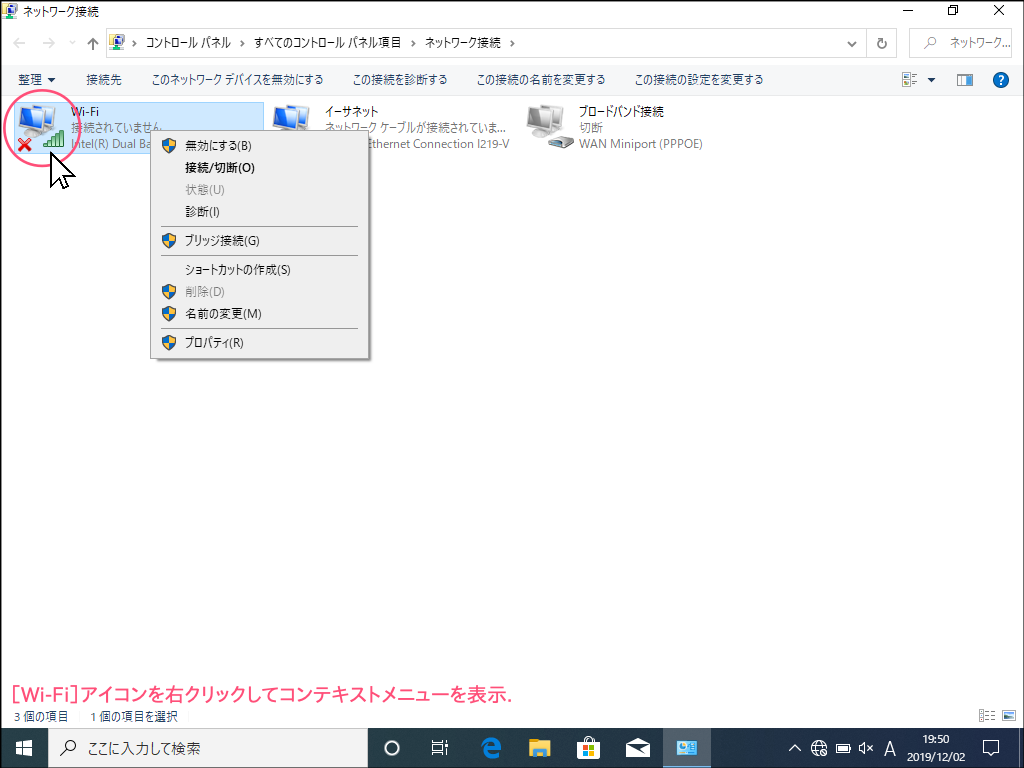
「Windows10でのネットワーク切断問題解決-strategy!」について、短く説明します。本記事では、OSであるWindows10上で発生する頻繁なネットワーク切断現象の根治策を提示し、具体的行動を提案します。
ステップ1:セキュリティソフトの確認から始まり、「正確に動作しているかをチェック」し、不適切な設定がないことを保証します。このソフトウェアは、インターネット接続を妨げることがあります。
ステップ2では「ネットワークドライバの更新」を述べます。コンピュータ内のネットワークカードにあたるデバイスが最新化していない場合、「それをアップデートする」という行動を行うべきです。
ステップ3:ウィンドウズ設定の調査、ネットワーク設定ページへ移動し、「制限があるかどうかを確認」することが挙げられます。通常は制約がないのが理想で、それが問題の原因である可能性があります。
最後に「このアプリを再起動する」という行動が提案され、「関連するネットワーク問題を解決」させるものです。「アイドル設定の確認」も重要で、これからのネットワーク接続上の操作のエラー源となるためです。以上のようにステップごとに具体的な対策が示され、Windows10でのネットワーク切断への解決策と向き合う方法や過程をご説明します。
ポイントは、「行動」そのものの選択と順番によるものであるため:これらのステップを踏むことで具体的なトラブルの原因となる可能性がある箇所は特定し、「問題の解消」「インターネット使用再開」に繋がるでしょう。
イントロダクション
Windows10でのネットワーク切断問題解決 における基本的な戦術と戦略を明るみに出すために、この記事をご覧いただきたいと思います。電子デバイスの活用が日々増えていながらも、それでもなおインターネット利用に困難があり続けるのは、不必要な迷惑ではなく、技術者の責任ということが示されているのが現状です。
Windows10でしばしば発生するネットワーク切断問題 は、パフォーマンスを損なうだけではなく、作業の進行を遅らせることもあります。しかしこの困難に立ち向かいますためには、「戦略」に依存することが重要です。
以上の視点から考えると、Windows10でネットワーク切断問題を解決する上で役立つのは以下のステップが挙げられます:
・ セキュリティソフトの確認
・ ネットワークドライバの更新
・ ウィンドウズ設定内の調査
・ Netsh.exeのアプリ再起動
・ アイドル設定の確認
これらの基本戦略を採用することで、Windows10でのネットワーク切断問題解決に向けたステップとなるでしょう。あなたのインテラクションとオンライン活動が円滑に実行されるように、このガイドラインをお役立てください。
問題の分析
Windows10で遭遇するネットワーク切断問題の多くが、複雑さや頻繁性から見るとユーザーに大きなストレスとなる存在です。その原因は多数ありますが、本稿では特定な事象を例に出し、「なぜこのような現象が起こるのか」、「どのように解決できるのか」という視点で詳しく分析することを目指します。
セキュリティソフトウェアとの反発
強力な保護機能を持つソフトウェアとデバイスのネットワーク接続にはしばしば摩擦があり、これが障害となります。これらのソフトウェアはインターネット接続をしばしば干渉し、結果的にネットワーク切断に繋がります。この問題を解決するための最優先的なステップとなるのが「システム設定や起動確認」であり、不適切な設定がないことをまずチェックしていることでしょう。
デバイスドライバへの依存
パソコン内のインターネット接続部材であるネットワークカード上に付属するドライバが更新を欠いている場合、データ転送速度や通信の問題につながらしまう可能性がある点も重要です。新しいドライバをインストールすることで問題解決の一歩となるでしょう。
ウィンドウズ設定における制約確認
特に「ネットワーク設定ページ」へのアクセスを通じて、制限が置かれているのか否かを調査することが有効です。正常なネットワーク操作を行うためにも、該当箇所は開放されているべきとなります。
次に、「アプリ再起動」と「アイドルタイムアウト設定の確認」が問題解決へ必要なステップとなります。特にNetsh.exeという内部アスレットを定期的に再起動することによって相関にあるネットワーク問題が解決しやすく、また、長いアイドルタイムアウトは自動的な接続開始を妨げ、結果的には周期的な切断状態を引き起こす可能性があることに注意するべきです。
これら全ての分析段階での対応と理解を行う事で、Windows10におけるネットワーク切断問題に向き合い、その解決へ前に進むための基本戦略が見えてくるでしょう。
ニュースやソリューションの概観
Windows10でのネットワーク切断問題を解消する戦略として注目されている手法は多岐にわたりますが、その中心には「正しく動作しているセキュリティソフト」、「最新のネットワークドライバ」「安定したウィンドウズ設定確認」、「このアプリを再起動する(Netsh.exe)」と「ネットワーク接続に関連するアイドルタイムアウトを確認する」といったステップが挙げられる。
まず、セキュリティソフトウェアに注意が必要です。これによりインターネットアクセスが妨げられる可能性のある設定があった場合、そのアプリやソフトウェアの設定を開き適正であるかどうかをチェックします。次に対象とするのはコンピュータ内のネットワークカードに付属したデバイスドライバですが、これが最新のものでない場合は更新をすることが推奨されます。
そしてWindows10自带アプリ「Netsh.exe」による再起動はしばしば関連するネットワーク問題を解決します。さらに「ウォーキング設定の確認」として行われるように、ネットワーク接続に関するアイドルタイムアウト(ネットへの自動接続が長い時間置き続ける時間を表すための設定)も注意が必要です。適切な設定が保たれているかどうかをチェックし、これからのインターネット接続のスムーズ性と安定性にとって重要です。
こうしたステップを通じて、Windows10でのネットワーク切断問題に取り組む際に参考になる解決戦略として挙げられた「四つの基本点」を見直すことが可能です。これらの戦略が相まって、ネットワーク接続の不安定や切断を解消し、再び安心したインターネット環境をご自宅で楽しむことができるでしょう。
対策のステップバイステップガイド
(Windows10でのネットワーク切断問題解決)
お困りのかたが増えているWindows10でのネットワーク切断問題のお手伝いを行います。ここに簡単かつ具体的なトラブル解消法をご提案いたします。
まず第1歩として「セキュリティソフトの確認」をお願いします。ご使用中の网络安全ソフトが、不当な設定をしていないか点検してみてください。セキュリティソフトは時と場合によってはインターネット接続を妨げる可能性があるためです。
続いて、ネットワークドライバの更新を行ってみましょう。コンピューター内で機能しているネットワークカードを使用するデバイスドライバが最新ではない場合、それを更新してください。このような新規なドライバのインストールは、ネットワーク問題を解決する一石二鳥の手段とのことです。
次に、ウィンドウズ設定ページへの移動をお勧めします。「ネットワーク設定」をご覧ください。制限が設定されていない場合は、通常の操作が行われるはずです。
その後、「このアプリを再起動するNetsh.exeアプリ」の実行をお忘れなく!これは関連するネットワーク問題を解決するための一歩です。
最後に確認の点として、アイドルタイムアウト設定をお願いします。ネットワーク接続に対する長すぎる待ち時間が設定されていると、コンピューターがネットワークへの自動復旧を行うのではなく、定期的な切断と再開の原因となります。
これらのステップを順次行ってみてください。「解決に向けて一つずつ」が重要です。「具体的なトラブルが必要ない限りインターネット使用は再開始できます」、それだけのお知らせをお伝えしました。全てのご協力を心よりお待ちしております。
継続的なチェックとメンテナンス
Windows10におけるネットワーク切断問題の解決戦略には、問題が再発する前にそれに向き合いチェックすることで、健全なネットワーク環境を維持することです。そのため、「セキュリティソフトウェア」、「デバイスドライバ」、「Windows設定」、「アプリ起動機能」、「アイドル設定調整」といった基本的なステップが挙げられます。
まず、「セキュリティソフトウェア」の設定が正常であるか、適切な設定になっていることを確認しましょう。多くの場合、このようなツールは誤ってインターネットアクセスを妨げる場所があるため、それが問題を引き起こしているかもしれません。必要な場合は、システム再インストールや設定の調整と修理に取り組むことが有用です。
次に、「デバイスドライバのアップデート」が効果的な解決策があります。「ネットワークカード」に付属するデバイスドライバーが最新ではない場合、それを更新することで問題は対応していけます。新しいドライバを導入すれば、ネットワーク切断の頻発を予防することができます。
「Windows設定ページへの移動」とその機能が動作の制限がないことを評価するための時間があります。ネットワーク関係で不適当な制約が設定されていないか確認し、制限ない操作が行われるように調整してください。
「このアプリを再起動」するのも一手法です。「Netsh.exe」というWindows10内部にあるアプリを再起動することで、関連するネットワーク問題の一歩を踏み出すことができます。特定のソフトウェア機能が動作に影響している場合、それが効果的な解決策の一つとなり得ます。
最後には、「アイドル設定の確認」も重要です。インターネットへの接続が自動的に再開されるために必要なタイムアウトのセッティングを確認しましょう。必要以上に長いアイドル設定はネットワーク切断を引き起こす可能性がありますので、それを調整することが役立ちます。
これらの項目を定期的に確認する、つまり「継続的なチェックとメンテナンス」を行うことで、Windows10でのネットワーク問題が発生するリスクを大幅に低下させることができます。これを毎週またはマオンチーリンクして行うと、長期間にわたるネットワーク切断の頻繁な発生を防ぎます。
まとめ
「Windows10でのネットワーク切断問題解決-strategy」は、そのデバイスで発生する頻繁なネットワーク接続切断を解決するためにいくつかのステップを説明した内容になります。以下の戦略が含まれます:
セキュリティソフトウェアの確認:
この初期ステップでは、設定や起動状態を検査し、機能妨害的なセキュリティ設定があることを排除します。ネットワーク駆動プログラムの更新:
使用中のデバイスのためのドライバが最新ではない場合に特に問題が生じた場合、これらをアップデートすることが重要となります。「ウィンドウズの設定確認」:
ネットワーク接続に関する制限があるかをチェックすることで、通常の動作が行われていることを確認します。このアプリを再起動:
Netsh.exeという内部プログラムのリフレッシュを行うとネットワーク問題解決に役立ちます。「アイドル設定確認」:
ネットワーク接続に影響する時間を特定し、それがあまりにも長すぎていないことを確認します。
これらの一連のステップを適用することで、Windows10での頻繁なネットワーク切断問題は解決され、ユーザーは再びインターネットの使用が可能となることが期待されます。
Deja una respuesta
Lo siento, debes estar conectado para publicar un comentario.
関連ブログ記事