
Windowsのエクスプローラーとは?使い方と起動、検索ガイド!

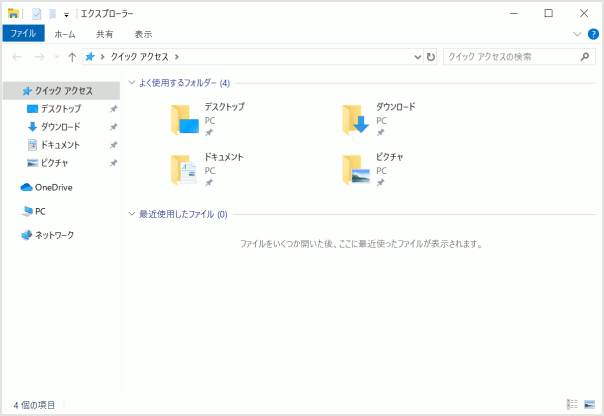
「Windowsのエクスプローラー」について紹介し、その使い方や特定のフォルダやファイルを見つける方法をガイドします。「Windows」のデスクトップ操作において基本中の基本となる工具ですが、これこそがオペレーショントページへとアクセスしたり、個々のファイル・フォルダを管理したりするための強力なツールです。まずはエクスプローラーの起動方法から始めて、特に探しているファイルやフォルダを見つけ方を学びます。たとえば、「特定の検索ワード」などで検索することで効果的に見つけられる方法もお教えします。また、使用に際して注意すべき点も紹介し、安全かつ有効利用できるように提案します。
「Windowsのエクスプローラー」と関連して、「[キーボードショートカット」「検索機能」「ファイルの操作」「セキュリティ設定」などといった基本的な操作知識や特徴について詳しく掘り下げることも含まれます。使い方ガイドは、このツールを最大限活用する上で重要であるため、これらを一から完全に理解する時間を設けます。
「エクスプローラーグイド」に関するトピックでは、「起動方法」「検索効果の向上法」「セキュリティ上の注意事項」「アップデートと修正情報」など、利用者が気にかける項目が対象となります。これらの情報をもとにあなたのWindows環境を安心して使うことができます。
まとめは次の通りです。エクスプローラーの利用については以下の項目をお試しください:
起動方法:
Windowsパネルからスタートボタンをクリック、または「デスクトップ」キーストローク、「検索エリア」を活用します。使い方と検索:
特定のファイルやフォルダを探すために上部にある検索バーを使用して、詳細情報を入力することで結果が表示されます。また、メニュー選択による検索も可能です。操作方法:
選択したプロジェクトについてコピー・貼り付け・削除などの基本操作を理解します。セキュリティ上配:
エクスプローラーの設定から安全性に関する調整をおこなうことが推奨されます。
エクスプローラーとは?
Windowsの「エクスプローラー」は、Microsoft開発のオペレーティングシステム「Windows」に内蔵された強力なファイルマネージャーや、データ検索ツールです。ユーザーがアクセス可能な全てのコンテンツを視覚化し、簡単に操作することが可能になるため、ファイルやフォルダの管理において不可欠な機能となります。
エクスプローラーを使う方法と起動方法を示すガイドラインを見ていきましょう。
まず、Windowsの動作を強化するため、エクスプローラーを開くには画面右下または左上の「スタート」ボタンをクリックしてください。あるいは、キーShort Cutとして、「Windowsキー + E」と入力することで直接立ち上げられます。
検索機能も一見簡単です。エクスプローラウィンドウ内の上部に位置している検索バーにフォルダ名やファイル名を書き込み,検索ボタンで特定のアイテムを探すことが可能です。例えば、あるプロジェクトに関連する全てのディレクトリーを探求したい場合は、検索バーに該当する名前のキーワードを組み込むと一瞬で見つけることができます。
これらの操作方法が具体的な使い方を理解するのにはとても有効です。現在使っているエクスプローラーにうまく使っていない機能があったり、新しく環境に入ったユーザーに対して基本的な操作を解説したい場面など、各種リソースをご覧ください。
これらの情報は「Windows設定方策 極上ガイド」カテゴリー にて提供されております。詳細なガイドが見つからない場合は更にお問い合わせいただくと喜んで対応させていただきます。
起動方法
「Windowsのエクスプローラー」は、ユーザーがファイルやフォルダを閲覧、操作するために作成された便利なツールです。これを使用することで様々な活動を行います。
パソコンの起動に合わせ、OSの初回起動時にエクスプローラーウィンドウが自動的に開きます。このプログラムはWindowsオペレーティングシステムの一部として導入されています。
その一方で、使用を開始する前に特定のファイルあるいはフォルダを探している場合があるでしょう。そのときは次の行動を行うことができます:
「[Start]」または「「Windows」」キーを押して、「検索バー」にアクセスします。ここからは、探している名前の項目をご入力ください。
この操作で、システムは該当する全てのものを探し出し、それを表示します。
さらに、エクスプローラーウィンドウ自体の起動方法についても触れると良いでしょう。基本的には、「[Start Menu]」 → 「「設定」」 → 「「検索バー」」を通じて行います。
次に表示されるメニューから、「「Explore」」を選択することでこれを手入ればOKです。
この方法により、利用者が直接プログラムを起動するという操作が可能となります。また、このようなエクスプローラーの使用方法や特有な機能、そしてファイル操作に関するガイドラインなどについても丁寧に説明することができます。
上記の操作の通り行うことで、「Windowsのエクスプローラー」を簡単に利用できます。
以上のように、各メニューから直接アクセスする手順を経由して使い始めることができます。この簡単なステップが、全てのユーザーにとって重要なサポートとなりえると期待しています。
検索の使い方
windowsのエクスプローラーにおける重要な機能の一つが「検索」です。この利用は、大量のファイルやフォルダの中から特定のものを見つけ出す際には極めて重要です。
特定の項目を探す
右上の検索ボックスを使用することで、特に探している名前の項目を入力できます。ここにアイテムの名称を入力すると、該当する結果がすぐに表示されます。例えばファイルやフォルダ、プログラムなどを迅速かつ簡単に検索することが可能です。
複数項目の検索
また複数の項目を同時に検索することも可能です。それぞれをスペースで区切って入力することで、複数の指定されたものが一致するか否かが判定されます。これにより、特定のカテゴリ下に存在する他の類似情報を見つけるのに便利です。
ファイルの削除
使用したいファイルやフォルダがある場合には検索機能を使い取り扱いが可能な場所を見つけて削除作業を行います。選択した後に、`Deleteキーを押しまたはコンテキストメニューから削除を選択することでその操作を行うことが可能です。
これらの基本的な検索の使い方を使用することでWindowsのエクスプローラーウィンドウがより効率的に活用できるでしょう。
ファイル操作ガイド
Windowsのエクスプローラーを使用することで、ユーザーはパソコン内の情報をより効率的に管理することが可能です。基本的な操作から詳細な設定まで解説します。
アイテムを選択する方法
選択されたアイテム:「ファイルの移動またはコピー」等の操作を行う前に、まずエクスプローラウィンドウ内のファイルやフォルダに対してドラッグでマウスを左クリックすることが一般的です。選択したアイテムが強調表示されます。
選択されたファイルの詳細情報を確認する
詳細情報:右クリックにより「属性」を選ばれれば、開いたウィンドウでは選択したファイルやフォルダのサイズ、タイプ、作成日時などの一連の情報を確認することができます。これらの情報を参考に管理や整理を行うことができます。
ファイルやフォルダを削除する
削除:エクスプローラー内の特定のアイテムを選択した上で「右クリック」から「廃棄する」または「削る」メニューを選択することで、選択されたファイルやフォルダが一時的にトータルディスクの空き領域へ移されました。注意が必要な点は、この状態でのデータ回復はほとんど不可能です。
フォルダ再構築
再構築:「新しいフォルダ」を作成するには右クリックで該当するメニューから選択します。「共有フォルダ」や「プライベートフォルダ」といった特定のアイテムを生成することが可能です。
これらの基本的な操作が、エクスプローラーにおけるファイル操作のための基礎となります。定期的にファイルのバックアップや整理を行っても良いでしょう。お気に入りの作業方法を探す上でも、個々のニーズに合わせた使い勝手の良い環境を作ることができるはずです。
完璧な使い方は?
Windowsのエクスプローラーギルトをうまく使うには、まず初めに開く方法から学ぼうと思います。
起動するための簡単な手順は以下の通りです。
- スタートボタンを開く : ウィン Dagger の左側中央にある円マークで始めるものを選んでください。これは「開始」ボタンと見ることができます。
- 検索ウィンドウを起動する : 「検索&設定」セクションに移ります。ここから、右上の検索欄へエクスプローラーの名前や関連キーワードを入力することができます。
以下が詳細なエクスプローラを使うガイドです:
ファイル・フォルダを探す:特定のファイルかフォルダを探している場合は、上部の検索欄に目標の名前等を取り扱う情報を打ち込むことが有効です。それをクリックするとすぐに該当するアイテムが表示され、選択することができます。
ファイルを操作する: エクスプローラーではさまざまなファイル操作が可能です。例えば、ファイルを移動・コピー・削除する際は右クリックしてから必要なメニューを選べます。また、特定のフォルダ内の全てのファイルリストアップや詳細情報を確認するために、「詳細」ビューに切り替えることも可能。
エクスプローラーのカスタマイズ : ウィンドウのレイアウトやアクションの順序を調整するためにはオプションの設定を開くことが可能です。これを通じて、ユーザーが必要とする機能の手元に配置することが可能となるでしょう。
これらを組み合わせることで、エクスプローラーは便利なツールとして活用されること請りです。しかし、個々のタスクに対応するためにはマニュアルやオンラインリソースを使用した研修も推奨されます。
以上のガイドを通じて、Windowsのエクスプローラーや使い方について深く理解し、その機能を確実に対応していくことが大切だと考えます。
まとめ
Windows環境における重要なファイル管理ツールとして「エクスプローラー」について触り、使い方とその起動方法のガイドを提供しました。まず具体的な操作から始めることで、エクスプローラウィンドウの開き方として、上部にある検索ボックスをクリックすることで特定のフォルダへのアクセスが可能となります。さらに探しやすさ向上のために名前による検索を行うと、該当するファイルやフォルダの表示ができます。
続いて、特別な情報を含む特定ファイルの削除に関する簡単な手続きを説明しました。選択した上で「Deleteキー」押しまたはコンテキストメニューで選択することにより達成することができます。
文章全体を見返してみると、「エクスプローラーグイド」のリンクでさらに詳細をご見つけることにより、windows環境でのファイル管理をより一層深く理解することができます。これらのガイドは全てがwindows環境における設定方策に関する事項に焦点を当てており、それらを通じてユーザブルな操作方法や問題への解決策が提供されています。
以上のポイントをまとめると、エクスプローラーはWindowsシステム内の文件全体の探索、管理、およびアクセスを簡略化します。必要なファイルや設定を見つけるために効果的なツールであり、その基本的な使い方だけでなく詳細な操作も同日にご説明しました。エクスプローラを使ってより便利でパフォーマンス抜群のwindows環境を持つことをお奨めします。
Deja una respuesta
Lo siento, debes estar conectado para publicar un comentario.
関連ブログ記事