
音楽プレイヤー「AIMP」導入&使い方ガイド

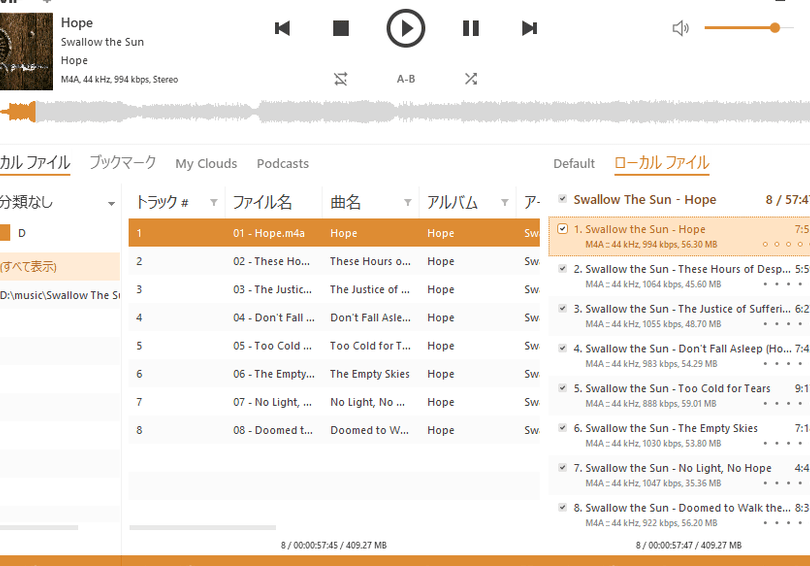
「AIMP音楽プレイヤーの導入と使い方ガイドというタイトルの記事でお手伝いします。ここでは全てが免费で提供されるメディアプレーヤーである「AIMP(All Internals Media Player)」について、始めから基本的な使い方まで詳しくお伝えします。「アインプ日本語化のためには特定の步みが必要ですので、それについても触れますね。「アイープラグ」などの利用やライブラリの管理方法、カスタマイズ可能な設定といった情報が満載です。まず「AIMPの使い方**を理解した上で、その上手な操作と日本語化によってより良い音楽体験をお楽しみいただけますことをご案内しています。
この記事からは、「なぜ「aimp」を使用するのか」「どのようにして導入するのか」「基本的な機能を効果的にいかせるための秘訣は何なのか」「それらを利用して何を楽しむことができるのか」等について、全てが簡単でわかりやすく解説されます。AIMPを日本語化することにより, あなたの音楽聆听体験は更に一層快適になることを約束します。これを利用しながら音楽をより深く理解し、好みのリズムやトーンを探求してみませんか?
プログラムの導入方法
====================
「音楽プレイヤー AImp」をご利用になるにはまず、AImp のウェブサイトから最新版のインストーラをダウンロードする必要があります。ダウンロードが終わったら、インストーラファイルを開き、「次へ」や「完了」など、導入プロセスに入ります。全ての質問に「OK を選択し、AImp は自動的に導入され、すぐに使用準備になります。
Aimp 使い方
AImp の利用方法には適性がないとは言えませんが、シンプルで一貫しているインターフェースにより初心者から上級者まで気軽に音楽を楽しむことができるシステムとなっています。まず、デスクトップに配置した AImp をクリックすると音楽プレイヤー画面が開きます。
Aimp 日本語化
AImp を日本語で使用するには、公式ウェブサイトの「ダ운ロード」ページで「Japanese Localization Pack」をダウンロードし、インストールしてください。これにより操作メニューは全て日本語になりますのでご不快感を感じることなく、簡単な操作で音楽を楽しむことができます。
以上のよう、AImp を使い始めた初のステップでは基本的な機能を確認し、必要な設定を行うことが大切です。あなたの好みによるカスタマイズや高度な機能が提供されているため、少しずつ習熟していきましょう。
基本的な使い方ガイド
AIMP(All Internals Media Player)とは、フリーでオープンソースの音楽プレイヤーであり、その操作性と機能性から多くのユーザーに愛用されています。AIMP ユーザー向けには日本語化が可能な,これが一層の便利さを提供しています。
まずはAIMPのダウンロードとインストールから始まります。公式サイトにてAIMPのインストーラーファイルをダウンロードし、それを実行することで、簡単な操作でインストールすることができます。インストーラはデスクトップにパッケージを一括して展開することもできます。
曲再生方法について,まず、「開く」オプションから音楽ファイルを選択するか、ドラッグアンドドロップすることで簡単に曲が開始されます。歌詞表示の設定やプレイリスト作成、複数の音源からの再生など、多数の機能を利用することができます。
基本操作の詳細は」機能メニューへのアクセスから始まります。「再生」、「一時停止」、「停止」で音楽の流れをコントロールしますが、さらに曲の一覧表示やソングトラックの進行時間の確認などもう一度確認できます。
AIMPでの操作ガイドは全般的に理解しておけば、多くの機能をより便利に活用することができます。日本語版の公式サポートページでは、デバイス接続についての情報、エクイライザ調整方法、プラグインの利用などを詳しく説明してくれます。
以上の簡単な指南でAIMPがどのようにお使いになるかは理解できるでしょう。「AIHP」という英文名から、「AI HP」と日本語へと読みやすくして、ユーザー体験をより良いものに仕上げることが可能です。
音楽再生のプロセス
「AIMP」を使いこなすのは簡単です。まず、ダウンロードしたインストーラーを実行すると自動的に「AIMP」がパソコンにインストールされます。
"aimp 使用方法"について言えば、「開く」ボタンから音楽ファイルを選択することで再生が始まります。また音楽ファイルをドラッグアンドドロップでも選択できます。
その際、日本語環境での操作を希望する場合は「設定」メニューから「言語」の項目を選択し、「日本語」を選びます。「aimp 日本語化」することでユーザーインターフェースが日本語に変更され、利用がスムーズになります。
音楽再生では様々な機能を開花させることができます。"エクイライザーを使用する"という方法があります,これは「属性」と「設定」のセクションから開くことができ、これによりリマ行事を調整し、個々の曲の感情や雰囲気をより良く取り出すことが可能です。
さらに、再生中の音楽ファイルをドラッグアンドドロップすることで「AIMP"ライブラリ管理"機能」を使用できます。したがって、特定のプレイリストを作成したり、曲を移動させたりすることも容易に達成することが可能です。
これらの一連の操作により、「AIMP」はあくまでユーザーの好みに合わせた音楽再生体験を提供することができます。
ライブラリの管理方法
Aimp使う上で大切なお知らせです。
まずはじめに、AImpを始めたばかりの方のために、「AIMP日本語化」というセクションを開けます。これを使用することで、メニュー項目やメッセージが日本語になります。そのため、操作に対する理解を深める上で便利です。
Aimpは音楽ファイルのライブラリを管理できる強力な機能を持っています。それでは、「ライブラリの管理方法」について紹介しましょう。まず、“ライブラリ”にカーソルを移し、メニューから選択するか、あるいは「Shift」キーと「ライブラリ」ボタンで音楽ファイルを選んで読み込みすることができます。
さらに効率よく操作するには、「ライブラリリストのカスタマイズ」もあります。これが有効に機能すると、ライブラリの一覧がスムーズに更新され、プレイリスト内の曲を探す時間を節約します。そして、「再生順位付け」により、特定の楽曲を先頭に挙げるという工夫も可能です。
また「音楽データ情報の表示方法」について触れますが、全ての重要な情報を「ファイルの詳細検索」で閲覧することが可能です。例えば、アーティスト、タイトル、アルバムなどは一目で確認できます。さらに、「ライブラリのソート順」が選べるようになっていることで、必要な音楽をより簡単に見つけることが可能となります。
上記「ライブラリの管理方法」について述べましたが、AImpは幅広い機能を持っていますので、これら操作から更なる深層に引き寄せられるでしょう。ユーザーにとって最適なAimp使い方を見つけ出すためには、しばしの時間を使いましょう。そして最終的には、「エクイライザー」や「プラグイン**」といった高度な機能を使って好みの音楽体験をつくり上げることができますよ。
各機能が如何なる役割を持つか理解した上でAImpを使用することで、よりパーソナライゼーションされた音楽ライフを満喫することができます。
機能カスタマイゼーションテクニック
AIMPをフル活用するための一環として、機能カスタマイゼーションが重要です。ここでは、その具体的な方法やアイドアをご提案します。
日本語化を検討
特に初学者にとっては使い勝手に迷いや誤解の余地があるかもしれません。しかし、公式ページで提供されているAimp 일본語化ガイドブックを利用することで、ユーザーインターフェイスが日本語になることで操作性は大幅に向上します。
例えば、「選択曲を再生する」など、専門的なワードやフレーズが詳しく説明とヒントと共に提供されています。これらの情報を使うことで、初めのうちは複雑に感じる機能も理解しやすくなります。
テーマの変更
ユーザーはデスクトップアプリAIMPをカスタムして自身の好みにすることができます。この**テーマ変更」という機能により、音楽プレイヤーの色合い、フォントやナビゲーションパネルなどを調整すれば、使用体験が格段に向上します。
そのため、色好きユーザーやデザインに対するセンスに自信があるユーザーは、好みのテーマを作成したり、在籍するテーマの中から選択することが可能です。これにより、視覚的に一新するとともに、個性や感情を表現することができます。
また機能メニューにある「パラメータ設定」でオプションを切り替えれば、画面のレイアウト、再生操作などの手順も簡単に変更できます。さらに、ユーザー定義ショートカットキーの設定が可能なので、自己特有のコマンドを自作することでパーソナライズされた体験を得ることができます。
これらの機能の習熟を通じて、自分好みの音楽プレイヤーに進化させることができるため重要なプロセスです。また、自分の使い込めるものに育てるという面でも非常に有益になるでしょう。
こうしたAIMPのカスタマイゼーションテクニックにより、一概にはっきりと「あとは自分で試してください」というようになります。それぞれに異なる音楽好きで、使用環境も異なるため、何が最適であるかは各使用者自身が判断する必要があります。しかし、これらを体験することで、パーソナルな音楽体験が得られる可能性が高い事をご理解ください。
録画による音楽制作
======================
音楽プレイヤーアイムの使用は、単なる音曲を聞くためだけに留まることではありません。AImp使い方ガイドによれば、このツールはユーザーにより広範なマネージメントやカスタマイズのオプションを提供し、録画による音楽制作までサポートしています。
まず、AIMPを使用する際には、音源を録画して再編集・加工するというアプローチも可能です。この手法は 'AImp日本語化'や各種カスタマイズツールの利みを利用して効果的に実施できます。例えば、「エクイライザー」機能を使うと曲調や振動のバランスを調整し、より鮮やかなエンリッチメントを得ることができます。「プラグイン追加」といった特性を利用して特定の音楽スタイルに合わせたカスタム化も可能です。
さらに、AImpには特別な録画機能があり、これを使用することで、パソコンからのミュージック・パフォーマンスを録音し、新たな曲を作ることができます。そしてこのプロセスは音源のパリティや時間管理を効果的に制御することが可能です。
これらの機能を利用した結果、ユーザー自身が新しいストックのような音楽を作られることも可能です。「AImp使い方ガイド」ではそのためのステップバイステップチュートリアルなど、具体的な使い方も紹介しているため、まずはその資料をご参考にご利用ください。
以上はAImpにおける録画による音楽制作についての基礎です。特に初出発の方はAImp日本語化を考慮してお使いいただき、新たな世界を楽しみながら学んでみてください。そして、自身のキャリアへの道を選ぶ際も、AImpが一助となりますよう、ご参考にしていただければ幸いです。
エクイライザーとその設定方法
音楽プレイヤー「AIMP」で最大の楽しみ方が含まれる一つが、アインプのエクイライザー機能です。これは音楽の各周波数帯への調整を可能にし、個々の曲に最適な音質を与えることができます。
まず初めに、エクイライザを使用するには最初に、「設定メニュー」から「オーディオセットアップデート」を選択します。次に向いた画面では、「デフォルトエクサイトアダプター選択」セクションへ転がります。ここでのアクションは、デルガド調整やサウンドのバランスを絶妙に制御するために重要です。
具体的には、周波数範囲は通常左から「ヒスクリティカルバンド」、「ミッドレンジ」と「ハイフリクショナルバンド」、全てが調整できます。これらの帯域ごとにレベルをマイナスまたはプラスのボーダーで設定することで、各詳細を強調または埋め込むことができます。
ただし、エクイライザは音楽への耳覚えと経験に基づいて操作されるべきです。全ての調整が最適なものではない場合、元の曲の良さを失うかもしれません。したがって音質に対する個々の感性を信じて調整することをお勧めします。
また、AIMPは公式ウェブサイトで日本語版を提供しているため、操作方法がわかりやすく日本語表示されることからも学習しやすいです。特にエクサイタ設定時の情報については役立ちます。
プラグインを利用した機能拡張
AIMPを使用する上で個性をつけるためには、特にプラグインの利用が有効です。プラグインとは、ソフトウェアの中に入って特定の機能を増やすツールで、新たな音楽プレイ体験を提供します。
まず一つ目の便利なプラグインは「日本語化」機能であり、「AIMP 日本語化」って言います。これはユーザーインターフェースの全体を日本語に変換し、操作感と理解を向上させるために非常に有用です。その設定方法は以下のように行うことができます。
- プラグインのインストール: オンlineから無料でダウンロード可能な「AIMP 日本語化」をパソコンにインストールします。
- 関連機能活用: パネルにあるプラグインを使用すると自動的にメニューが日本語に戻ります。全ての項目に日本語が翻訳されており、操作上もスムーズになります。
また、「エクイライザー」を活用することによる音楽演奏への対策となります。これは音質改善にも繋がる重要な機能です。アコースティックなサウンドを楽しむためや、低周波数の音楽を高めるためにも利用は大いに有益です。
これらのプラグインを使用することで、一見するとシンプルに見える界面にも次元が深くなり、「個々の好み」を反映していくことができます。自分自身らしいアーツフルなアイデアの流れる音楽プレイヤーを作り上げることができます。
使い方ガイドとして「AIMP の日本語化」と「エクイライザー」だけでも取り組み始めることができ、もっとさらに自らチューンアップすることで独自性のある音楽体験へ踏み出すことができるでしょう。
AIMPで得るパーソナライズされたオーディオ体験
音楽を楽しむための「AIMP」に詳しくない方もいるかもしれません。しかし、「AIMP」は、その機能とカスタマイズ能力から多くのユーザーを選ぶ理由です。「AIMPでのパーソナライズされたオーディオ体験」とは、選択する楽曲が個々の好みに合った状態で聞けるということですね。
まず、「エクイライザー」という音質調整工具を利用することで、それぞれのお気に入りの音を再現しています。このエクイライザーを使えば、ボーカルに重点を当てたい場合や低周波数が好まない場合など、アコースティックバランスを自在にカスタムすることができます。「AIMP」ではまた、日本語での操作説明や表示も可能です。これは、非母国語の設定で使うユーザーに便利です。
更に、「プラグイン」の追加を通じて、「AIMP」はその機能性を拡張することができます。これらは音楽プレイヤーに個別製品として設計されたアプリケーションを用いる形で導入できるもので、例えば様々なフィルタや効果を使ってオーディオの質を向上させることができます。
以上の例からわかるように、「AIMP」を使うことで完全に自分の好みに合わせた音楽体験を作ることができると共に、使い方に関しても幅広い情報が提供される「AIMP 日本語化」というサポートを通じて、初心者でも安心して音楽を楽しむことができます。
実用的な使い方を試してみる
--
まずは、AIMPの基本的な機能をご体験することで、より多くの優れた機能を発見することができます。最初に目を見せるのは音楽ファイルの扱いで、AIとMPという名前通り全般的なメディアに対応しています。例えば、「ドラッグアンドドロップ」または「開く」機能から選択する方法などによりコンセリエンスをアップし、ファイルの取り出し・再生が簡単になります。
また、その操作性は英語に限られませんが、公式ウェブサイトでAIMP 日本語化して使うことが可能。メニュー項目の翻訳によって直感的な使用になることでしょう。例えば、エクイライザーやオグライン設定のチュートリアルを活用することで、音楽の質感を自分の好みに合わせられます。“アムペー ユズ ウェイ ステップバイステップ”と体を動かしてみると、驚くほどの効果があなたの曲を再評価するかもしれません。
さらに重要な機能として「ライブラリの管理」があり、ここでの詳細設定によって音楽の組織化が完璧です。歌詞検索や画像添付などの便利機能も用意されており、个性化した音楽体験を探すことができます。また、プラグインを使用して新機能を楽しむことも可能です。
最後に、操作感の向上とエリーファイントなフィーチャーの発見を助けるためには、公式ガイドとして提供されるウィンディックスセッティング手順カテゴリも一試しにするべきです。ここではあらゆるWindows内の機能やソフトウェアについて詳しい使用方法が得られるでしょう。
これらのことからご覧のように、AIMPは音楽をどのように楽しむか、如何にカスタマイズするかなど、あなたの好みに合わせて使いこなすことができます。AIとMPという名前通り、その豊富な機能群によって個性の強調が始まります。
対応するWindows設定の効果
AIMPや他の音楽プレイヤーを使用している際に、Windows環境の利用が円滑になるためには、いくつかの対応するWindows設定を調整することが有効です。これらの調整は、特にAIMP日本語化に影響を与え、操作性とユーザー体験を向上させる役割を果たします。
の一環として、ホームボタンからの操作改善が特筆されます。例えば、「プレーヤーの再生状態をコントロールするためのショートカットキー」や「音楽ループやパーソナルリプレイ設定」などがここから選択可能です。これらの設定の調整により、ユーザーはよりストレスレスにを使用し、効果的なAIMP日本語化を行うことができます。
また、システム全体のCPUとメモリー利用率を最適化するためのWindowsデュアルボアダプリティ調整も重要です。これは楽曲の流動性や再生品質に対する影響が大きく、特に複数の音源ファイル処理を同時に動作させていた時の効果が顕著となります。
以上の設定と合わせてを選択すると、より優れたユーザー体験が得られます。これらのWindows調整とは別にを最適化するための個々のプラグインの使用も推奨されます。これらは音質向上や新たな操作メニュー追加などを行うことで、AIMP**のパーソナライズされた利用体験を作れることでしょう。
AIMPユーザーにこそある特別な調整機能を使用すれば、このプラットフォーム自体がより個性的で効率的なものになります。これらのWindows設定はあなたのPC環境を最適化しながら、音楽ストリーミングの快適性とパーソナルスキル向上に寄与するのです*
話題とレビューから予想される評価
「AIMP」のAimp を使い方ガイドを見ると、ユーザーにはさまざまな種類の音楽プレイヤーが有りながらも高機能かつカスタマイズ可能な特徴性が高く評価されています。また、英語でのデバイス操作は一部困難な方に向いていますが、公式ウェブサイトが提供する多言語化された設定手順や使い方ガイドのAimp 日本語化に助けられています。ユーザーはこれらのサポートを利用して、自己オリジナルの音楽閲覧体験を作り出すことができます。
評価点としては**Aimp プレーヤーの機能性と操作性が高く、個々のニーズに合わせてカスタム設定することができるのが好印象です。また、無料で簡単に入っているので、特に初心者にも親切」といったコメントが多いようです。一方で問題提起点としては、「一部のユーザーからは、音質やインターフェースデザインに関して改良が欲しいとの声がある」と指摘されており、このフィードバックも注視されるべきです。
要するに、「AIMP」は高品質でありながら初心者にも使いやすい特長を持ち合わせた**音楽プレイヤーで、機能の充実とカスタマイズ可能性が高く評価されえます。しかし、一部のユーザーよりもパワフルなオプションや美術的なデザインである点が希望されるものだ」という評価傾向が予想されています。
まとめ
この記事は、AIMP(All Internals Media Player)という音楽プレイヤーの「使い方法」と統合した使用法を詳細に解説しています。AIMP, フリーソフトウェアで、その使いやすさとカスタマイズ可能な機能性が特徴です。
初めにAIMPをインストールするための手順を述べました。「公式ウェブサイトからダウンロードしたインストーラーを利用して簡単な設置手続きをお行いください」と説明しました。次に詳細な使い方、たとえば音楽ファイルの開く方法や再生スコアリング機能である「ボタン」を使って制御する手順を踏みました**。
さらに私たちはAIMPのライブラリ管理、さらにはカスタマイズ可能な機能についても解説しました。「エクイライザー」とのようなツールで音質設定などをカスタム化することで個別の需要に対応しやすくなります。そして専門的な領域をカバーしている「Windows Settei Hōhō カテゴリ」はAIMP, 以及其他のWindows機能やソフトウェアに関する使い方や設定方法が提供されているサイトであると紹介しました。
以上のような情報を含みつつ、この記事ではAIMPに通じる基本的な知識とその進化する可能性を理解しやすい形でお伝えすることが目指されました。
Deja una respuesta
Lo siento, debes estar conectado para publicar un comentario.
関連ブログ記事