
エクスプローラーをコマンドから再起動する簡単な方法!

== "エクスプローラーをコマンドから再起動する簡単な方法!"
私たちは「パソコンの操作に問題が発生した場合、特にエクスプローラーと呼ばれるプログラムへのアクセスが困難になると感じることであります。このような課題に対処するために、その再起動手法について説明を致します。
この記事では、コマンドラインフリコトから簡単な手段を利用することでエクスプローレーやパソコンシステムの再起動を行う方法を取り上げます。具体的には、その実行手順や注意点も含まれています。また、このような行為を行った後においても問題が再発した場合にはマルウェアやシステムファイルが壊れてしまった可能性がある点について詳述いたします。
エクスプローラーをコマンドから再起動する簡単な方法の理解と実施はパソコンのトラブル解消への一助となることでしょう。そして、最終的にはこれを定期的な作業に組み込むことでパソコン環境の維持管理にも貢献し得るかもしれません。
この記事によってあなたのパソコンとの対話をよりスムーズにすることができるでしょう。「エクスプローラーやパソコンシステムが動作不良になった時にどのように再起動を行うべきか」という特定の疑問へのアートファクトを提供する事を目的とします。ですので、使用されるコマンドやプログラムに対する正確な扱いや誤った行動によるリスクについても念書きを入れる場所があることをご理解ください。
この記事でごらんになる内容は基礎的な操作のみを想定していますが、パソコンにおける基本スキルが必要とするかもしれません。それでも理解できない部分がありました場合は、適宜サポートサイトやお近くの情報技術者に質問を求めることをお勧めします。この記事の一環としてこれらのリソースも含めて利用していただくことをお勧めされます。
以上、エクスプローラーをコマンドから再起動する簡単な方法についての紹介を行い結論まで到達しました。
イントロダクション
この記事では、エクスプローラーやパソコンシステムが動作不良となった時の救いとなる一助となりえる方法をお話しします。特に、コマンドラインから再起動させるという具体的かつ実用的な手法について詳しく説明いたします。「エクスプローラーリアルタイムサービス」や「ウィンドウズ機能の問題が何らも発生していないか」という疑問に答えるため、簡単な手順を詳細に記載しています。
これまでの状況が復旧するだけでなく、システムの安定性を向上させる効果があるとの認識が重要です。まず第一歩として、「エクスプローラーやパソコンシステムが再起動」をするショートカットキーについて紹介します。「Windowsキー」と「Eキー」の組み合わせで簡単に行える再起動方法を提供しています。
次に、具体的な手順を踏むことにより問題点を見つけるとともに改善も進められるでしょう。エラーに思い悩まれる際、または新しいプロジェクトが始まる前等、システムの保守やメンテナンスを行う際にお役立てください。コマンドラインを通じた再起動は一時的なトラブル解決手段として有用です。
それでも時間が経つにつれ問題が再発する場合は、あるいは頻繁に再起動を必要とする状況にも対応できるように、マルウェアの可能性やシステムファイルへの損傷を警戒してください。全てを含みますので、詳細な情報と適切な注意点を提供することで、エクスプローラーの利用が平穏であることを保証するための一助となるのです。また定期的なパッケージアップデートやウィルス対策ソフトウェアの更新も忘れずに行ってきた方が良いでしょう。
コマンドを使用したエクスプローラーの再起動方法詳細解説
エクスプローラーやコンピュータシステムが動作不具合を起こすと、直ちに問題に対処するために、 コマンドラインインターモードへのアクセスを考えることでしょう。
まず最初に、この方法を行う上で必要となる前提の設定があります。確認すべき重要な点は、「コマンド Prompt」または「テキストエディター」を開く機能や、 explorer.exeを操作する能力 のことです。
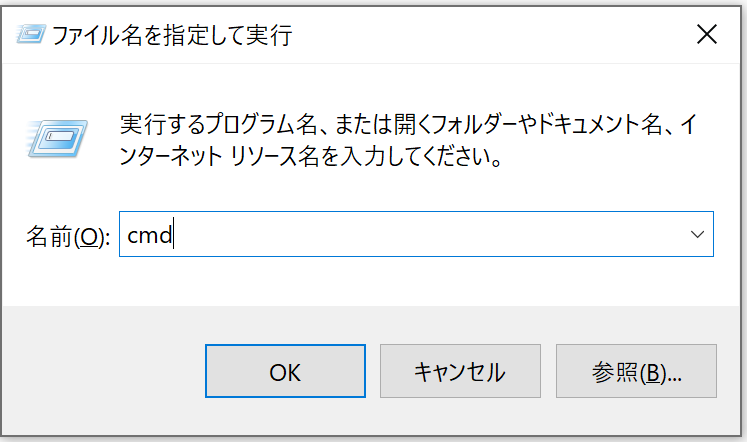
その後、具体的な再起動工程へ移り進みます。「コマンド Prompt (或いは 「 PowerShell )を開き、「cmd」と入力して開くショートカットキー、つまり「Win + X」を使用します。このような手順では、エクスプローラーやコンピュータのシステムが自動的に再起動されます。
ただし、これは一時的な対策となるため、定期的なパッケージアップデートやウィルス対策ソフトウェアの更新を行っておくことがお勧めです。これにより、問題が解決されない場合でも迅速に対応することが可能になり、システムの維持と安定化を図ることができます。
再度、「Explorerを再起動する際はこれらのポイントに基づき自分自身の状態に合わせて適切な対処を行ってみてください。」
それぞれの詳細に加え、日々パッケージアップデートを行い更新をすることで、システムが最善動作していけるように努めて行くことこそが重要です。
それら全ての取り組みは、あなたのコンピュータの安全で安定した実行環境を保つための重要な手段となります。
これが「エクスプローラーをコマンドから再起動する簡単な方法」における具体的なステップと解説でした。これからこれらの情報を手がかりに利用し、あなたのパソコンとエクスプローラー使用体験を効率的かつ快適なものにしてください。
ショートカットキーによる即時再起動 - WindowsキーとEキーを組み合わせる
この記事では、利用者にとってスムーズなアクションとして機能する「エクスプローラーの再起動」に言及した上で、より便利な方法を提供します。「ショートカットキー」と呼ばれる技術を活用することで、パソコンの操作の速さと効率性がアップし、ユーザーの使用体験を向上させることができます。
以下では最も一般的に利用される「Windowsキー」とそれに続き、「Eキー」を組み合わせて使う方法について説明します。「[Windowsキー] + [Eキー]'というショートカットキーを打つと、エクスプローレーやパソコンシステムが自動的に再起動されます。
これらの鍵の組み合わせはとてもシンプルで直感的ですが、これが非常に便利な理由はいくつかあります。まず、物理的なボタンへの接触が必要ないためです。これにより、一度に一つのアクションを複数人に伝えやすくなります。
次に、このショートカットキーを使用することで、エクスプローラーやパソコンシステムが瞬時に再起動することが可能となります。これは短時間で動作パフォーマンスを改善するための大きな役割を持っています。
そして最後に、これらを行うことでトラブル発生時の直感的な対処手段として利用できます。「エラーホームページ」や「ファイル表示失敗」といった問題も解決可能でしょう。ただし、「ショートカットキー」のみでの修理は一時的なものとなり、システムの根本的な問題を含む他のトラブルに対応する場合に加えて使うと良いです。
エクスプローラーの再起動やショートカットを使用することで、ユーザーが時間と労力を使わずにシステムの問題を解決できるという点で最も優れています。しかしながら、定期的なパッケージアップデートやウィルス対策ソフトウェア等の更新も忘れずに行い続ける事が重要です。
タスクマネージャーでのデジタルエクスプローラー処理終了のステップ
まず、コンピュータが認識しているすべてのプロセスをチェックする必要があります。そのため、「Windows」キーの短押しにより「タスクマネージャー」を開くことが求められます。開いたタスクマネージャーのリストから、
デジタルエクスプローラーのプロセスを探す
具体的には、この画面には全ての現在動作中のプロセスが表示されているため、該当する「エクスプローラープロセス」を探しながら該該範囲を見ればできます。開いているデジタル エクスプローラーの終了
見つけたエクスプローラーのプロセスを右クリックし、「アンダッシュラインを押すと終了する」ボタンを選んで終了します。これにより、該当しているデジタルエクスプローラーは再起動され、それ以降は新しいステートで動作することとなります。
これらの手順は、ファイル操作の障害やウィンドウ表示の問題が発生していた場合に特に有用です。また、この動作を定期的に行ったとしても完全な解決は保証されてるものではありませんが、新たなセキュリティ課題に対処できることを期待することが可能です。
最後のステップでは、
新しいタスクを起動するため、「新しいタスク」をクリックし、
explorer.exeの名前を選択してインプットします。
これにより、新しいデジタルエクスプローラーがシステムに追加され、通常通りの機能に戻るようになるでしょう。
抽象的なショートカットキー「Wキー + E」を使用して新しいタスクを実行
エクスペードンをコンマンドラインフォーミュレーションから再起動する、すなわちプログラムのリクリアリングを行うことを検討する際に、「Wキー + E」ショートカットキーが有用になるでしょう。これは簡単で高度な設定を見越していない操作員でも使用可能で、時間的効率化を果たします。「エクスペードン」が動作不良の場合やシステムの混乱を改善したい場合に特に効果的となります。
これを用いる際は必ずコンセントに注意してください。これはあくまで一時的なトラブル対策で、常に適用すべきものではなく、問題解消後には通常のエクスペードンを利用することが推奨されます。それでも再発するという状況が見られれば、マルウェアへの感染リスクやシステムファイルの損傷がある可能性があります。
この「Wキー」+「Eキー」の組み合わせを用いることで、「エクスペードン」やパソコンシステム自体が再度動作します。「シャラボレート」も同様にスムーズな立ち上がりとなり、労力を大幅にも減らすことができます。定期的なパッケージアップデートやウィルス対策ソフトの更新を行っておくことが大切であって、「エクスペードン」の再起動を行う時にはこれらの行為を必ず忘れずに実施し続けてください。
また一連の手順は、システムの一般機能を維持しつつその使用性を増やします。
啟動不具合やフォルダ表示問題、エラーページへの対応方法 - 再起動により解決可能
"問題解決の効果的な手段として、再起動が有効となります。このような困難に直面した場合には、まず最初にはコマンドラインからのエクスプローラーやパソコンシステムの再起動を試すと良いでしょう。
具体的な手続きとしては、「タスクマネージャー」を開くことから始まります。次に、「エラーホームページへの表示」や「ファイル表示失敗などといった問題については、ここで確認した上で適切に対応するのが重要です。これらのトラブルに対して直接応えるためには、まずシステムのパッケージの最新アップデートが行われていることを確認してください。
それでも結果的に問題が解決しない場合、また同じ誤りが再発する場合等は、「マルウェア」や「システムファイルの損傷」が関与している可能性があります。このようなケースでは再度デジタルワイルドernessを清掃しましょう。
これらの対応方法が有効であるのはなぜかというと、パソコンや周辺機器が一時的なエラーで動くことが困难な状態にある場合に限られているためです。問題は瞬時に解決されるので、再起動によるトラブル解決は多くの場合は最善の選択と言えるでしょう。"
各ステップへの留意点と最終的な結果に対する確認を念頭に置きながら取り組み、コマンドラインからエクスプローラーやパソコンシステムの一時的リセット(再起動)というシンプルな手段が障害解決に成功するのかどうか、評価することを忘れないでください。
全てうまくいくことを願っています。また定期的なパッケージのアップデートとウィルス対策のソフトウェアの更新も忘れずに行うようにしてください。これらを行っていることで、最悪な事態が発生するリスクは大幅に防ぐことができます。
再発する可能性のある問題とマルウェア、システムファイルのダメージ対策
たとえエクスプローラーをコマンドから再起動しても、さまざまな問題がなお存続するといった事態が起こることにも十分に注意が必要です。例えば、ファイル表示失敗や誤った情報提供など、一時的なトラブル以外の問題が出る可能性があるでしょう。
この状況では、再発する可能性のあるマルウェアを確実に関連から排出することが重要となります。まずは最前線となるセキュリティソフトウェアを確認し、最新の対策機能を有効化してください。定期的な更新により、マルウェアに対応した新しいデ�フェンスが適用されることで、このような状況での問題を防ぐことが可能です。
あるいは、エクスプローラー再起動後のリスクはシステムファイルのダメージに関連しています。特に重要なシステムファイルが損傷し、コンピューターの機能が乱れることもあるでしょう。このような場合は、定期的なメンテナンスやパッケージアップデートにより予見することができる可能性があります。
システムファイルを復元することにも注力していただくと良いです。一部のシステムファイルを削除または不適切に変更し続けると、それが使用中になる状況下でエラーが発生します。「System File Checker」(SFC.exe)などのツールを使用することで、これらの問題を自ら対処することが可能となります。
全てのリスク対策は完璧とは言えませんため、備えておくと良いでしょう。システムをセキュアにするために必要なサポート機能が最新状態であることを確認し、適切に管理することで安全な使用環境を維持することができます。そして、定期的なパッケージアップデートを忘れずに行うことで一層の安全性が確保されます**。
紛失のを防ぐための定期的なパッケージアップデートとウィルス対策ソフトの更新
プログラムを開発し続けることにより、エクスプローラーやパソコンシステムに取り入れられるアップデートは常に新しい機能や改善が含まれているかとは限りませんが、これを行うことはソフトウェアの最適化を保つのに不可欠となります。パッケージアップデートを受け取ることで、バグの修正やセキュリティ上のリスクを軽減することができます。
また、ウィルスへの攻撃からパソコン防御するためには定期的なウィルス対策ソフトウェアの更新も重要です。ワ人才队伍が日々新たな脅威を発見し分析するために、これらのツールは新規威胁に対応できるように、新しいパターンとフィルタを追加したり、アップデートされたりします。これがパソコンからウィルスへの侵害に対する一層の保護ラインを作り出し、その被害を最小限に抑えます。
定期的な更新を通じて、あなたのお時間を奪うような故障や脅威に対処し、エクスプローラーやパソコンシステムの寿命を延びさせるのです。ただし、これら全てはソフトウェア環境が最適化され、安全な状態を保つために基本となります。定期的なアップデートと更新を行うことで、デジタルライフへの不都合や問題を防ぐことができます。
結論として、パッケージアップデートとウィルス対策ソフトの更新は、エクスプローラーやパソコンシステムに付加される新たなリスクをマネージしながら、その利用経験を向上させるための重要な手続きです。
つまり、これらの方法の組み合わせにより、問題の発生を予防し、一時的な状態が繰り返されないようにすることで、ソフトウェアとデバイスの寿命を延ばすだけでなく、日常のパソコン使用でのストレスや不便を引き起こすリスクも大幅に削減することができます。それぞれのシステムの維持および向上は定期的な監視とメンテナンスにより可能となります。
Deja una respuesta
Lo siento, debes estar conectado para publicar un comentario.
関連ブログ記事