
Apple Watchで音楽タイトル検索! iPhone非対象でもOK

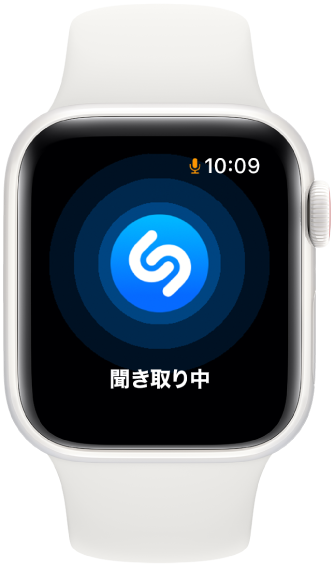
「Apple Watchで音楽タイトル検索! iPhone非対象でもOK」という文章では、iPhoneユーザーが利用できない状況においても機能するアプリやツールを使った方法を紹介いたします。デジタルクラウンを使用した操作についても触れています。Apple Watch自身を利用して特定の曲のタイトルを見つけ出す技術と窍です。Siriの使用を通じた曲の検索方法や、アプリケーションによる直接的な曲名またはアーティスト名入力まで、さまざまな視点から解説いたします。さらに、オンライン上でのリサーチを可能とする手段についても具体的な説明が掲載されます。iPhone非対象の状況下でも歌詞を探すや特定を行うための一助となる音楽コミュニティへの求助等を含めて触れることができます。
これらの文章を通じて、Apple Watchユーザーにとってより便利で効率的な聴き取り体験が可能になるように情報を提供します。どの方法とも実用性の高い情報で詰め合わせた内容ですのでぜひご覧になってください。「Apple Watchで音楽タイトル検索! iPhone非対象でもOK」を読むことで、あなたの音楽探索ライフスタイルがより豊かになります。
Apple Watchでの音楽タイトル検索方法
Appleユーザーには、スマートウォッチの便利さから離れられないでしょうが、「特定の曲を知りたい」という瞬間も必ず出てきます。一般的にiPhoneを必要とすると悩まされる事態ですが、Apple Watch自体で対応した音楽タイトル検索は可能なのです。
まず初めに、利用可能なアプリという観点から考えてみましょう。「Shazam」など特定の音楽識別アプリを使用すれば、曲のタイテルを簡単に把握することが出来ます。この状態で曲が再生されているなら、「シャーゼム」と発話するとその瞬間におおよその情報が提供されます。
次にSiriを使用する方法もあります。「嘿、Siri」を口に出せば操作可能なアプリケーションが始動し、その後「現在流れる音楽のタイトルを探す」など、あなたの要求を受け付けます。カメラが開いていない状態にも対応し、スマートウォッチのみで音楽タイトルを見つけられます。
Apple Musicを使用した検索方法も具体的に挙げられますが、「検索タブ」を選択して直接、曲の名前やアーティストを入力することで情報が得られます。また、曲を流している状態でGoogleアプリ等を利用すれば、歌詞検紗サイトへのリンクまたは検索エンジンを使った検索も可能です。
以上の全ての方法は特定された曲の一部の歌詞やハミングを行うことにより効果を発揮することを保証します。音楽ストリーミングサービスからの情報を活用する場合もあります。これらの情報源は、まだ自信がない場合はボランティアコミュニティーに助けを求めることも一考してみましょう。
その全ての操作方法において、「デジタルクラウンを使用することでよりスムーズ的操作が可能です」という点をご存知ですか? Apple Watchでの特定曲の検索はiPhoneなしで進行することができるのですから、新たな利用手法の一環とも言えるでしょう。
iPhoneの非対象ユーザーにも適用可能な機能
Apple Watchで楽曲タイトルを探し出すことができ、その方法はiPhoneの所有者だけではなく、iPhoneに対応していないユーザーでも実行可能です。これによりスマートウォッチを有する全ての人々が、音楽に関する疑問を解決することが可能となります。次のような使い方は一般的ですが、さまざまなケースで適用可能です。
一つではあるのが、専用アプリ「Shazam」を探し出すということです。このアプリは、あなたの聴いてる楽曲を分析してタイトルを決定します。iPhoneでの利用は不要です。Apple Watchだけでも使用可能であり、聴いている音楽のタイトルを探求することができます。
もう一つはSiriを使う方法です。 **あなたが聴いている楽曲に対する音声認識能力で、特定の曲を使用しています。あなたのコマンドセンターやデジタルクラウンを操作することで、Hey Siriとしてスクリーンに出現するコマンドラインを使って音楽情報を検索することができます。
そしてもう一つはApple Musicアプリを活用という方法です。 **この場合ではiPhoneが必要でなければなりませんが、特定の曲がある場合でも有効となります。楽曲名やアーティストから検索できますので、聴いている音楽に関する情報取得に対応することが可能です。
以上のような使い方に加えて、歌詞などを手駒として利用する方法もあります。 **これはほとんどの楽曲を特定することができます。そして一部の曲はアップルストリーミングサービスを利用することで探すことができ、それと共に特定することができます。
これらの方法があなたのApple Watchと対応した機能を最大限に活用することができます。特別なiOSアプリやiPhoneが必要ではありません。何を聞いていても、あなた自身の智能とAppleウォッチの組み合わせで楽曲情報を見つけることが可能です。この限りです
Siriの活用による曲名探索へのガイド
Apple Watchを使用して音楽タイトルを検索する際には、iPhoneとの連携が一般的に考えられるですが、その必要性は完全ではありません。特にシングルアクションである「曲名を探したい」という目的であれば、Siriの活用により、Apple Watch自体から歌曲名の情報を見つけることが可能になります。
まず最初となるのは、iPhoneを操作しない状態での情報を引き出す方法です。それには、Siriを使用することが推奨されます。Siriはユーザーカラーブリーズとパフォーマンスバランスが上手く統合されていますため、音楽のタイトルを直接知るための効果的なツールとなります。
ユーザーはカメラを取り除いた状態でアプリやコンポジットスクリーンに触れ、コントロールセントラルを開くことが可能で、このときに「Hey Siri」との一撃言葉で音楽検索が開始されます。そのため、Siriを使って直接音楽タイトルを探すことができるという点が大きな利点です。それにより何を聴いているのか特定してからプレイリストに追加できることはもとより、同じ作品を探すことが可能となりますが、これら全てのプロセスはiPhoneを取り扱わずに行われることができます。
そのため、使いやすく時間や場所の制限なく音楽タイトルを知ることができるという独自性があります。ただし、Siriの機能が活用できる状況に限られています:例えば、スマートフォンのマイクからの音が聞こえる環境が理想的です。また注意すべきは、Siriに適切な言葉と命令が必要であり、これを行う際に何らかの困難を感じた場合は専門的なサポートを活用することが一案でしょう。
アプリストで曲名とアーティストを探す
音楽を楽しみながら時間の管理をするためには、音楽タイトル検索は必要不可欠です。そしてここでの鍵となる道具がApple Watch。例えば、アップル MUSIC、レコメンデーションなど、ユーザー自身の趣味や好みに基づいた音楽をお届けするアプリでは、様々な情報を探せるようになっています。
まずは、最も一般的な方法として「聴いた曲を探す(What's This Song)」という機能をご紹介します。
これはアプリスクリーンに表示された画面で歌詞部分からアーティスト名または曲のタイトルを探することができます。
まず、Apple Watch を耳元に向けて、そして聞いている楽曲を認識するためには適切な距離と音量が必要です。聴いた曲が特定されると、すぐに詳細画面に移されてアートワーク含む曲情報を表示します。
次に、利用可能なオンラインスリンクや、同アーティストの他の作品へのジャンプなども提供するでしょう。また、ユーザー自身のコレクションへの追加や、新登場アラート設定まで行い*便利な情報として利用することができます *。
さらにアプリの機能を最大限に活用するために、Apple Watch の専門ページ、すなわち『Music』アプリを開くことで、あなたの歌いだした曲、あるいはおすすめの一例が一覧表示されます。これにより、あなたが必要とした情報を瞬時に手元に提供するようになります。
以上の通り、Apple Watch を活用することで曲名とアーティストを探すことが可能となりました。これは特に音楽愛好家ならではの楽しみや快感を持つ要素も含まれています。より良いサービスを提供することで、ユーザーとのコミュニケーションが生まれるものです。
音楽を流しながら曲を探すためのテクニック
あなたがスマートフォンや他のデバイスで音源を再生している際に音楽タイトルを見つけたいとき、Apple ストア内の機能を使ってそれを行うことができる一連の手順をご案内します。まず ユーザーインターフェースの使い心地 を向上させることから始めます。
一つ目のテクニックは、音楽検索アプリを使用する方法です。スクリーンショット1: アプリを起動後、画面に表示されるキーワード部分へ「タイトル」または「アーティスト名」という文字入力を行います。一部のユーザーが既存に聴いた曲の情報が利用可能な場合もあります。
そして、 '*Siriを使用する方法は第二の手順となります。スクリーンショット2: 機械学習アルゴリズムを用いて音楽を特定して、特定した曲の詳細情報をユーザーに対して提供します。これにより、スマートフォンがなくてもApple Watchだけで曲名を見つけることが可能になります*。
最後に 'Google検索ウィジェットまたはGoogleアプリを活用する方法があります」。スクリーンショット3: 音楽を再生しながら音楽の歌詞を調べ、それが特定の曲だと判断できることで検証することが可能です。「その音楽が何か」という言葉に入力することで、具体的な結果を得られる可能性があります。
これらのテクニックを通じて "iPhone非対象でもOK"というアプローチにより、ユーザーは音楽タイトルを探しづらい場面にも備え、スマートフォンに依存しない機能による便利な情報探索を可能にします。
歌詞検索サービスを利用する方法
歌詞を探す時、一部のアーティストやジャンルと特定が難しいシチュエーションにiPhoneが必要ないApple Watchを活用することが可能です。まず一つ目としておすすめする方法は、「Google検索」やその他の情報提供サービスを使用することで特定へ近づくことでしょう。まず歌詞の一節を記憶してApple Watchのコントロールセンターを開き、そこからマイクが表示されたら音楽が出ている状態でキャッチ Phrase を録音されます。その後、Google検索アプリを使って録音した音源を探します。
そして次に挙げる方法は「YouTube」を利用することです。もちろん特定の曲やアーティストを直接検索しても効果的な結果が得られますが、時には歌詞がある視覚的な情報を同時に得ることができます。そのため、Apple Watchで見つけたキャッチ Phrase とあわせてYouTubeにアップされているコーナーやミュージックビデオを開きます。歌詞が表示されないようにするか「フルスクリーン」モードにすることで視聴体験を満足させることができます。
加えて、「SongBird」といったアプリケーションもあります。こちらは特定のアーティストや「楽曲名」「ラジオチャンネル」などより詳細さを持つ情報を提供し、それを利用して歌詞を見つけるのに役立ちます。「リスナー」と呼ばれるユーザーが投稿した歌詞で探すことができるように、さまざまなリソースを利用することができます。
以上のような方法をご活用して、Apple Watchでの音楽タイトル検索時に楽しく歌詞を引き出すことのできるようになる事でしょう。
聞いている音楽に関する助けを探す手順
Apple Watchは、曲によって異なる機能を提供します。そこで音楽タイトル検索のためのサポートを探している場合、「Shazam」と「Siri」のようなツールを利用できます。
1. Shazamとその使い方
まず、Shazamというアプリで音楽情報を探すことが可能です。(このアプリは無料版と有料版があり、一部の機能が無料版では制限される場合があります。)シャウズムはあなたが聴いている曲を聴き終わったらシャーゾーム機能を起動することで特定することができます。
ただし、使用前にシャワチューンライセンスに同意してからアプリを使用することが可能です。そして音楽はシャクマーズのサービス内の規制範囲でなければなりません。
2. Siriでの支援
SiriもまたApple製品に内蔵された強力な機能であり、シャウズムと同様曲名を特定することができますが、使用にはiPhoneのサポートが必要です。「こんにちは、スリーアイ、この曲は何?」というよう声入力で尋ねることができます。
したがって、Siriを使用する目的のApple Watchは、iPhoneでの機能利用が不可欠ですので注意が必要です。
以上の二つのアプリを用い、自分の音楽に関する質問を探している場合は便利なサポートとなるでしょう。それらを使って曲名を見つけたら、その曲にまつわる情報を探すことができます。歌詞やアルバムの情報など、もっと詳しく知りたい時はインターネット検索を利用することもおすすめです。
そしてApple Watchが音楽を理解するためには、正確で明確でない限り特定は難しいかもしれません。しかし、一部の歌詞持参したりハミングすることなどにより多くの情報を提供すると良いでしょう。
Apple Watchの操作ガイド:デジタルクラウンを使用する
デジタルクラウンは、Apple Watch上で多くの重要な機能を調整することが可能な機能です。デジタルクラウンを使用することで、ユーザーが瞬時に情報を確認し操作を行うことができます。
まずは、時計フェイスを見ながらデジタルクラウンに指を当てます。デジタルクラウンにはスムーズなボタン感があり触感が良好です。この動作は一般的なタッチ操作と同じ感覚で行えますが、特徴はその瞬時に起動する各種機能です。
時計の時間と情報を確認する
デジタルクラウンをタップすると、現在の時間を表示します。また、さまざまなアプリ内にて使用可能なステートがリストに表示されており、それらを選択することでより詳しい項目や設定を見ることができます。
スマートフォンとの繋ぎ合わせ
Apple WatchとiPhoneは、デジタルクラウンを経由して連携することができます。例えば、Siriの呼び出しやメッセージへのダイヤル入力などが簡単に行えます。このあたりでは、手早く機能を選択し活用していくことが可能です。
音楽検索
特に注目しているのが、Apple Watchと音楽をつなげていたり音楽タイトル検索に関してです。デジタルクラウンを回転させることで、再生する音楽のペース感や曲への移動が可能となります。また、特定の曲を探す場合、必要な情報をデジタルクラウンを通じて検索したり、選択したりも可能です。
電力管理
Apple Watchは長時間使っている上での電源使用状況に注意が必要です。デジタルクラウンを連続回すことで、画面明るさの調整や通知の有効無効制御などを行ったり、特定のアプリでの使用時間を直接カスタマイズすることで電力の消費を管理することができるでしょう。
これらの機能はすべて、Apple Watchのデジタルクラウンにより簡単に操作することができます。これらの基本的な動作を理解して使い始めれば、「iPhone非対象でもOK」な状況に耐えることができますし、便利な情報を迅速に取得することにつながります。
Deja una respuesta
Lo siento, debes estar conectado para publicar un comentario.
関連ブログ記事