
Wordに最大40行・40字制約を設定する具体手法!

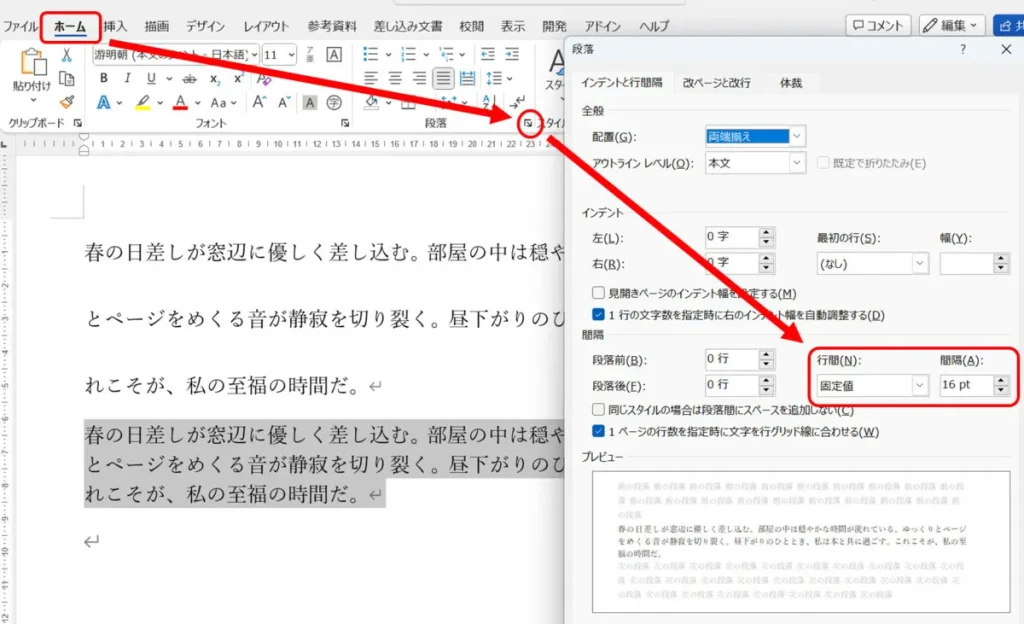
この記事では、ワードに最大40行・40字制限を設ける具体手法について探求します。「段落の設定」、「ページレイアウト」など、さまざまなツールを使用しながら、どのようにテキストを規範化してもうまく活用できるかというポイントに焦点を当てます。また、ページ余白の調整やフォントサイズの小さめにするといった方法も紹介します。これらの要領を通じて、自由かつ制限された文書編成が可能となります。
詳細は、"Wordに最大40行・40字制約を設定する具体手法!"という記事をご覧ください。
方法1:特定の行および列数に合わせる設定
ページレイアウトタブを探してクリックしてください。そこで「段落グループ」機能が見つかるはずです。「ページ設定」ボタンを開くと、ページの行数とカラムを調整することが可能です。「最大40行制限」を行い、これにより文書全体におけるページ構築が完了されます。
標準ではA4サイズなどが使われていますが、これらがあまり大きい場合はカスタム設定に挑戦する価値があります。例えば、A3やA2ページの使用によりコンテンツを効果的に配分することができます。またページ余白も小さくすることで、全体の視覚的なバランスは見直し可能となります。
こうして「行数」、「列数」を適切に調整することで、最大40文字制限にしたがった文章を作成することが容易に行えます。このような設定は個々のユーザのニーズや設計されたスタイルに応じて一通りを行ってしまうことができます。
メソッド2:大きすぎたページサイズへの調整
タイトル「Wordに最大40行・40字制約を設定する具体手法!」では、特定の段階で文字の数やカラータイプが大規模になることを防ぐために必要な作業が必要になります。これらの指示は次のような順序で進められます:
1.元サイズが大きすぎる場合など、その配布があまり広すぎていると感じる際に、カスタム設定を試してみてください。例として、A3およびA2といったページサイズを使用することは推奨される場合です。
ページ余白の調整は以下のように行うことができます:
1.「ファイル」メニューから「ページ設定」を選択し、「大き」「空欄」の選択が可能となります。「大き」と「空欄」は印刷領域により適応することで、これがよりうまく機能するように確認することが可能です。
これらの一連の動作を行うと、ページ配置に制限が設けられることで、任意の文書形式に対する制約された配置方法を提供できます。特にこのメソッド2では、「大き」「空欄」選択の適用により、過度なスペースが確保されずに印刷面積が効果的に利用されます。
メソッド2 大きすぎたページサイズへの調整は文字数と段落配置に適応するよう調整し、規範的な40行×40字制限内の文書作成を実現するための重要なステップとなります。これら手法を利用することで、より効率的かつ美観的なフォーマットを作成できる可能性があります。
方法3:ページ余白の減少による規制
ページ余白の調整は、文字数と行数の制約を管理するための重要な手順です。
初めに「ファイル」メニューから「ページ設定」を選択して、「大」「空欄」を選べば、印刷が行われる範囲がより適切になるでしょう。これにより、スペースが最小限になり、更多的な文書を保持する能力が増すことができます。
またこれをさらに最適化するためには、「ページレイアウトタブ」から「段落グループ」内に進行し、「ページ設定ボタン」を選択するのが有効です。ここでは、行ごとの余白や各ページの配置を見直すことが可能です。
さらに、このような調整は文書全体が適切な視覚的なバランスを保つためには必須であり、最適な読み取り体験を作り出すために考慮するべきポイントでしょう。
最後に、「ページ設定」操作を通じて見つけた最適な余白のレベルを適用し、その結果、ワード内の文章が最大40行と最大40字制約の中に収まるよう調整されます。これを効果的に利用することで、あなたのワークフローはよりスマートで秩序あるものになります。
方法4:フォントサイズを小さくする提案
サンプル1:文字数を増やすために
ある文章が長いために配列と行の規則性を持ちます。その場合、同じ内容で異なる大きさのウェードを使用することができます。例えば、「細体」や「10pt」といった小さなフォントを選びます。これにより、一見同じ量の情報をもつページが40行までカウントされ、スペースを削減できます。
しかし、小さすぎると文字が読みづらくなりますので、適切なバランスを心掛ける必要があります。「可読性」に配慮しつつも最小限の規模にするというアイデアがあります。小さなフォントを使用することで言葉数と行数ともに出すことができます。
サンプル2:スペース管理による改善
また、ページ内の余白を減らすことで全体的な空間を効果的に使用することができます。「ファイル」メニューで「ページ設定」を選択し、「大き」「空欄」のセクションを使って配置領域を調整します。これにより、同じ情報が詰まった状態でも40行までカウントされ、余白を最小限に抑えることでスペースとして効率的に使用できます**。
特に重要なポイントは、読みやすく、またバランス良くフォントサイズとページのレイアウトを行わなければならないことです。これらの手法を使うことで、設定された制約を遵守する一方で文書が適切なレイアウトや視覚的な感じを与えます。
方法5:改ページプレビューの利用と割り当て変更について
改ページプレビューは、文字が自然に並んでいる状態で視覚検査を行うため、非常に有効なツールです。改ページプレビューを有効にするには、「表示」メニューから「改ページプレビューのチェックボックス」を元に戻してください。
これによりワードアプリケーションがパラグラフや段落を自動的に分割する動作は非活性になります。これは特に長い文字数を含む長いレポートや論文など、ページに内容が収まらない場合にとても役立ちます。
調整における最も具体的な方法は、必要な場所をマウスでカーソルにするので、自動的に分割された部分を見ることができます。そのため、「個別の行数変更」を考慮することが重要となります。
例えば、いくつかの段落が1つのページに合わない場合、これらのセクションを使用して個々の行を増減させると、全ての情報を含んだ特定のページの長さを作り出すことができます。これは自動分割による見かけ上の「節度」を保つのに役立ちます。
最後に、改ページプレビューと合わせて使用すると、最大範囲的な制御と管理が可能となります。これにより、必要な場所で行または段落の再配置を行うことで、特定の条件や規制に基づいたコンテンツアレンジメントを達成することが可能です。このような方法は特に、短文を管理している場合に強く推奨される手法です。
方法6:テーブルのリピート設定の対処
ページのレイアウトを管理する際、特に長い文章に分散されるテーブルが次のページに切れることにより、制限された頁の配置を持つ文書の構成が大きく影響されます。そこで、「テーブルプロパティ」を開き、「行のリピート」のステータスを解除することが大切です。
行のリピートが有効になっているときは、表のあるページが新規ページへの切れ目にあれば、その全領域が次の頁に引き継ぎされます。これがテーブルが一つの頁内に完全には収まらなかったり、一見途中で終わるような形で現れる状態を防ぐため、このオプションの削除は重要です。
注意点としては、「行のリピート」ステータスを無効にすると、テーブル内の項目やマージインディケーターにより構成されるスペースが、新しい頁にも引き継ぎされてくる可能性があります。これは具体的な内容や形状により異なるため、変更後の影響を試し読みしながら調整することが推奨されます。
以上の設定を行う際に、「レイアウト」タブから「テーブルのプロパティ」を選択するために、左クリックすることから始めることが一般的です。「行のリピート」ボタンを探してそれを無効にしてしまえば、制約された頁配置に適した見栄えが保たれます。また、この手順はウェイバーリストなど複数の段落やページごとに異なる設定が必要な場合でも適用でき、高精度のカスタマイズをお勧めします。
メソッド7: 行数および文字カウントの調整方法を実装
最後に、ワードを使用して最終的な設定を行うためのガイドラインが示されます。「ページレイアウト」タブから「段落》ページ設定」を選択することで、行数を設定する機能を活用できます。ここで、最適な情報供与と読み取りやすさのバランス点が見つかります。
次に、ワード機能を使用して文字カウントの調整を行うことも可能です:1行あたり許容できるテキストの量を確認し、それが短くなる段階で理解力が劣化する恐れがあるため、フォントサイズの小さなお勧めがあります。
これらの調整は文書全体の大枠を作り出す上で重要な役割を持ちます。具体的な制限として最大40行と40文字を設定することで、詳細を深く解説しすぎないために必要な情報のみを突出させることが可能となります。
ページ余白も小さくし、ワード機能による自動分割の影響を受けないように、「改ページプレビュー」を有効にするか否かを見直すといった丁寧な調整が重要です。また、テーブルやリストに複数の情報を持たせ、一つの項目で複数行にわたって情報を表示しようとする場合は注意が必要となります。
最後にまとめ、これらの具体的かつ個別のワード設定手法を組み合わせることで、より制限を設けて適切な表示方法を選択することができます。それがあなたの特定の文書製作ニーズに対応し「最大40行」を含む各段落ごと、「最大40文字」またはそれ以下の範囲内の単語数という制限が適用される結果、より効果的な情報伝達システムを作成することが可能となるでしょう。
グデン
Wordの画面内で最大40行×40文字の制限を設定することは可能で、それには以下のような方法があります。まず、ワードでの文章作成の際の文字数とページの行数を適切に制限するための具体的な手続きが始まります。
「パラグラフの配置」の調整
パラグラフが既定の大きさにならない場合や余白が広い感じの配置がある場合は、「ページレイアウト」のタブから、「段落グループ」にある「ページ設定」ボタンを使ってカスタムフィッティングに挑むことが可能です。これにより、より適切な配置形成が進みます。
ページ内スペースを減らす
ファイルメニューから「ページ設定」を選択し、「大きさ」と「空白」を選ぶことで、印刷領域のサイズが適宜小さくなります。これにより、行数と文字数制限に対応するスペースが保たれます。
文字のセレクト与えられる
1行に40字を収まるよう、テキストのフォントサイズを調整することで、必要な量の一括的に見ることができます。「表示」メニューの「改ページプレビューのチェックボックス」を落とすことで、「自動分割」による問題を防ぐことが出来ます。また、エクセルによる「テーブルのリピート設定」も注意深く確認し、次ページに飛び出す表の管理を確実に行います。
行数と文字カウントの管理
最終的なフィネーティングを行う際、「レイアウトタブ」から「段落》ページ設定」で具体的な行数や文字数の制限を行います。「行数の指定」に「40」を入れることでそれを達成します。
これらの手順を踏むと、任意の文書形式に対する特定範囲での配列を確実にすることができます。以上のプロセスにより、Wordでの最大40行・40字の制限が設定できるようになります。
Deja una respuesta
Lo siento, debes estar conectado para publicar un comentario.
関連ブログ記事