
緊急通知メールが辛い?音量調節方法を徹底解説!

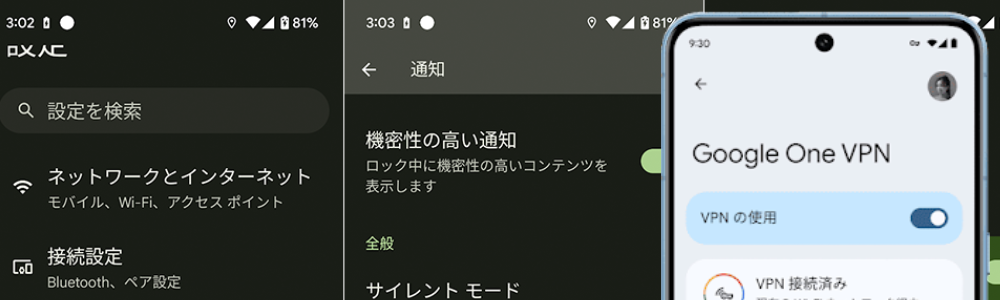
タイトル、「緊急通知メールが辛い?音量調節方法を徹底解説!」で、この記事ではあなたのスマートフォンから受ける「緊急速報メール」の音声レベルについてお話しします。それらの大音量が心配であれば、簡単にでも効果的な解決策をご提案します。
スマートフォンにより音量調整方法は異なる点がありますが今回は、iOSとAndroidで対応する一般的な操作手順を紹介します。「設定」内の項目やパネルを利用して、「Sound and Haptics」「Alarms」「通知設定」といったエリアから変更する方法を探ります。なお、記事中に触れることとなるのはJアラートという緊急情報伝達システムですが、こちらの音量調整自体は制限があると理解しておいて下さい。
このガイドでは、スマートフォンやアプリにより違いが出る場合についても注意点を明確にします。そのため、自分の電話で効果的な最適化が可能になることを願っています。
緊急通知メールの音量が問題なのか?
私たちは日常、さまざまな情報をメールで取得するため、その一環として重要な情報である緊急通知メールを受けることも多いです。このようなメールは特に重大な事態に対する迅速な行動を迫るものなので、それがきちんと届くことが求められます。
一方、しかし、一部のユーザーからは「締め出すような音量」が問題視される向きもあります。その主な理由は、緊急通知メールを見落としてしまう可能性があるからです。この場合は、適切に設定された音量が重要な情報を確実に伝えられる事を保証する必要があります。
ただし、これらを過度に上げすぎると逆効果になることもあります。特に現在の電子デバイスは全て、通知音と画面の振動などで警告を受けられる設定があります。それを無意識に混同しすぎてしまいがちであることが、不必要なストレスを引き起こす可能性があるからです。
このような状況に対してはスマートフォンの「通知音」や「リモートアラーム」といった設定メニューを通じて調整することが可能です。しかし、これらも例外なく全ての緊急通知メールの音量の制限をしているわけではありません。特にJアラートのような重要性があるシステムからの警告にはそのような特別な対応をしてくれないのです。
したがって、まず自分自身のスマートフォンやデバイス設定において最適なバランスを見つけることが大切であり、そのためには個々の音量調整法を探し求めるのが一番良いでしょう。それぞれのユーザーにとって、可能な限りの便利な環境で緊急通知メールを受け取ることが目標であるからです。
これが、緊急通知メールの音量調節に関する基本的なガイドラインとなります。「適切」な設定を見つけることで、それまで不安だった「聞こえ方」が変化し、より安定して使用できるようになることでしょう。つまり、緊急状況でも安心して対応する事ができます。
このガイドを読んでみて、自身の設定に直面している問題を改善しながら、新たな知識を得られる事を心よりお待ちしています。ご自宅での快適な情報生活の開始は、皆さんのこの一冊から始まりますよ。
スマートフォンでの音量調整方法
「緊急通知メールが強く感じすぎてしまいますね」「それでも聞こえることが心配です」。緊急通知音が大きすぎる場合には、どう適切に減らすべきでしょうか?
まず初めに、それぞれのスマートフォンブランド毎の操作手順が異なるため、正確な設定方法を紹介します。
「Appleの場合」では、
- スタンプ状のアイコンにある「Settings(設定)」を開き、「Sound & Haptics (音源とハプティックス)」を選択します。
- 次に、該当する項目として「Alarms」を選んでいくと、適度な調整が可能となります。ここで緊急通知のレベルを下げることができます。
一方、「Androidの場合」は、
- スタンプ状のアイコンにある「全ての設定」を開きます。
- 画面中上部に表示される項目で、「システム」を選択。これ后续く、「SosukeとHaptics」をクリックして進みます。
- 次に、「通知パネル」を開き、該当する项目として「緊急通知」を探されます。「自動調整」の機能がOFFになっている場合はそれをオンにしてください。これにより、警告音量が通常の設定値で反応します。
ただし、それぞれの操作は各スマホ自体での設定レベルに関連しています。特別に "Jアラート" の音量だけを調整することが可能ではありません。これは、重要情報の迅速な伝達をするため、特定の機能が一部制限されているからです。
これらのガイドラインをもとに、それぞれのスマートフォンユーザーは自身のデバイスの音量設定を行えるようになるでしょう。心からの安全を保つために、適切な設定をお願いいたします。
iPhoneの場合の一歩一脚操作手法と注意事項
もし、あなたのスマートフォンが緊急通知メールを強すぎるほど鳴らすと感じている場合、「Settings」アプリから音を調整する簡単な方法があります。まず、画面に「設定(Settings)」というアプリをタップします。
「Sound and Haptics」(サウンドおよびハプティクス)が表示されるのでここを探し出しタップします。そしてその中に「Alarms」(アラーム)を見つけてクリックします。
この「Alarms」画面の上部に現れるオプションメニューから、「音量と警報設定」を選んで、そこにある「振動とサウンド調整(Vibration & Sound Adjustments)」を開くことを検討してみてください。さらに選ばれているのは特に「緊急通知メールの音量」を制御するためなので、これをお選びして進行すれば大抵の場合、あなたの問題は解決することが期待できます。
ただし、注意点としては、Jアラートの音量を直接調整することはできません。この設定は特定のアプリに対する一時的な調整でありまして、これを超える強度で通知される緊急メールはそれ自体に設定されており、個々のユーザーがこれらを変更する能力はありません。
つまり、例えば「緊急テロップアップデート」のようなアプリからの緊急メールであれば、それ自身での設定からしか音量を調整できない場合があります。この点を念頭に置いて利用することが重要です。「Settings」を通じた調整は主にスマートフォン内のデバイスからの通常の通知に適しています。
以上のガイドラインに基づき、あなたのスマートフォンにおける緊急メールの音量調整がうまくいくことを願っています。
Androidへの対応と調整ルート
Androidユーザーにとっても、緊急通知メールの音量が大きすぎる場合、適切な設定方法を学ぶことが重要です。同様にAndroidのスマートフォンでは、「システム設定」を開き、そこから「通知設定」を選択することが一般的な流れとなります。
まずは画面の一番上にある「設定項目」タブ内にある「通知」セクションへのアクセスを行います。ここには自分のデバイスのさまざまなアプリやウェブサイトからの通知が列挙されているはずです。これを覗くと、「緊急通知」というオプションが存在するということがわかるでしょう。
そしてそれをクリックし、目の前で出現するページで様々な調整が可能になります。「音量設定」は必ず見落とさないようにするべきである点です。これが具体的な調整を実現します。特に高音の部分から低くし、それによって通知の大きさをコントロールすることができます。
以上のステップを通じて、Androidユーザーも緊急通知メールの音が強すぎることが問題になるときに、適切に音量を調節することができるようになります。ただし、個々のデバイスやソフトウェアの違いもありますので、「設定」または「オプション」ページにて詳細な調整が必要な状況もあるかもしれませんがご注意ください。
したがって、上記のプロセスを経て音量が適切に制御されたとしても全てのケースにおさまることはなく、極端にある特殊事態が発生しないように各ユーザーブームやデバイスの製造元へ最新の情報提供を行い、対策を講じることも重要となります。
Jアラート以外の設定に重点を置く重要性
==================================================
緊急情報を瞬時に提供するものとして、スマートフォンを含むデバイスでは「電子メール」も一例になります。
しかし、その緊急通知が強すぎる場合は、ユーザーから困った声が多くなる場合があります。この問題に対する一部の対策の一つが、デバイス内の設定を利用した音量調整です。
スマートフォンによって操作方法は異なりますが、通常、設置されている「通知」あるいは「警告音」などの項目を探して選びます。音量を上げたり下げるといった基本的な操作を行うことができます。「緊急メールの通知」を特定することでカスタマイズした設定を作ると便利です。
ただし、これらの調整は全て、電子メールによる情報伝達システムである Jアラート の音量変更に対しては有効でないことに注意が必要です。なぜなら Jアラート は重要な公的機関からの緊急情報提供を行うためであり、それを無断で書き換えることは制限があるからです。
したがって、デバイスやアプリのそれぞれへの「個別の」設定を利用することが重要になります。それはユーザー自身が選択可能な調整の範囲に留まりますが、それでもJアラートに対する適切な反応を保つ一方で、他のメッセージと混在するリスクを減らすための一助となります。
理解し、確認し、自分の設定を選ぶことが大切であり、その過程で自己の安全性を確保することが最も重要であると言わざるを得ません。
ソフトウェアやハードウェアによる設定上の違い
緊急通知メールの音量設定は、スマートフォンで受け取る機能そのものだけでなく、システムの動作方式にも大きく影響されます。これを理解するためには、ソフトウェアとハードウェアの特性についての知識が必要となります。
ソフトウェアレベルにおける設置方法
まず、アプリストアからインストールするアプリを利用してメール通知を受け取ることもできます。この場合、メールアプリ自体の設定メニューを開くことで音量を調整することが可能です。各アプリが提供する設定ページでは、個別の設定項目があるとは限らず、標準化された機能のみが提供されていることもあります。
ハードウェアレベルでの影響
一方で、デバイスそのもの-ハードウェアレベルでの違いは大きく影響することで、同じ情報でも異なるオーディエンスに向けて伝達される可能性があります。例えば、AndroidとiOSには異なるメカニズムがあり、それぞれのプラットフォームが保有する音量調整機能や対応したアプリプログラムとの相互作用により、両者が同一設定で動作しても同様に動作しない場合がある。
スマートフォン自体のハードウェア設定は、デバイスを使用するユーザーに最適な情報提供を提供し、その状態に対応しきるためには深く理解することが不可欠です。これは特にJアラートのような緊急通知メールの場合であると同時に、個々のシステムが自宅環境や通話リサイクルにどれだけ影響するかにもよります。
以上を考慮し、これらの違いは音量調整時の重要な要素となっています。したがって、設定を行う際にはデバイスによる機能の特徴について事前に知識を持つことが重要であると理解することが望ましいです。
最終的な調整ガイドラインとチェックポイント
最後の重要なステップとなる音量設定と通知に関するパラメーターは、個々の設定をしっかりと理解し調整することが大切です。一般的なスマートフォンとAndroidでの操作方法で、これら具体的なガイドラインをご確認ください。
最終的な調整ガイド
- アプリによる違いへの対応: 最も頻繁に使用される緊急通知メールの送信アプリに対して音量をカスタマイズすることが可能です。設定メニューから音量を調整することにより、その特定のアプリからの音声レベルがより適合した状態になります。
- スマートフォンの個別のオプション: ユーザーごとに異なる機能や設定があることで、より厳格な制御が可能となります。例えば「静電気モード」を使用するか否か、「通知表示の時間」を設定するなど、緊急通知との相性を見極めるための工夫が必要です。
チェックポイント
それではチェックポイントとなる重要な項目をご確認ください。
自体のデバイスでの影響確認: デバイスやアプリ毎に動作が異なる場合があります。例えば一部のスマートフォンでは緊急通知だけ、それ以外のメールでは音量が変更されないかもしれませんが、または逆です。自身の使用環境やデバイスを理解することが第一歩となります。
制限と設定の範囲: Jアラートの直接的な個体間への音量調整は不可ですが、アプリ内部の様々な設定で管理できる機能が存在します。これらの機能を使って自己の要望に最適な音量や通知パターンを設定することが可能です。
3.セキュリティとプライバシーバランス: 音声レベルの調整も重要な点となるのは、その影響がプライバシーにも及ぶ可能性があるためです。無断で他のユーザーに音声を届けないように配慮し、自分だけの環境を大切にすることが大切となります。
以上のガイドラインとチェックポイントを活用することで、緊急通知メールに負荷を感じる必要なく、適切な調整を行えるようになるでしょう。これらの設定はプライベートでしか使用しないものであっても、全てが重要な役割を持つことにお気づきになりたいです。
まとめ
この記事「緊急通知メールが強すぎて困る? 音量調整の徹底ガイド」では、スマートフォンで受け取ることができるのが緊急通知メールの音声レベルについて詳しく解説しました。「緊急通知メール」は重要な情報提供ツールであり、しかし音が大きすぎる場合があることは明白であることでしょう。
まずはじめに、個々のスマートフォンでの音量調節方法を見ました。ユーザーがiPhoneを持つ場合には 'Settings', 'Sound and Haptics', 'Alarms' の設定項目を使用して操作することが可能です。一方でAndroidスマートフォンを所有している場合も、「Sound & Notification**」を切り出して「緊急通知」といった設定パネルから音量変更を行えます。
ただし、これら全ての方法が適用され、Jアラートの実際の音量そのものを制御するということはできません。なぜならJアラートは重要な公開情報伝達システムであるため、特定のパラメーターに設けることが必要なのですから。つまり、ユーザーはスマートフォンまたはアプリによって一様な設定方法が異なることを理解し、それぞれに最適な調整を行うべきでしょう。
以上のガイドラインによりましてユーザーが自身のスマートフォンで音量を適切に調整する能力を得られるようになると良いですね。それは、緊急通知メールが過度の強さで脅威を感じる場合のみならず、ユーザー全体にとって無駄なストレスや消耗から解放されることになります。
Deja una respuesta
Lo siento, debes estar conectado para publicar un comentario.
関連ブログ記事