
iPhoneのモバイルキーにマイク機能を無効にする方法!

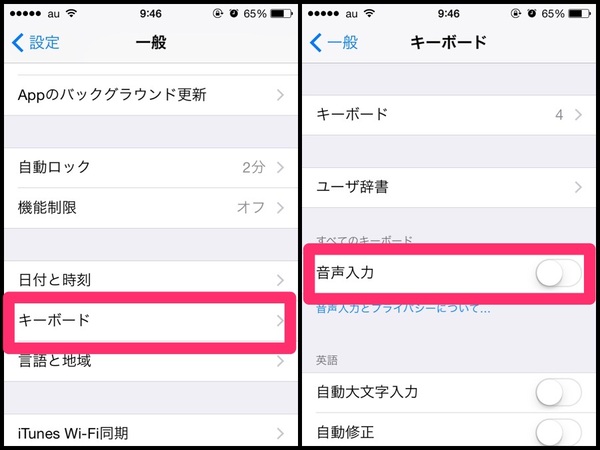
"iPhoneのモバイルキーにマイク機能を無効にする方法!":
この記事で解説するのは、あなたのiPhoneのモバイルキー設定に焦点を当てたものです。特にマイク機能を無効にする方法に関してです。あなたが携帯しているデバイスでの日常的な使用において、特定のアプリの動きにより他のアプリからのアラーム音や通知音に対する迷惑感を感じるかもしれません。これは一般的にはシエントレースの設定が問題の原因となりますし、そのため改善に向けた解決策であるiPhoneのプライバシー設定を通じて「アクセス・システムサービス」を確認してから、「録音」タブへと移動を行い、「背景での録音」というオプションを無効にすることで解決可能です。これらの一連のステップで、特定のアプリからの音情報への対応はできるかもしれませんし、余計なノイズを取り除くことができることができます。
この設定操作を行うことで、「モバイルキー」のマイク機能の使用が削除され、よりスムーズで心地よいデバイス使用体験になりそうですよ。
iPhoneの機能について
iPhoneはAppleが開発したスマートフォンで、その最先端技術と使いやすさで世界中から高い評価を受けます。この装置にはさまざまな機能が内蔵されており、それを効果的に活用することでより高度な利用体験を楽しむことができると共に、新たな使い方を見つけることばかりです。
まず、iPhoneのモバイルキーは指紋認証と呼ばれるフィンガープリントスキャン機能から派生したもので、ユーザーがデバイスをロックした状態での解錠やApple Payなどの支払い、 iCloudなどへのアクセスを可能にします。加えて、サジェスト入力(T9入力)という自動的な入力補助機能は、打字速度の向上だけでなく誤りの軽減にも寄与しています。
一方で、アプリケーションと関連する機能について触れますが、特に「モバイルキー」のマイク機能へのアクセス制御については、プライバシーを重視した利用体験の一環として重要な点です。この機能は、スピーカーニートアラームや他のアプリからの通知音など、背景で起こるアクションに対する録音許可を提供します。
一方、これらすべての設定はiPhoneの「プライバシー」アプリから調整が可能です。ここで「モバイルキー」セクションに移動し、「アクセス・システムサービス」オプションを選択する事によって、個々の機能の稼働状態や詳細な設定を利用できます。ここでは特に「録音」操作に焦点を当てることができるという点が重要です。そしてそこには「背景での録音」オブジェクトがあります。これをアクティブ化しないと、「モバイルキー」のマイク機能は自動的に他のアプリからの入力にもアクセスをする可能性があります。
つまり、これらの設定を通じてユーザーはiPhoneのマウントキーの動作をより自己主張的なものにすることで、プライバシー保護として非常に有用な手段が可能になります。
操作手順の準備
まず、iPhoneを有効なWi-Fi接続環境に配置しましょう。電波状態が不安定である場合や強力なノイズ干扰があるエリアでは設定に影響が出ますのでご注意ください。次に、「設定」アプリへと移動してください。
「設定」内での準備は以下のようになります:
プライバシーをタップします。「プライバシー」が表示されます。
ここから「モバイルキー」機能を選択します。
「アクセスシステムサービス」の項目を選択すると、詳細情報が表示されます。この項目はiPhoneの動作に必要な様々なアプリ機能やサービスを管理するものであります。
次に、「録音」タブに進みます。「背景での録音」の設定があり、「録音」のオプションがある部分を検索します。デフォルトでは、全てのアプリがバックグラウンドでデータを使用してマジック効果を生成するか録音することが可能です。
最終的なステップは「背景での録音」機能を「オフ」に設定することです。「背景での録音」オプションのパースチェックを入れる、つまりスイッチをOFFにする操作を行うことで達成します。これによりiPhoneのモバイルキーのマイク機能が無効になります。
以上がご操作手順のガイドラインとなります。これらのステップを通じて、特定アプリのバックグラウンド動作から起こるノイズや騒音を無視することができることが証明されます。この調整は時間と状況によるため、自己責任で行ってみてください。
プライバシー設定の確認
私たちは、デジタル空間における自己的なデータと情報のセキュリティを大切にすべきです。特にスマートフォンのようなデバイスでは、プライバシーや匿名性に関わる課題が多々存在します。そのため、特定のアプリに対するマウスキー設定の範囲でマイク機能を使うことを制限する手順は重要なステップとなるわけです。
私たちのiPhoneでこれらの設定を行うためには、「プライバシー」アイコンをタップすることから始めます。そこにはデータ利用の詳細情報があり、全ての関連アプリが特定のセンシング能力をどのように使用しているかを確認することができます。「モバイルキー」について選択することで、我々はそれがあらゆるアプリにキャプチャリングする情報を録音するために利用されているのかを確認可能となります。
次により詳細なガイドをご覧ください。
アプリに対するアクセス管理
iOSユーザーがiPhoneのモバイルキーにマイク機能を無効にする時には、特に 'プライバシー設定' をチェックしておくことが重要です。ここで、「アクセス・システムサービス」内の選択項目リストを開くことから始まります。このメニューは、特定アプリについてどの情報を共有させるべきか、あるいはどのような動作をするべきかを管理するのに非常に役立ちます。
その次に '録音' タブへ移動し、そこで設定を見ます。「背景での録音」のステートメントにはさまざまなオプションが含まれています。重要なのは、これらの設定です。「背景での録音」をオフにすることで、アプリごとに別のマイク設定を行うことができます。これにより特定のアプリから録音データを受け取らないようにすることができるのです。結果として、他のアプリからの通知やアラームがiPhoneのスピーカーを通じて聞こえてしまい、これが不気味だったり迷惑に感じる場合を防げるでしょう。
これら全ての設定は個々のプライバシーとセキュリティに対する対応策であり、ユーザーへの安心感を提供します。特に、モバイルキー内のマイク機能を無効にするためにはこれらのステップが必要になるケースが多いため、アプリに関するアクセス管理をしていくことが推奨されます。
この調整を行うことで、iPhoneのユーザーは、アプリによるプライバシー侵害のリスクを最大限に抑えることができます。そのためには 'プライヴァシー設定' をチェックし、「アクセス・システムサービス」内の項目を確認と調整が必要です。そして最後に 「背景での録音」「オフにする」することで特定アプリからの情報収集を切り止めることができます。これにより、ユーザー個人の情報が過度に露呈することが防げることでしょう。
これらの動作を通じまして、iPhoneモバイルキーのマイク機能を効果的に無効化することを目指す方は参考にしてください。
最後に、ここでは プライバシー設定 をチェックする上での *"アプリに対するアクセス管理"を強調することで、ユーザーが特定のアプリからの情報漏洩を防止し、マックスレベルで自個のプライバシーとセキュリティを保つための手順を紹介しています。特にモバイルキーのマイク機能の設定に関する情報を提供するために、 *"アクセス・システムサービス" の項目をご確認いただき、「背景での録音」をオプションに含めます。
設定変更の進行
まず最初に、画面の右下の「設定」とするアプリを開く必要があります。ここから、項目リストの中に「プライバシー」を探すことが大事です。プライバシー設定が見つかると、「モバイルキー」の項目をタップします。「アクセス・システムサービス」へ切り替えます。
次に詳細表示の画面で出てくる項目リストを確認します。ここでは、iPhoneの特定アプリを使用するときのマイク機能に関する情報を一挙に捉えることができます。「録音」のセクションを探します。ここに収まる「背景での録音」ステートメントが目立ちます。
「背景での録音」を選択して、「オン」になっているときに、それを「オフ」にするように調整します。これによりアプリの録音機能は制限され、特に「iPhoneのモバイルキー」のマイク機能が無効になります。
ここで設定完了を確認し、変更後の設定を適切に適用させてからアプリを開きます。それがうまく設定されていれば、「背景での録音」のオプションが「オフ」になっているはずです。これらの手順を完璧に行えば、「iPhoneのモバイルキー」のマイク機能は無効になるでしょう。
次に、プライバシー設定に戻り「アプリからデータ共有」や「リアルタイムコンテンツが表示されるアプリ」を選択しながら画面を下に向けてスワイプさせます。これにより「モバイルキー」関連機能に対する個々の特定アプリに対して詳細設定を行えるようになります。
以上の設定変更を行い、実行結果を確認します。「iPhoneのモバイルキー」では背景でのアプリの録音が発生しなくなりますが、「他のアプリからの通知やアラーム」によりノイズは消えます。適切なプライバシー設定によりユーザーの経験を改善し、より快適にiPhoneを使用することができます
マイク機能の制御
あなたのiPhoneモバイルキーに、余計なノイズや騒音が押し寄せないようスマートフォンの設定をチェックしましょう。この記事では、「マイク機能を無効にする」という問題について説明します。
まず、プライバシー設定を開きます。ここから「モバイルキー」を選択し、次に進んでいくと「アクセス・システムサービス」を選んでください。「録音」タブへは移動して、「背景での録音を無効にする」というチェックボックスを見て見えます。
これはなぜか呢?一般的にはデフォルト設定では、何のアプリがデータをキャプチュリングするともなく録音されてしまう、という現象があるのです。そのため、一部の時間帯や状態で気にならないような異常なノイズ、特に通話中に発生するアラームや通知が、あなたのモバイルキーからの出力に混じることでの問題を解決することになります。
マイク機能無効にする設定により、スマートフォンはそれに限定することで他アプリからの不正確なデータを避めることが可能となりますが、それはただそれだけではありません。これによってスムーズかつ適切な通信が再開され、より快適な使い勝手を得ることができます。
その結果となるのは、デコーダの音質向上と、アプリによる不要なノイズや騒音の抑制です。これにより、あなたの中のモバイルキーに取り込まれる非必要な情報が削減され、ストレスなく使用していただけると思います。
この設定を調整することでiPhoneでの騒音制御をすることができるようになっております。「ミュート」または「デアイド」といったアプリの通知やアラームから、あなたのモバイルキーへ与えられる無意識的な影響を取り除くことができるのです。
問題の解決案
通常、iPhone のモバイルキーは様々なアプリからの警告音や通知をスピーカーを通して聞こえるように設定されています。しかしこの機能が不快感を与えていたり、必要以上に騒音になっている場合があります。幸い、このような問題は容易に解決できます。
まず、「プライバシー」設定を開くことが最初手です。次に、具体的な問題となっているアプリの「モバイルキー」機能を検索し、それを選択します。「アクセス・システムサービス」という項目がありますので、こちらを選んでいくと様々なアプリからのアクセス情報が一览されます。
その後、「録音タブを確認します。ここで「背景での録音」の設定に目が行き、これを変更することが目的となります。通常デフォルトでは「有効」されているものが多いため、こちらを選択してから下にあるオプションをクリックします。「無効」というボタンを押さえ、「変更を保存します」。これにより該当のアプリからの背景での録音機能が無効になります。
結果として、モバイルキーに付随するマイク機能も無効化されます。すなわち、通知や警告音などがスピーカーから聞こえないようになるでしょう。この調整により、あなたはよりストレスフリーなデジタルライフを楽しむことができます。
したがって、上記のステップに従うと問題解決です。適切な管理を行い、自宅や職場での騒音軽減だけでなくプライバシー保護にもつながります。あなたの生活と作業をよりリラックスさせることができるため、この設定は必須とするべきものです。
ディープドックによる説明
この記事では、あなたのiPhoneのモバイルキーにマイク機能を無効にする方法について詳しく見ていきます。まず最初のステップとして確認するべきポイントは、「シエントレース」です。デフォルト設定の状態だと全てのアプリがキャプチャリングするデータを録音しているわけであり、これにより特定のアプリを使用している間に他アプリからのアラームや通知音が聞こえてしまう可能性があります。
次に、この問題に対して使用可能な解釈法として大切なステップが「プライバシー設定」です。「iPhoneのモバイルキー」を探して、「アクセス・システムサービス」を選択し、ここからさらなる項目リストを開きます。これが成功すれば、あなたは個別のアプリに関する制御を開始できます。
その後では、「リスティング」に移動します。ここで目立つのは「録音」タブで、「背景での録音」が列挙されいる状況です。「オプション」の「背景での録音」を変えることが、iPhoneのモバイルキー上のマイク機能の無効化につながる手順になります。
ディープドックのまとめから出た設定変更は、別のアプリからの通知やアラームがiPhoneのスピーカーを通じて聞こえてしまい、不気味だったり迷惑に感じる場合等、特定のアプリだけを無効化するためのために有用です。これにより、デフォルトで録音の対象全適用であった設定から、特に問題のあるアプリの除外を行えるようになります。
以上のステップを通じて、あなたのiOSデバイスはよりプライバシー保護の強化が図れます。これにより、個人情報や通知など、デジタルライフにおいて大切な要素をより安全に保つことができるでしょう。
この設定の適用範囲
現在、あなたがiPhoneのモバイルキーにマイク機能を無効にする方法について理解し直したところです。まず重要な部分としては、「録音」タブでの「背景での録音」ステートメントをオンに戻すのか、あるいはそのままオフにしておくのかの選択があり、これが直接的にこの設定の適用範囲に影響します。
録音関連の設定を再度確認する
「録音」タブに存在する他の各項目については、「背景での録音」だけではなく、「システムサービスでの録音」と「アプリからの録音」にも特に注目が必要で、これらはそれぞれ別々の適用範囲を持っています。
背景での録音
「背景での録音」オプションがオンの場合、モバイルキーなど、特定のアプリの機能以外ではマ ICMPデータを録音して保存することになります。これは一般的に使用しない状況であるため、それを利用するアプリの動作が正常に行われる場合が存在します。
システムサービスでの録音
「システムサービスでの録音」がオンになったときは、特定アプリのインテントや通知に対してのみ録音を行わないように設定されます。これによりモバイルキーにおけるマイク操作が他のアプリからのノイズから保護され、より純粋な使用体験を提供します。
アプリからの録音
「アプリからの録音」オプションが適用された場合、特定のアプリが対応するデータのみに限定してキャプチュアリングを行い、それ以外は無視されます。これは特に、あるプログラムがあ他のアプリが生成する情報を誤認して検出する可能性のある状況に対応しています。
これら全てのオプションを考慮し、自分の対象となる利用状況に最適な設定を選択することが重要です。そして、次回もマイク機能を効果的にコントロールするためにはこの理解と適用が不可欠でしょう。
完全な操作完了通知
新しい設定のステップにより、あなたのiPhoneのモバイルキー上でのマイク機能を無効にする作業が確実に完了しました。この新しい設定は、他のアプリからのアラームや音声通知を電話スピーカーを通じて聞く可能性を排除し、スムーズなユーザー体験を提供します。
まず、プライバシー設定を開き、“モバイルキー”を選択した後、「アクセス・システムサービス」に移動しました。ここでは、我々が気にするべき「録音」のオプションがあり、「背景での録音設定」を確認することで新しい設定を行います。重要なのはこのステップです。「背景での録音」 のチェックボックスがオンである場合、それをオフにすることでiPhoneのモバイルキー上でのマイク機能は無効になるということを受け入れることが必要です。
その後、「完全な操作完了通知」というメッセージが表示されれば、あなたの設定作業は成功しました。これにより、新たな操作は適切かつ確実に行われ、アプリの正常な動作とプライバシー保護を図ることができます。この設定を利用することで、iPhoneのモバイルキー上でのマイク機能が不必要に働き続けることを防ぎます。あなたのデジタルライフスタイルがよりスムーズになるでしょう。
まとめ
あなたが新しいiOSデバイスを使ってみているときに、ある特定のアプリの通知や音声情報が予想外に聞こえてくると困ったりしたことはありませんか?特にモバイルキーへのマイク機能を無効にするという課題があるかもしれません。しかし、ここではその問題を解決するための基本的な手順を探します。まず、iOSのプライバシー設定を探し出して、「莫比烏斯キー」を選んで、「アクセス・システムサービス」に移動します。その後、「録音」という項目を開き、特に「背景での録音」のオプションを切り離すことで、特定のアプリからのノイズや通知音が消えます。これにより、iPhoneのスピーカーを通じて流れる他のアプリからくる配信音を取り除くことができます。
これが全てで、あなたも簡単にモバイルキーでのマイク機能を無効にすることができるはずです!これらの設定を変えられると、デバイスに混ざる騒音や不要な情報の入念に対処して、あなたのプライバシーと集中力を保つことが可能になるのですね。このような調整は非常に有益であり、日々お使いになるアプリが自分自身で動作する状態をより明確に見ることができます。
これ以上にもう少し詳しく知りたい方がいる場合は、ご不明な点や疑問があることをお知らせください。あなたのサポートが必要なことはもちろんですし、また新たな情報や解決策を見つけていくためには私たちが協力していきましょう!
Deja una respuesta
Lo siento, debes estar conectado para publicar un comentario.
関連ブログ記事