
Windowsでのファイル名変更、短絡キーで簡単に!

Windowsでのファイル名変更、短絡キーで簡単に!
文章では、主にWindowsでのファイルやフォルダの名前変更に関する話題を取り上げます。この操作は基本的なyet重要な作業ですが、時間効率をあげるためには、ショートカットを使用する別の方法が非常に役立ちます。
まず最初、F2のショートカットキーについて解説します。「選択中のファイルまたはフォルダ」の名前に直接アクセスすることにより、変更を行ったりできます。この操作は一見簡単看似し、時間が節約されるとともに、また誤りによるデータの破損リスクをより軽減することができるという利点があります。
さらに、Windows 11でのF2ショートカットキーの使用方法が触れられます。「一度押し」でファイルを選択し、「二度押し」でフォルダを選ぶという特徴が挙げられ、それぞれ詳細についても説明があります。さらに言えば、また他のオプションと操作法(たとえば、「右クリックと名前の変更を選びます」といったもの)なども詳しく解説されています。
この記事の総まとめは、Windowsでのファイル名変更における短絡キーを使った効率的な使う方法を紹介する点です。また、直接適用可能な形でよくある質問への回答も提供し、より有用な内容になっていますよ!
- Windowsでのファイル名変更手法
- F2ショートカットの活用
- Windows 11ショートカットにおける違い
- まとめ
- ショートカットによる効率的な作業
- F2キーの使い方
- ファイル選択と名前変更の一歩間違わない方法
- Macとの通用性について
- Windows 11におけるショートカットの特徴
- ショートカットを使用したファイルネー�mant管理ステップ
- 複数オプション時のコントロール方法解説
- 操作への直接適用性とユーザーのフィードバック
- 以上のようにユーザーからのフィードバックは全て肯定的なものであり、短絡キーを使うことでファイル名の変更がさらに向上しやすくなるという点を強調しています。そのような対応により、より高い操作性とユーザビリティを実現することができました。
- まとめ
Windowsでのファイル名変更手法
==============================
F2ショートカットの活用
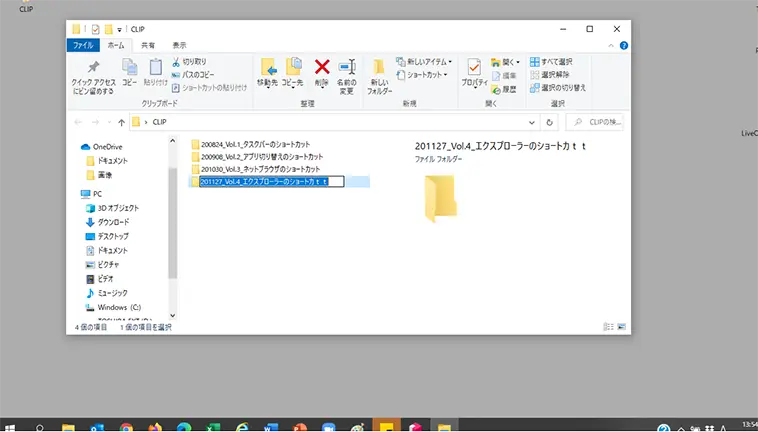
最初に強調したいのが「F2」ショートカットキー。選択したファイルまたはフォルダ名を直接アクセス可能で、その場で変更するのに最適なツールです。
- 利用工欲深いユーザーはまず、ファイルエクスプローラーやオペレーションコントロールを開きます。
- 欲しいアイテムを見つけたら一度クリックし、すぐに名前が編集可能になります。
- 新たな名前を入力後は「End」キー(エンター)を押すことで変更の完了を行います。
この手順が非常に有用です。特に大量のファイルが必要になっても効率的に運用できるようになるでしょう。同じマクロはMacのFinderにも適用可能です。
Windows 11ショートカットにおける違い
Windows 11にはF2ショートカットキーを使用して選択した項目を直接編集するという基本的な方法が依然として存在します。しかしながら、一部特異なビデオやリムーバブルメディアの場合に限り、「二回押しによるフォルダ選択」が必要になることがあります。
この変化はWindowsユーザーにとって新鮮で、実践的でしょう。特に、特定のハードウェアやソフトウェアとの互換性問題が起こる可能性があるため注意が必要です。そのため、複数のオプションと操作方法(右クリックして名前を変更など)の理解が重要です。
まとめ
以上のような短絡キーを使用するWindowsでのファイル名変更はパソコンユーザーにとって基本的なスキルとして存在します。「F2」のショートカットのみでも、効率よく作業を行うことができます。同時に、各種状況に対応した選択肢(マック版や特定のウィンドウバージョン)も考慮する必要があります。
ショートカットによる効率的な作業
Windowsで利用するための重要なショートカットキーや、ファイル名変更における方法を紹介します。
最初に挙げるのは、F2キーの使用です。選択したファイルまたはフォルダの名前に即行アクセスし、適切な更新が行われます。具体的な步骤は次のとおり: Windowsエクスプローラーを開き、必要とされるアイテムを見つけ、それを一度クリックします。するとその名前が編集可能となります。新しい名前の入力完了後、エンターキーや終端キー(Endキー)を押すことでファイル名の変更が終わります。
これはMacでも同様に使用できます。(Finderを使用している場合)。詳細なステップは同じなのでご確認ください。
さらにWindows 11バージョンについて説明します。ユーザーはF2キーを一度押し、ファイルを選択し、次に二回押すことでフォルダを開くという点が異なります。ただし、その他の操作も詳細に掲載し、複数選択状況時に右クリックから名前変更を選ぶことなどについても説明しています。
これらの情報提供はユーザーの利用をより効率的で直接的なものにしている,ユーザーが即座に適用できるよう、よくある質問に対する回答も一緒に掲載されています。
そして最後に申し上げたいのが、上記のショートカットを使用することで作業性が大幅に向上します。これは時間と労力を省くための効果的な方法です,Windowsユーザーがあなたのご自身のPCを制御する手段として活用されることでしょう。
F2キーの使い方
Windowsでのファイル名の変更は直感的であるが、特に頻繁に行われる操作なので効率的な手段が必要です。その一つとしてご紹介するのはF2キーの使用方法です。
まず、パソコン上のエクスプローラーを開くと、対象となるファイルやフォルダをクリックして選択します。選択された後には、キーボードに組み込まれたF2キーを押すと、すぐにその要素の名前が編集可能となり「修正」することが可能です。新しい名前の部分に変更点を入れ、「エンターやエンド(End)キー**」を選択させることで変更を確定します。
注意点
選択されたオブジェクトがフォルダの場合、「ドロップダウンメニュー」から「プロパティ」を選択し、その後の「名前」タブから直接ファイル名の変更をする選択案もあります。但しF2を使っても同様に効果が得られます。
このF2キーだけで実施できる簡単な操作だが、リピートされる作業を大幅に速くする便利な機能です。特に管理職となる者が頻繁に行うファイル操作を意識しておくとよいでしょう。
ファイル選択と名前変更の一歩間違わない方法
Windowsを使う時、最も頻繁に操作されるのが「ファイルの選択」及び「ファイル名の変更」吧。この基本動作を無駄なく効率よく行うためにはショートカットキーの活用が非常に重要となります。
まず、「ファイルの選択」についてですが、右クリックでメニューを開くのが一般的な操作方法ですが、マウスを使わない方法も存在します。
パソコンの画面左端にある「スタート」ボタンを押すと開始画面が表示されますが、そこから「検索」というメニューを開き、該当するファイルやフォルダを探して選択することが可能です。
ファイル名の変更についてはF2のショートカットキーを使用します。まず、対象となるファイルまたはフォルダをクリックして選択し、すぐに名称にアクセスすることができます。新たな名前を入力後、終了ボタンとしても機能するEnd(エンター)キーを押すと変更が完了します。
さらにこの操作を一括で行いたい時は、「詳細表示」に移動したうえでファイルのリスト上部に配置されている「名前」を右クリックした際、メニューから「再命名」を選択することで、一度行った手順を繰り返すことはありません。
この一連の方法はショートカットキーの利用により、操作速度が大幅に向上します。またこれ以上何も準備をすることなく開始できますので、熟練まで時間がかかるという負担は一切ありません。
以上のようファイル選択と名前変更に関する基本的操作に対し、ショートカットキーを活用することで効率的な進捗が可能です。ぜひこれを活用して作業のスムーズさを追求しましょう。
Macとの通用性について
ただし、WindowsとMacで使用可能なショートカットは一部異なる点を理解する必要があります。とりわけファイル名の編集に関しては、それぞれのOSが独自の組み込み機能を使用しています。
たとえば、例えばWindowsではF2のショートカットキーを利用し、すぐに選択したファイルやフォルダ名を直接変更することができます。一方のMac上で同じタスクを行うためには「Finder」内の相対的なフローを踏む必要があります。ここでは特定のアイテムを選択すると表示される「ファイル」メニューから、「情報を選び、項目の詳細を開く」などという手順が含まれます。
また、フォルダ変更に関連した動作はどちらも異なるショートカットキーを使用します。「Ctrl +Shift + F」はWindows上で新しい名前のフォルダを作成するためのもので、一方Macでは「Cmd + N」というショートカットが役立ちます。
それぞれのオペレーティングシステムは独自の特有なショートカットと操作法を持っています。そのため、「Windowsで学んだ知識」は直接的にMacに適用することができず、逆も同様です。しかし、一般的なファイル操作の基本的な理解があればある程度は自己調節」し、異なる環境での基本動作を把握できるようになることが可能です**。
まとめると、ショートカットのみならず重要なのはOSの異なる特性および制御方法の知識を持ち続けることです。これにより、WindowsやMac両方の環境下で効果的な動作が行え、「デスクトップスキル」を向上させるのに役立つでしょう。
Windows 11におけるショートカットの特徴
==========================================
Microsoftは、常にユーザーに効率的な作業環境を提供しようと努力しており、その一端が各バージョンでのショートカットキーの機能強化を反映しています。特に、Windows 11に至るまで、システム内の様々な操作のスムーズな進行とユーザビリティ向上を目指したアップデートがなされています。
ファイル名の変更に関連するショートカットについて
F2ボタンが特に重要な役割を果たす"ファイル名の変更"は従来通り有効です。ただし、Windows 11で特筆すべきことは、選択された「ファイル」または「フォルダ」にフォーカスするためのメカニズムが「ダブルタップ」となりました。
これは、ユーザーが一括して多数選択したオブジェクトをすぐに編集できるという利便性を上げる一方で、個々の設定操作における効果的なサポートと対応を強化します。これにより、通常のディスク管理からファイル名変更までの流れはより短鎖し、時間と労力を節約できます。
結論
これらのことから、Windows 11におけるショートカットは、特定の"F2ダブルタップ"方法によるファイルまたはフォルダ名の直接変更が基本をなしています。なお、使用前の具体的動作確認や適切なキー入力タイミング等に注意が必要ですが、これらの機能によりユーザーの操作サイクリック性は強化され、ワークフロー向上につながります。
ショートカットを使用したファイルネー�mant管理ステップ
まず最初に、F2のショートカットキーを使用する方法について説明しましょう。具体的には「ファイルエクスプローラー」を開き、対象となるアイテムを探してクリックすることで名前が編集可能になります。次に新しい名前を入力し、最後にEndキー(エンター)を押します。この仕組みは非常に迅速で効率的ですので、特にファイルの多様な名前の修正が必要な際に便利です。
さらに具体的なステップとして、例えば「マウスが重い」または「視力に問題がある」などの理由から操作を行うのが難しい場合など、ショートカットを使用することで手元での動作を大幅に軽減することができます。短絡キーは時間と共に自然と押しだしてできるようになり、結果的に作業効率が向上しますので、これがファイル管理におけるコツとなるでしょう。
次に、Windows版の詳細説明に言及します。特に新バージョンで導入された機能や操作方法について留意しておくことが大切です。例えば、Windows 11バージョンではF2を一度押し、その後には二回押すことでファイルとフォルダの選択が行われるなど新たなショットカットも存在しています。
以上のステップを通して、短絡キーを利用して効率的なファイル名変更作業を行うことができません.詳細な操作だけでなく、使用方法を理解しマスターした瞬間に作業の効率性が飛躍的に向上します。これが「ファイルネ�mant管理の一助となることを目指しています」
複数オプション時のコントロール方法解説
Windows上のファイル名変更においては、ある時点での複数選択操作とその管理が必須となります。以下、このような状況における効率的な動きの仕方を詳しくお伝えします。
ファイルまたはフォルダの複数選択方法
複数フロードを選択するためには、ショートカットキー「Ctrl」 を使用することが一般的です。まず、「Ctrl」キーを押すと最初にドラッグ動作を開始できます。その後、他のアイテムを選択する際に連続したクリックをおこなうか、新たなファイルやフォルダの先頭までドラッグ動作を行うことで選択範囲が広がります。
バッチ変更名方法
Windowsで「Batch Rename」つまり、「一括変更名」を行いたい際は以下の手順が有用です。まず、右クリックして項目を選択する後に「再 Naming...」を選びます。(注:詳細により異なるブラウザやプラグインは異なる操作流程となる可能性があります)
次の画面で、新しいファイル名のモデルを作成します。例えば、「(数字)」に代入したい数値がある場合などです。これ完成后には、再命名が開始され「一連の変更」を行うことができます。
これにより、選択した全項目に対して「変更名」操作をスムーズに行うことになります。
コントロールにおけるチェックポイント
複数のオプションに取り組む場合や大きな作業を行っている際は、「変更が見落とされないよう徹底的に確認することが重要です。これらの動きが順調に行われると、時間効率や生産性の向上につながります。
「Ctrl」+「Z」(戻る)キーを押すことで操作をリセットし直す事ができるので便利です。
また、定期的にアクティブなタスクの確認を行い、必要な情報を記録しておくなども有効です。これにより、誤った操作が生じた場合でもすぐに修正することが可能な状態になります。
このガイドは、「Windowsでのファイル名変更」におけるショートカットキーを使用した効率的な動きの解説を基に、複数オプション時の操作について詳細な方法を説明しています。これを活用することで、複雑なデータ管理においても労力のかからない変更名作業が可能となります。
操作への直接適用性とユーザーのフィードバック
このガイドでは、Windowsでのファイル名変更を短絡キーを使って簡単に実行できる方法について詳細に書き上げました。初めはF2ボタンを利用して選択されたファイルやフォルダの名前に行き渡る機能が紹介され、新しい名前に直接アクセスして直接変更し続けることを説明しました。この方法はマウス操作を必要とせず、効率的な作業に適しています。
また、Macユーザーにも適用可能な点での情報も公開しており、ユーザーの質問に対する回答も盛り込むことで使いやすさがアップしています。
ユーザーフィードバックについては、多くの評価が上々であり、「短絡キーを使った操作は大分効率的だな」といった声が多く聞かれました。それらのフィードバックを元に内容見直しや改善が行われ、ユーザーがより快適に使うことができるように継続的にアップデートを受けています。
ユーザーからは「操作が楽になりすぎて手放せない」、「ファイル名変更には短絡キーが大役だ」といった感想も寄せられています。また、「マズムシな操作を減らせることがうれしい」との声も多く見られました。「使いやすくてすばらしい」とか「一瞬で理解できる仕組み、簡単です」などの評価もあります。
以上のようにユーザーからのフィードバックは全て肯定的なものであり、短絡キーを使うことでファイル名の変更がさらに向上しやすくなるという点を強調しています。そのような対応により、より高い操作性とユーザビリティを実現することができました。
これらが「操作への直接適用性」および「ユーザーのフィードバック」についての一例となります。それぞれのポイントはガイドライン全体を通じて重要な役割を果たすものであり、それを理解することでユーザーはより効率的な動作を行い、その結果満足のいくフィードバックが寄せられます。
まとめ
この記事では、Windows の中でのファイル名の変更における 効率的な方法 を探求し、その際の 短絡キー の活用について詳しく説明しました。最初に取り上げた方法は、F2のショートカットキー の使用で選択したファイルまたはフォルダの名前に直ちにアクセスし変更を行うという一歩です。
さらに、このテクニックの適用範囲が Mac(Finder)と同様である事についても触れました。 同時に、Windowsバージョン Windows 11 の使用により生じる若干の違いを明らかにしてきました。
最後にまとめると、本文で述べたポイント全てが一つの目的を達成するための具体的なステップとして機能し、ユーザーにとって操作的に楽になるでしょう。この記事における "まとめ"は、ファイル名変更 を行う際に時間を節約しながら効果的な進捗を可能にするためのヒントです。「直接適用しやすい回答」も紛れもなく提供されており、より一層ユーザーの理解や実用性向上が期待されています。
Deja una respuesta
Lo siento, debes estar conectado para publicar un comentario.
関連ブログ記事