
Chromeのログイン情報削除方法を効果的に学ぶ!

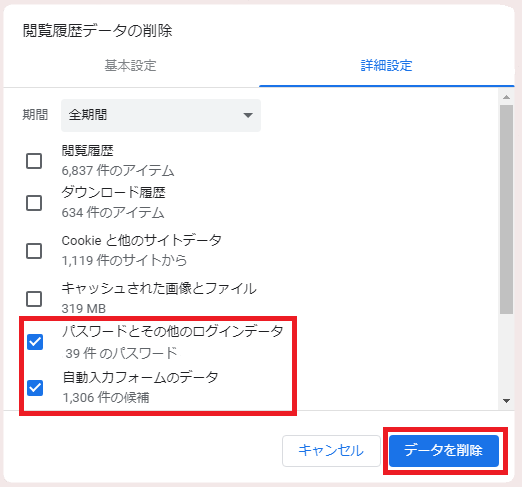
本記事では、「Google Chrome」でログイン情報を効果的に削除する方法を学ぶことに集中します。これらのステップにより、ブラウザ上で自動的に保存されたユーザーの名前やパスワード等の情報が消去されます。
まず最初に具体的な指示とともに、「Chrome」を開き (Google Chrome を開く)、次にログイン情報の詳細 (パスワードマネージャー) を表示しています。最後に設定項目を検索し、「自動的にログイン予測を許可する」オプションを無効化して (「ログイン予測を許容」のチェックを外す) 適切な情報が削除されなくなることを確認します。
次に、個々のパスワードをどのように削除すればよいかについて詳しく説明し (具体的な手順を詳細に示す)。「設定アイコンを探してクリックする,、「パスワワドボタン**から各情報を選択して削除すると、ブラウサ上での保存情報が適切にご対応します。
最後に 他のデバイスからのアクセスとその削除の影響についても触れ, この処理による全体的な削除を理解するのに役立ちます。「特定のデバイスから削除した場合、そのための一括ですべてのデバイスへのアクセスが可能でありません。**
以上の内容に従ってお使いいただければ、Google Chromeでのログイン情報の効果的且つ完全なクリーンアップを遂行します。
- Chrome ブラウザでのログイン情報の削除
- ステップ1: チョームを開く
- ステップ2: chrome://settings/passwords を検索バーに入力する
- ステップ3: パスワードマネージャーの設定変更
- ステップ4: 保存されたパスワードの削除
- **注意: 」特定のデバイスからログイン情報のクリアという操作では、全てのデバイスでのアクセス可能性も失うと理解してください。「
- 「パスワードマネージャー」機能の活用方法
- Google Chromeで保存されたパスワードの削除手順
- 自動的な情報保存についての説明
- 別デバイスへのアクセスと一斉削除
- 必要なアプリを使用した効果的なログイン情報の処理
- 話題まとめ: エフィективにChromeのログイン情報を消す方法
Chrome ブラウザでのログイン情報の削除
ブラウザで自動保存されるログイン情報は、利便性を享受する一方、セキュリティ上のリスクも同時に引き寄せます。そのため、時としてそれらを一から全てクリアする必要が生じることがあります。以下では、Chrome ブラウザのログイン情報の削除方法について詳しく説明します。
ステップ1: チョームを開く
まず、自分のパソコンに開かれた Chrome ブラウザを切り替えましょう。
ステップ2: chrome://settings/passwords を検索バーに入力する
これを入力して Enter キーを押すと、ブラウザがログイン情報のリストを表示します。これが基本的な情報管理に使用されます。
ステップ3: パスワードマネージャーの設定変更
「パスワードマネージャー」項目へのスクロールを行い、「ログイン予測を許可」のチェックボックスを開けることで、自動的にログイン予測は非アクティブになります。これにより不必要的情報からブラウザが自身を解放します。
ステップ4: 保存されたパスワードの削除
これを操作すると Chrome ブラウザからは全てのメモ済みのユーザー名とパスワードのリストが表示されます。そして個々のパスワードを見つけて、その項目に移動し、「削除」ボタンを押します。
**注意: 」特定のデバイスからログイン情報のクリアという操作では、全てのデバイスでのアクセス可能性も失うと理解してください。「
ログイン情報は全般的なパブリックインターネット環境にあるために必要なセキュリティ上の注意を行うことをお勧めします。定期的なチェックや適切な管理が重要となります。
「パスワードマネージャー」機能の活用方法
「パスワードマネージャー」は、Google Chromeが提供する強力で利便的なサービスです。この機能を使用することで、ユーザー自身のログイン情報や各種アカウント名、パスワードを自動的に記録し保管することができます。
まず初めに、「Chromeブラウザを開き」そして「chrome://settings/passwords* 」というURLを入れる検索バーに。その後、「Enterキー *」を押すことでログイン情報が全面に出ることが可能です。これにより、一見複雑なパスワードとユーザー情報を全て目の前に引き出せるようになりました。
ここで「自動的に* セキュアで便利になる *」が注力すると強調したい部分です。自動的な情報保存機能を使って個々のパスワードを记忆することで、ログイン手続きがスムーズになりますし手間や時間を節約できますし、パスワードの記憶方法や変更に迷わず安心感を得られるでしょう。
そして、「パスワーマネージャー」の最大の力は、自動的ガイドとセキュリティアドバイザーやデジタル暗号化機能です。これらはそれぞれユーザーをログイン手続きを効率良くする手助けや、自身情報が不正に利用されることリスクを減らす防波堤と考えても良いでしょう。
「パスワードマネージャ* ナー」の活用方法は簡単です。「パスワーマネージ *ファラとユーザー情報をChromeに保存することで」「パスワード管理機能」の自動的なセキュリティと利便性が手元になります。これにより、一部情報へのアクセスが必要でありながらも時間や労力をかけて記録を再確認することが必要でなくなるでしょう。
「パスワードマネジメント マックスにする 」という考えはユーザー経験の向上とセキュリティレベルの改善につながります。これらの利点を最大限に引き出し、信頼性高い情報管理システムとして、「パスワードマネージャー **」という機能を使用することでユーザーのデジタルライフスタイルをより使い心地良いものにすることが可能となります。
そのためにはChrome上で自動的なパスワード保存、ログイン情報のプライバシー保護、定期的なセキュリティチェックを通じて「パスワードマネジメント* フェラが大切にされている *」といった視点を持ち、機能を適切に活用することが必要な知識となります。
そして「Chrome* 上での情報を適切に整理し管理する方法」は非常に重要であり、「パスワードマネジアン の利点を探ることが効果的*であると理解することが大切になるでしょう。
Google Chromeで保存されたパスワードの削除手順
Chromeブラウザを立ち上げ、メニュー画面にある「メニュー」アイコン(3つ線のアイコン)に視線を落とし、そこから項目を選択します。
次に**「設定」選択するとユーザーの情報を広げるためのいくつかの機能が表示されますが、「自動入力セクション」へ目配せの必要があります。スクローリングで到達して「パスワード」ボタンをクリックします。各カウントに保存された情報を見つけて対象となる項目を探します。
探し出したパスワードの**削除方法は簡単です。該当するパスワードが視界に入ったら左から右へと少し捥んできた際、その画面下に「削除」ボタンが表示されます。クリックすることでその情報をブラウザ内から一掃することが出来ます。
ただし、Chromeを通じて保存されたログイン情報へのアクセスはユーザごとの独自動作となりますが、特定のデバイスを除外するためには全てのデバイスでの消去が必要となるので注意が求められます。そのため、削除が完了した後のアプリやウェブサイトでの認証に影響が出ることをご理解ください。
以上の手順でChrome内で保存されたパスワードを効果的に削除することが可能となります。
自動的な情報保存についての説明
お知らせが含まれるブラウザの設定に目を通すと、その情報を含むログイン情報やアドレス等はChromeで記憶されます。しかし、これは安全上の懸念も生じます。そのため、定期的に自身のGoogle Chromeのログイン情報をチェックし、必要な場合は削除することをお勧めします。
特定のデバイスから情報を削除した場合、その情報を全てのデバイスでクリアすると理解してください。これはブラウザへのアクセスに関連する情報全般が影響を受けます。もし使用している他のデバイスからの削除要求があるなら、それに従うことで個人情報を保護することができます。
Chromeでは設定メニューから「自動的な情報保存」に関する設定を行って安全を維持します。具体的には、「パスワード」「アドレス」「検索リクエスト」等の項目へのアクセスでその情報が記録されていました。この設定を通じて、ユーザー自身が必要としない情報については削除することができます。
このような機能があることはChromeを使いこなす上で重要な点であり、適切な管理をすることでより安全にインターネットを利用することができるようになります。定期的なチェックをお忘れなくして、あなたのオンライン活動の秘密を保護してください。
別デバイスへのアクセスと一斉削除
Chromeはユーザーのログイン情報に合わせた自動的な情報保存が可能です。これは手軽な操作により、さまざまなデバイスに情報を共有することができます。しかし、特定の情報を特定のデバイスだけから削除したい場合があるかもしれません。その際に、別デバイスへのアクセスと一斉的に情報を削除する方法について詳しく説明します。
まず初めに Chromeブラウザを開く 。次に「chrome://settings/passwords」のURLを検索バーへ入力し、Enterキーを押して情報が表示されます。ここで特定のログイン情報を削除したい場合には以下の手順で実行します。
その後、「パスワードマネージベ**カー」項目に向かってスクロールを行うと「ログイン予測を許可」というオプションがあり、これをオンまたはオフに設定することでブラウザが自動的にログインの予想を行ったり停止するよう制御できます。
また個々に特定情報を削除したい場合、以下のような方法で取り揃えられます。「3つの点」アイコン(設定アイコン)をクリックするとメニューが開きます。そこで「設定」を選択する事を行い、「自動入力セクション」へスクロールします。「パスワード」というボタンをクリックし、個々の削除対象となるパスワードを見つけ出すと「削除」ボタンを押すでその情報が消去されます。この状態では特定のデバイスからのみ情報を削除することはできいますが、一斉に全てのデバイスでのログイン情報を削除する場合には「設定」を選ぶ,「プライバシーと安全性」を選択,その後「セキュリティセクションへのスクロール,そして「パスワードを管理えるボタンを探すと、そこで一斉に情報の削除を行うことができます。これらの操作はユーザー自身が行って可能な機能で、Chromeはユーザーエンゲージメントの優先する設計です。
以上のような方法を駆使することで自分の情報を適切なお時間にお持ちになり、そのセキュリティの確保を図ることができます。
必要なアプリを使用した効果的なログイン情報の処理
===================================================
新しいデジタル時代に立って、オンラインでの安全性とプライバシーはますます重要な問題です。その中でもChromeというブラウザで保存されるクリックしすめたログイン情報を適切に管理することは重要です。そこで本記事では、「クロームのログイン情報削除方法を効果的に学ぶ!」という名のオンラインガイドに深く掘り下げ、アプリや機能を使用した効果的なログイン情報の処理術について紹介いたします。
まず手始めに、ブラウザ内のログイン情報を見る機能を開くため「Chrome://settings/passwords」というURLを検索バーに入力します。エントリが表示された場合に、「パスワードマネージャー」項目から自動的に保存され、ログインの予想を行っていた情報が削除可能となります。これは特定のアプリケーションにより自働して情報のセキュリティーが向上する有用な機能です。
以下、具体的な操作手順を紹介します:
- ブラウザを開く:Chromeを起動後、「設定」メニューから「ログイン情報を調整」に移ります。
- 自動化セクション確認:画面をスクロールさせ、「自動入力」のエリアまで下げる。ここでは、既にGoogleアカウントで認証されたWebサイトへの自動的なログイン情報が表示されているはずです。
次は具体的なログイン情報を削除する動作です。
- パスワードメニューをクリックする:項目を一括して見ることはできませんが、個々の割り当てリストから操作可能です。
- 専門情報を見つけたら、「削除」ボタンを押し、該当する詳細を消去します。これにより特定サイトからのログイン情報を一括で削る事が可能となります。
最後に、ログイン情報を保護し直すための重要な注意点として、
- 異なるデバイスでのアクセスを保つ:特定のデバイスからの情報削除は全てのデバイスで同様の操作が行われます。したがって、他のデバイスへのリモートアクセスに影響が出ることは考えられます。
このような取り組みにより、ログイン情報をより安全かつ効果的に管理することが可能となります。以上のチュートリアルを踏襲することで、個々のアプリの安全強化にも役立ていただければと思います。
話題まとめ: エフィективにChromeのログイン情報を消す方法
「Chromeのログイン情報の削除は、ユーザ自身がプライバシーを保護し、セキュリティルートを強化するための重要な手段となる。以下で具体的な手順を解説します。**
まず、Chromeブラウザを開くから始まります。そして、「chrome://settings/passwords」のURLを検索バーに打ち込むことで、すべての保存されているログイン情報が表示されます。
「パスワードマネージャ」セクションへ移動し、「ログイン予測を許可」をオフにしてください。これにより自動的なログイン予測機能が停止され、あなたの個人データが更に保護されます。
次に、Chromeブラウザの特定のパスワードの削除方法について詳しく説明します。
開くためには同じブラウザでログイン情報を確認し、「設定アイコン」3つの点をクリックして「設定」メニューに入るなります。
ここでスクロールダウンし 「自動入力セクション」へ移動、そして「パスワード」をクリックします。
ここから個々の削除したいパスワードを見つけて、「削除(Delete)」ボタンを押すと完了です。
もし別のデバイスでのアクセスが必要であればご注意ください。特定のデバイスを通じて情報を行う場合には、そのデバイスだけで操作されますから全てのデバイスからのアクセスが制限される可能性があります。
これらの方法はChromeユーザーにとって基本的な操作でありながら、重要なプライバシーとセキュリティの保全につながります。ぜひ実践してみてください。
Deja una respuesta
Lo siento, debes estar conectado para publicar un comentario.
関連ブログ記事