
GPU-Zの使用ガイド: ビデオカード情報チェックでパフォーマンス向上!

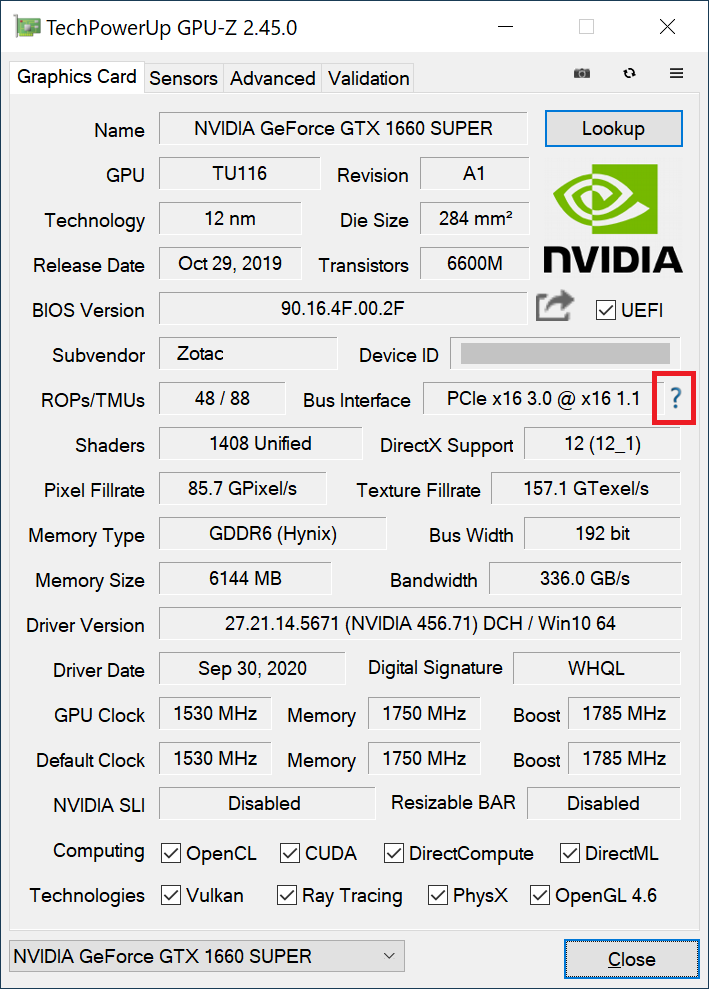
「GPU-Zの使用ガイド: ビデオカード情報チェックでパフォーマンス向上!」と題する記事では、デスクトップPCの性能向上のためにビデオカードに関する詳細情報を調査・確認する方法を中心に説明する予定です。具体的にはGPU-Zの使用法, 特定の情報を簡単に見つけ方, その情報を利用してパフォーマンスを上げるためのテクニックについて詳しく解説します。このガイドは特にグラフィックスカードの動作状況、例えばファン速度やメモリークロック設定、熱管理に関する指標などを視覚化することで、PCの性能向上に役立つ情報を提供するユーティリティであるGPU-Zを使用する方法について教えるものです。
なお、この記事にて触れられる内容はビデオカードを直接オーバーコールドすることには関連していないことが重ねて強調されます。GPU-Zの主な目的はシステム全体のパフォーマンスチェックとモニタリングという点に着目しているため、直接的なクロアチュアル操作を特定の制御ソフトウェアを使って行うことに対応しているとはいえませんが、それでもビデオカードに関する情報の正確かつリアルタイムなチェック機能を利用して問題点を見つけるために非常に役立つツールであります。
なお、利用者のパソコン環境やプロセッサーの状況などによって、GPU-Zがあなたのシステムに最適であり、パフォーマンス向上への影響を直接的なものとして体感できるかどうかは異なりますし、その過程でのユーザーの注意点も一緒に扱うつもりです。それ以上の情報については具体的なガイドラインと合わせて紹介していきます。
GPU-Zとは?
GPU-Zはビデオグラフィックスカード情報を確認するための無料のユーティリティソフトです。このツールを使用することで、
メモリクロック速度、コアクロック速度、温度、ファン速度など、ビデオカードに関連する多くの詳細な設定が一覧表示されます。
GPU-Zにはパフォーマンスの向上につながる情報がたくさん含まれているため、ビデオゲームなどのグラフィックス処理をよりストレスフリーにする
ことができるでしょう。また、アンチアリジジング効果も適用することで、色の混ざり合いがすっきりと表現されます。
重要なのは、このソフトウェアを使用して直接にビデオカードをオーバークロックすることではありません。そのような操作は専門的な知識が必要なので、まず初心者の人に向けて最適な機能を提供するGPU-Zの存在意義がわかりますでしょう。
GPU-Zのダウンロードとインストール方法
このガイドでは、パソコンをよりパワフルに使うための具体的な手法として「GPU-Z」というソフトウェアの使用について解説します。GPU-Zはビデオカードやその周辺部品の情報を分かりやすく提供する無料のユーティリティアプリケーションで、利用者にとっては極めて便利です。
GPU-Zをダウンロードするためには公式サイトから始めます。
まず「CPU-Z」のウェブページへアクセスし、「Download」と書かれているところのボタンを選択しましょう。ここからは「Setup」か「ZIP」という選択肢が出てきます。「Setup」を選択すると、自動的にインストールが始まります。そのため「Install」や「Execute」をクリックして直接プロセスに進んでください。
もし「ZIP」を選択したら、ダウンロードが完了した後にZIPファイルを開き、「GPU-Z」という名前のフォルダの中で提供されたガイドブックの指示に従います。「Batch setup and unzipped」ボタンを押して指定するディレクトリへコピーまたは移動すると良いでしょう。
GPU-Z自体のインストールに関しては比較的手順が簡単です。Windowsコンポーネントに合わせて自動的に展開され、パソコンにソフトウェアとして記憶されます。「Start」メニューや「デスクトップ」にあるボタンをクリックして使用することができます。
次にインストール後のGPU-Zの機能について説明します。*文中に含まれるGPU-Z,BIOS, 温度,コアクロック, メモリクロック等の用語に関してはパソコンのメンテナンスを図るためによく活用されます。
CPU-Zでビデオカード情報をチェックすることで性能向上が可能になります。
GPU-Zを開くと、自身のビデオカードに関する詳細情報が表示されますが、これらデータにはSensors, Advanced, BIOS等のタグがあります。例えばファン速度やコアクロック, メモリクロック, 温度といった重要なパラメーターを確認することで、必要な調整を行うことが容易に行えます。
また、ベンチマーク機能を使用すると, 他のユーザーと比べて自己のパソコンがどの程度パフォーマンスが高いのかを評価することができます。
GPU-Zの使い方:ビデオカード情報チェックのガイド
GPU-Zとは何?
GPU-Zは、グラフィックカードに関する詳細情報を提供する無料の一連のユーティリティです。様々なデータ(メモリークロック、コアクロック、温度、ファン速度等)が一覧表示され、オーバーコアスクリーントニングやディ버깅に役立つことができます。
GPU-Zを使用する前
まず、CPU-Zの公式ページをご確認ください。 「Download」ボタン をクリックし、「Setup」と「ZIP」選択肢が表示される際に、「Setup」を選択することで自動インストールが可能です。「ZIP」の場合はダウンロード後に解凍して指定する場所にコピーしてください。
GPU-Zでのビデオカード情報チェック
GPU-Zを起動すると、自動的にあなたのビデオカードからの情報を表示します。 「Graphics Card」「Sensors」「Advanced」などと分類されたタグがあり、ここで全てのデータが明示されています。
ここではパフォーマンスモニターや調整用のベンチマーケット機能も提供され、これらを定期的にチェックすることでパソコンの性能向上に役立ちます。また、ブーストカウント設定またはメモリクロック変更などを行うためのオプションも一見容易です。
しかし、「オーバークロッキング機能は使用できません」から先述することが重要です。ビデオカードを安全にオーバーコアスクリーントニングしたいという方にお勧めのは、パワープレスコントロールソルューションの導入 です。
CPU-Zによるアップドートモニタリング
「Sensors」タグから進行することで、ビデオカードの温度をリアルタイムで監視できます。これにより、あなたのシステムが最適なセーフエリア内で稼働している確認や、機能する状態を確認することができます。
以上のガイドラインを踏まえ、GPU-Zの使い方を理解しパフォーマンス評価を繰り返すことで、パソコン環境全体の性能向上に取り組むことができます。
CPU-Zの違いと対比
GPU-Zはビデオカードに関する情報チェックを提供するツールで、この一方、CPU-ZはCPUCentral Processing Unit(中央處理器)に関する詳細情報を表示することができる無料かつ軽量なユーティリティです。二つのツールは関連性がございます。それぞれ、メインの焦点が異なりますがパフォーマンスの向上に貢献します。
GPU-Zにおける機能とCPU-Zの異なる所は主に「クロック速度」、「電力消費」、「内部温度」などのビデオカード情報提供へ向けて行われます。それはCPU-Zでは、「GHz」とか「Watt」といった単位で表現されているCPUクロック频率やシステム電力使用状況など、CPU自体のパフォーマンスとシステム全体的な性能を測定するための情報のみとなります。
したがって、ユーザーは複数の要素からパフォーマンス評価を行います。例えばCPU-ZではCPUクロック速度を確認し、その結果に合わせて動作パッケージや冷却システム等を最適化することで性能向上を行うことが可能です。しかし、GPU-Zの存在感により**ビデオカードの情報を得ることができ、「過負荷」による損傷を防ぐために使用される。
双方のユーティリティは互いに相補的な機能を持ちますが、同時に全ての要件を満たすためには通常それ以上ではない別のツールも必要となります。具体的な用途により適応可能な最適なツールを選ぶことが重要です
ビデオカード情報の読み方
GPU-Zはあなたのビデオカードに関する詳細な情報を提供するためのユーティリティであり、このガイドではどのようにGPU-Zを使用して情報を取り出すかとそれを解析することでお手伝いします。
まず最初に、GPU-Zを開きましょう。「Graphics Card」 フレームにある様々なデータが表示されます。具体的には、ビデオデバイスのモデル名や製造元、バージョンなどを確認することができます**
次に「Sensors」フィールドをご覧ください。ここでGPU-Zは現在のコアクロック速度(Coaker Clock Speed)、メモリクロック速度(Memory Clock Speed)を詳細に読み取ります。これがどの程度高く設定されているかにより、ビデオカードのパフォーマンスが大きく変わります。
さらに「Advanced」タグを開くと、温度やファンの回転数などを確認できます。これらの情報はビデオカードがどれほど熱を放出しているか、それがあっている環境温度に対してどう対応しているのかを知るのに役立ちます。
上記全ての情報を観察してから、データを利用すればその性能向上へと繋げることができます。例えば、コアクロックまたはメモリクロックが低い場合には上げることによって、そのビデオカードのパフォーマンスをアップさせることができるかもしれません。
なお、全て設定を行う際は、マニュアルをご確認いただき、自己責任ですぐ進めることをお勧めします。特に超頻度セッティングを行う場合は、ビデオカードが過熱して故障する可能性があるため、そのリスクを理解した上で行うと良いでしょう。
以上の通り、GPU-Zを使用することによりあなたのビデオカードの情報をより詳しく掴むことができ、そのためパソコン自体のパフォーマンス増高へと繋がります。
オーバークロックの考え方
オーバーコンピュータニングは、ハードウェアをより高性能に動作させるための技術で、ビデオカードもその対象となります。基本的には各チップの周波数や電源供給を増やすことでパフォーマンスを向上させますが、過度な調整を行うとトラブルにつながる場合があります。
適切なオーバークロックの考え方: 目標設定は重要です。例えば目的のゲームや作業でどの程度の速度アップが望まれるかを事前に見極めます。したがって、オーバークロックを行う前にはまずパフォーマンス評価が必要です。
ハードウェアの耐えられる範囲: GPU-Zを使用することで、現在のビデオカードの情報が提供されており、これを使って現状とのバランスを保つことが可能となります。例えばメモリクロックやコアクロックなどの調整値を確認し、それからハードウェアへの影響を予測することができます。
電源供給: より高性能な動作をするためには電力が必要ですが、ハードウェアが負荷に耐えられる限り適切な電力供給が重要です。一部の製品では自動的に電力消費量を制限する機能がありますので注意が必要です。
ヒートスラッジ: 熱管理も一因となります。特に高性能な動作を行うビデオカードは高温になりやすいです、そのためファン速度などの調整を行い最適な温度範囲に保つことが重要です。
全てをうまく組み合わせることでパフォーマンスの向上と同時にハードウェアからのリスク最小化につながります。しかし、専門的な知識がない場合は専門家やそのユーザーガイドをご利用いただくことを強くお勧めします。
温度管理とパフォーマンス向上
GPU-Zを使用してビデオカードの性能を向上させる際に, 温度管理は極めて重要です。ビデオカードが過剰な負荷に晒され、結果として高熱となってしまうと、パフォーマンスの低下やシステムの安定性まで影響しやすいものです。GPU-Zには「Sensors」タグがありますが、そこでビデオカードの温度をリアルタイムで監視できます。
適切な温度を維持することで, 常に最適な動作状態を保つことができます。たとえば異常温升の発生によりパワーコントロールが行われたり、自動的にファンスピードが向上する効果も得られます。これは高負荷下において、ビデオカードを保護し、またパフォーマンスを最大限に引き出すのに有効な方法と言えるでしょう。
したがって、温度管理の強化はGPU-Zを使用する上で大前提となる重要な課題です。CPUなどの他のセントラルプロシスターやメモリと同様、BIOSもしくは専用ソフトウェアを介して冷却手段の調整などを行うことで効果的な温度制御が可能となります。
これらの方法を駆使し、ビデオカードの状態と動作を適時に観察することで、より高いパフォーマンスを発揮させることができるでしょう。
実践事例:GPU-Zでの運用方法
==============
*GPU-Zを使ったCPU情報チェックに始める*
まずは、CPUの情報を把握するためのガイドを行います。開発者からの初期設定が最適なものとなるようGPU-Zの使い方を説明します。
まず最初は起動のステップから始まります。*ダウンロードしたプログラムが自動的に解凍され、それに対応するアプリをタスクマネージャーまたはデスクトップに配置される*。次いでこのGPU-Zのソフトウェアを開きると、即座にビデオカード情報が表示されてきます。
その中で、「*メモリークロック*, コアクロックや温度、ファン速度といったスペックが一覧に出力されます」として、これらを確認することでパソコンの大半の機能がどのように現状であるかを理解することができます。
**ビデオカード情報の詳細チェックからパフォーマンスの向上へ
さらに進んで、ビデオクランクアップ( overclocking)を行うためにはGPU-Zを上手に使う必要があります。たとえば、「**Sensorsタグ」を探して開くことで、具体的なデバイスの情報が増えます。このエリアでは「VRM温度」「Core温度」「Memory电压」等の重要なパラメータが表示され、より詳細な理解を深めることができます。
それから、「*Advancedタグ」を開くとさらには「電源設定, *BIOS機能, PCIe接続状況などの情報*」など、より詳しくCPUやGPU自身についての情報を得られます。これらを使用して問題点のトラブルシューティングを行い、結果を得ることが可能です。
最後に、「ベンチマークの活用」も強調します。「比較対象を持つことでパフォーマンスの測定結果が見える化され、より一層具体的な分析が可能になる。この機能を使って性能への向上計画を立案することで、リアルタイムでCPUとGPUの動作状態を把握することが可能です。
以上のガイドにより、効果的なGPU-Zの利用戦略が組めますか?実際の運用例を見ながらパワーコードの操作手法を習得し、自分自身のシステムの最適化に役立てましょう。
GPU_Zを使用した問題解決
==========================
GPU_Zの主要な機能の一つとして、ビデオカード情報チェックが挙げられます。このツールは、ビデオカードに関する詳細情報を提供することで、パフォーマンス向上を目指すユーザーにとって非常に助けとなります。「システムの性能を上げるためのポイントを探し出す」ということに効果を発揮します。
たとえば、パソコンが操作中に不意に停止するなどの異常動作が生じたら、GPU_Zを使用することで故障している可能性のあるビデオカードの情報を詳細に確認することができます。「Graphics card」のタグ内の情報には、電源消費量、メモリークロック速度、コアクロック等まで細かく記載されていますので、これらの値が異常に変動し、その変調範囲が問題の発生要素を示している場合があることが期待されます。
また、特定のゲームやアプリケーションでパフォーマンスが出力されないときに「Sensors」タグを使って温度チェックを行い、高温が原因かもしれない問題を把握することが可能です。この情報を用いて冷却システムが正常に機能し続けているか確認すると、必要な行動が見つけやすいでしょう。
これらの情報のチェックと分析により、使用しているビデオカードの故障点が見え出し、適切な調整や交換が可能となります。GPU_Zを使って問題を解くだけでなく、日々の動作におけるパフォーマンスを大きく向上させるという効果も得られます。
このガイドを通じて、あらゆるビデオカード情報について詳しく理解し、それに対する適切な行動を選択することで、パソコンに一層の力を持たせることをご自宅でお試しください。
まとめ
以下、「GPU-Zの使用ガイド:ビデオカード情報チェックでパフォーマンス向上!」を簡単におさらいします。このガイドでは、システム全体のパフォーマンスを向上させるために、GPU(Z)を使用することは重要です。ここでの要は、「CPU-Z」をご自分でダウンロードし、「GPU-Z」がビデオカード情報を提供するために自動的にそれを利用することです。
インストール方法:
手始めに「公式ウェブサイトへアクセスするのでなければなりません」そして「Downloadボタンを選択します。これの後に、“Setup”を選択すれば自動的なインストールが始まるか、「ZIP」を選ぶことで、ユーザー自身でそのダウンロード先に解凍とコピーを行うことができます。
GPU-Z使用方法:
GPU-Zを起動した後は自動的にビデオカード情報が表示されます。「Graphics Card」「Sensors」「Advanced」といったタグを使用すると全ての情報を確認することができ、「ベンチマーク機能」を用いてパフォーマンス観察・調整を行います。
ただしGPU-Z自体はビデオカードのオーバークロックを行うものではありません。そのため、その目的であれば別途専門的なソフトウェアを使用してください。
最後に、「Sensors」タグからアクセスできる温度監視機能は非常に有用で、これを活用することでビデオカードやシステム全体が安全に稼働することを確認することができます。
まとめれば、GPU-Zの使い方によりパフォーマンス向上には注意点がありましたが、それにも関わらずCPU-Zのダウンロードと「GPU-Z」を使ったビデオカード情報チェックはシステムの効率化に役立つ技法と言えるでしょう。
Deja una respuesta
Lo siento, debes estar conectado para publicar un comentario.
関連ブログ記事