
隠す方法!フルスクリーン対策の効果的な表示設定

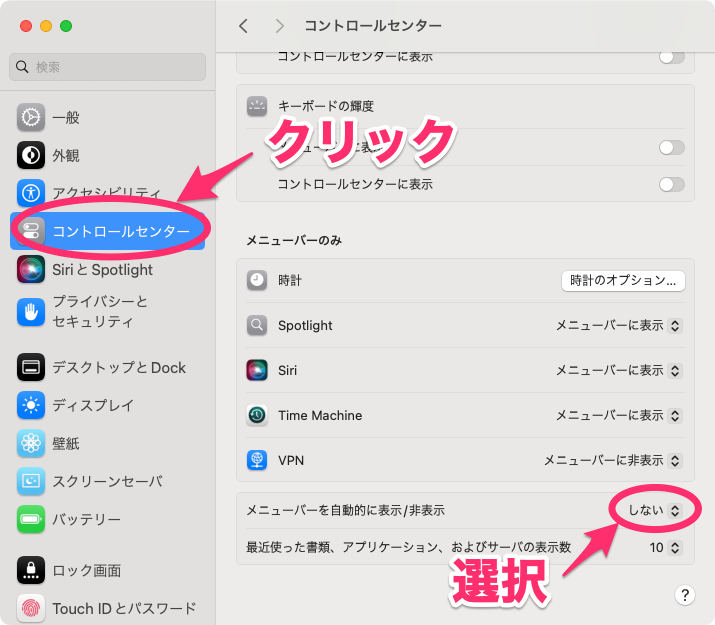
この記事では、フルスクリーンモード時の問題解決に役立つ表示設定について詳しく説明します。まずはじめに、システム環境の調整方法を紹介し、「メニューバーがフルスクリーンモードでも常時表示されるようにする」法を提案します。そして、次に「ツールバーを非フルスクリーンで常に表示するための操作手法」について取り上げます。「設定を開く」「外観セクションで特定のオプションをオンにする」といったステップから始めて、これらを通じれば、「メニューバーと工具バーについて直接的な影響を受けずに使用する方法」を探ることができます。最終的に、これらの情報からユーザーは、システム環境を自己のニーズに合わせて調整することができます。これは具体的な設定法とその効果に関心がある人々にとって有用であり、フルスクリーンモードでの利用が見通し立てられます。
フルスクリーン対策の設定方法紹介
この記事では、フルスクリーンモードでの問題を解決するための効果的な表示調整方法について紹介します。まず初めに、システム環境設定を開くために「システム環境設定」アプリを探しましょう。
具体的には、「ドックから起動する」ことが可能です。また、システム環境設定内では「一般的」セクションからメニューバーをフルスクリーンモードでも表示されるようにすることが可能です。これにより、PCが全面でフルスクリーンでの使用であっても、常にメニューバーは表示されます。
それに対する対策として、Chrome ブラウザを開くことが考えられます。「設定」項目に移動したら、「外観」セクションの「自動的にツールバーとメニューバー隠す」オプションをオンにする方法が有効といえます。この操作では、ツールバーは常に非フルスクリーンモードで表示されると設定できます。
それらの手順を通じて、システム全体のパフォーマンスやユーザーへの影響を把握しやすくします。また、メニューバーやツールバーディフェンスに関する具体的な方法はすでに示されており、ユーザーが自身のニーズに合わせた設定を行うことが可能です**。
以上の情報により、フルスクリーンでの使用が円滑になるでしょう。デスクトップ上にあるアプリでどのような手順を実施することも考慮してみてくださいと終わります。
系統環境設定へのアクセス
システム環境設定へ移動するため
フルスクリーンモードのデジタル体験を最適化し、混乱から解放されるために、まず始めに重要なステップは「システム環境設定」へのアクセスです。この設定項目からフルスクリーン対策に活用できる有効な表示設定を行えます。
設定内の構造
その場所を探すには、「ドック」から開くことが一般的です。システム環境設定というアプリを検索し、それをクリックします。その後の「一般的」セクションへ移動することでさまざまなシステムパラメータに簡単にアクセスできます。
フルスクリーンモードでの表示調整
ここで重要なのは、「メニューバーとサブメニューをフルスクリーンモードでも表示するオプション」を見つけるものです。これは、フルスクリーン状態であってもメニューバーや子メニューが常に見えるよう設定することができます。
Chrome ブラウザでの対策
また、Google Chrome ウェブブラウザに対する同様の調整が可能であります。「設定」セクションへ移動し、「外観」を選びます。次に「自動的に表示する場所を選ぶ(ツールバーとメニューボーを自動的に隠す)」オプションを見つけてオン(チェック)にする事により、通常のフルスクリーンモードでも使用できるように対応できます。
これらの設定は、ユーザーが自身のデュアルモニタ環境や他の特定のアプリケーションを使用する際に個々に最適なパーソナライズを提供します。メニューバーとツールバーの状態変更に関する詳細なガイドラインについては、それぞれの一連の歩みにより明確化されます。
ジェンディスレイト・メニューバーの操作
まずは、メニューバーやツールバーの有無を自由に切り替える方法を探ります。通常の設定では、フルスクリーンモードに移動すると自動的にメニューバーが非表示になりますが、これは全てのユーザーが必要とは限らない挙動です。
メニューバーの操作
システム環境の設定を開くためにドックから「システム環境設定」アプリを起動します。一般的セクションには、「メニューバーやツールバーをフルスクリーンモードでも表示する」機能が用意されています。
これは、フルスクリーンモードであってもメニューバーは常に表示されるようにシステムの動作を調整します。
また別の方法として、Chrome ブラウザを開き、「設定」に移動して「外観」セクションを見つけてください。そこで、「ツールバーとメニューバーディスレイトする」オプションがありますが、これはユーザーの需要によりこれを有効にするか無効にすることができます。
これらの調整は、それぞれ使用するアプリケーションや個々のニーズに合わせて適切な設定を行う上で有用です。しかし使用方法として注意が必要な点ですが、システム環境を適切に操作することが大切です。
最終的には、このガイドラインは個々の設定に対する情報提供であり、それがあなたのシステムが必要とする機能と共にうまく機能するようになることを確認した方が良いでしょう。
チャンジアブル・ツールバーとオプション設定
フルスクリーン対策のための表示設定の中で重要な要素である「チャンジアブルトゥルーバー」について触れたいと思います。フルスクリーンモードに移行した後でも、必要な情報が手元にあるためにツールバーを調整することが重要であり、ここでその方法について紹介します。
まず、「システム環境設定」を開くことでメニューボーやツールバーダイレクト非ダイレクトの切り替えを行うことが可能です。ドックから「システム環境設定」アプリを選択し、「一般的」セクション内の「メニューをフルスクリーンモードでも表示する」をカスタマイズすることにより、マウスが移動している場合でもメニューバーやツールバーへのアクセスを確保することができます。
チャンジアブル・ツールバー設定は具体的な調整方法に焦点を当てたもので、ユーザごとに個別ニーズに対応した配置や表示可能となります。フルスクリーンモードで作業する際には重要なボタンが見やすい位置にもとめて配置された方が便利です。
また、「オプション設定」についても触れますが、この項目を通じてさまざまな機能の調整が可能です。例えば背景色の変更は視覚的に快適にするためのものであり、アイコン並び順や追加操作の選択等も重要な機能でした。
フルスクリーン対策における表示設定については各ユーザーが必要とする情報を得られるように工夫することを心掛けると有益でしょう。「チャンジアブルツールバー」と「オプション設定」はこれを実現する上で有用な機能であり、これらの使い方によって一層ユーザーフレンドリーな環境が整い、高效かつ快適な作業環境が作り出されることでしょう。
マウント表示設定の詳細確認
フルスクリーンモードでの状態変更によりマウント位置が見づらくなることがあります。そこでマウント表示に関する設定を深掘りすることで解決策を見つけることが可能です。
まず、ドックから「システム環境設定」アプリを選択して開き、「メニューバーをフルスクリーンモードでも表示」を有効にします。
これにより、パソコンがフルスクリーンモードに入っている状態であってもメニューバーは常に表示されることを見つけることができます。これを有効にすると、マウントウィンドウが右上部に配置されるため視認性が向上しやすくなります。
続いて、Chromeブラウザを開き、「設定」セクションに移動して特定の「メニューとツールバーをフルスクリーン時の表示調整」を行います。
特に該当するオプションを見つけて確認するとよいでしょう。例えば、「自動的に隠す」を選択することで、ウィンドウがフルスクリーン状態になるとメニューとツールバーは非表示になる設定になります。このような設定を行うことで、フルスクリーンモードでの視認性を保ちながらもマウントから不必要な領域を削減することが可能です。
設定の確認と適用
これらの設定を完了した後で一番大切な行動が「確認」です。メニューとツールバーの動きに注意しながらアプリやウェブブラウニングを行うことで、どの設置方法が自分に最も効果的なものであるかを探ることが可能となります。
さらに、「アイコン並び順と追加」「背景色変更」といった詳細な設定も行われていることが予想されます。これらは個々の使用環境をより適した状態にする上で役立ちます。
全ての機能を使うことで、マウント表示設定について詳しく理解することが可能となるでしょう。
以上の情報に従い対策を行ってみてください。最適なマウント表示を目指すためには深い調査と調整が必要で、時間が掛かるかもしれませんがその結果が出ることで満足のいく操作環境を築けることでしょう。
最終的な使用の改善ポイント
この記事ではフルスクリーンモードを利用中に遭遇する問題を解決するための設置方法が論じられています。メニューバー及びツールバーの表示制御は一見、小規模な設定だが重要な役割を果たします。
まず、「システム環境設定」アプリを使用して「一般的」セクションで「メニューバーをフルスクリーンモードでも表示」するオプションを有効化することで、フルスクリーンモード下でも常に見えるようにすることが可能です。これによりユーザビリティ向上が見込めます。
また、「ツールバーとメニューホバーを自動的に隠す」機能を利用してChromeを開き、「設定」から移動し非フルスクリーン状態での対応が可能になります。「自動隠し」オプションのオン(チェック)表示により、必要な時に簡単に見えます。これらの操作はユーザーにより最適な使用体験を提供するために存在します。
これらの設定変更によって得られる成果に加え、メニューバーやツールバーディスレイトに関連する具体的なアクションも考慮に入れた上記方法はより効果的なフルスクリーンモード上のシステムの使用を可能にするでしょう。最終的には個々のニーズに基づいた最適な設定を導入することが可能です。
全体的に、これらのポイントはフルスクリーンモードで作業することを容易にし、ストレスを軽減させることができます。また具体的な設定方法を理解することで、ユーザー自身がシステムの使い方に合わせてさらなる高度化を行えます。これにより、より効率的な使用が可能となります。
以上の改善ポイントを踏まえた上で、デスクトップアプリケーションの利用を効果的に最適に導入することはフルスクリーン対策としての表示設定を上手く活用するための重要な一歩となります。
まとめ
タイトル「隠す方法!フルスクリーン対策の効果的な表示設定」は、システム環境に対する個々のユーザ向けに工夫した設置ガイドです。メニューバーとツールバーに関する重要な情報を提供しています。
ここでは主に「システム環境設定」アプリを使用する方法について説明しています。「メニューバーやツールバーディスレイト」は、それぞれ詳細な操作手順により可能になります。特に、「メニューバーを常に表示させる」あるいは非表示にする操作について詳述されています。
一方、フルスクリーンモードでの使用を考えた設定も含まれています。「背景色の異なる変更」と「アイコン並び順と追加」に関する情報を提供することで、システム配置がユーザーのニーズに合わせられる設計を実現します。
上記情報からは、デスクトップアプリを通じてシステム環境設定を行ってメニューバーやツールバーの状態を変更するための具体的なステップを見つけ出せます。そのため詳細な設定を行う際は、これらのガイドラインをご確認いただければ幸いです。最終的に、「システム機能が最適に機能し、ユーザーの効果的なワークフローをサポート」することを目指しています。
以上の内容を含んだまとめは、「フルスクリーンモードでのシステム操作改善に対する一連の一解説」と見なします。このガイドラインを通じてユーザーやプログラム開発者全員が、独自の設定と使用パターンでより効率的に動作することができるようになることを心待ちにしています。
以上の経緒の中で「メニューを頻繁に表示せずに操作し、フルスクリーンモードでの使用時に便利な構成にする」というシステム環境セクションからの工夫が強調されています。ユーザーはデスクトップアプリから個別の設定手順に従い、自身の特定の作業需要に最適化した機能を導入することにより、時間と労力の節約とともにより高レベルのパフォーマンスを達成することが期待されます。
以上の各項目が統合されると、「フルスクリーンモード対策**への効果的な表示設定ガイド」」として理解できるでしょう。ユーザーや開発者が個別に問題と解決策を見つけ、より効率的、便利なシステム環境を達成することでこのガイドは非常に有用です。
以上の記事から見えるのは、「適切なユーザーインターフェイス調整と操作最適化」であり、個々のユーザーやプログラムに対するニーズに合わせて最適な動作を行うことでユーザー体験が向上し、システム全体のパフォーマンスも増大することになります。以上のポイントを考慮に入れながら「フルスクリーンモードでの表示調整への対策」を行い、ユーザーにとって効果的なシステムとなるべきです。
Deja una respuesta
Lo siento, debes estar conectado para publicar un comentario.
関連ブログ記事