
Windows10 バッチファイル シャットダウン 指針

==============================
今回の記事では、シャットダウン, バッチファイル, バッチ ファイル シャットダウンの操作について詳しく解説します。詳細な作業手順とコマンドを用いることで、Windows10を利用しながらも簡単に行うことができるシャットダウン方法を探ります。具体的にはコマンドプロンプトで実行可能なtaskkillやshutdown命令を使用し、また時間指定されたシャットダウンまでが可能となります。
全てのクライアントを強制的に閉じるための手順と、間隔時間ごとのシャットダウンまでの設定方法について紹介し、さらにバッチフイルドを活用して通知メッセージでもう一度確認する機能の詳細も含めます。そしてその全てが可能になるように最適なコマンドの入力方法をお伝えしますので、この記事をぜひご覧ください。
理解させていただきます。この内容でよろしければ、以下に該当文章の一例をご提示いたします。
ジョギングの効果的な使用方法
=============================
何を始めに?シャットダウンする方法をご存じですか。ある点で迷っている方は、この記事を通じて、Windows10を使用する上で便利なバッチファイルを活用したシャットダウン方法を学ぶことができます。
まず第一歩として取り組むには、バッチファイルが提供する自動化の恩恵を受けるものです。ボタン一つで行う操作に至るまでの効率的な流れを提供します。**シャットダウンするコマンドまで実装できるので、複雑なユーザーインターフェースを持つシステム管理やアプリケーション使用を考えている方には最適です。
具体的な例として挙げたければ、「すべてのコマンドプロンプトウィンドウを強制的に閉じるシャットダウン」方法があります。その具体的な実行は、以下のコマンドをバッチファイルに含めるだけで可能になります。「taskkill /f /im cmd.exe」で全てのコンソールウィンドウを開放できるのです。
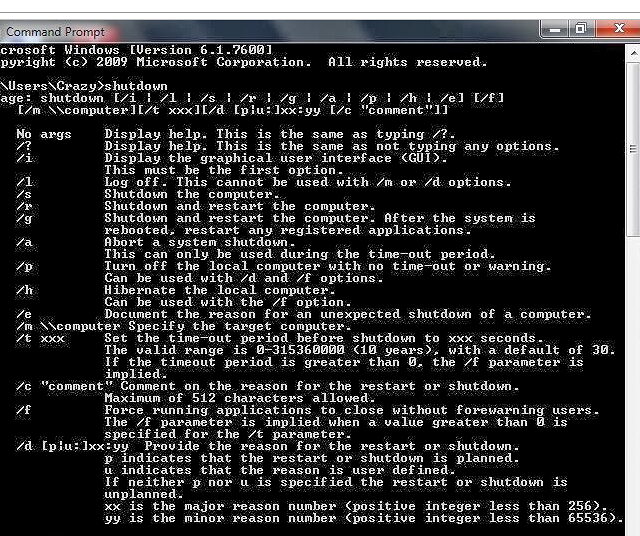
また、「shutdown」という命令も使うことができ、時間指定によりシャットダウンがスケジューリングできます。「shutdown /s /t 600」にした場合、「その時間が終了すると強制的にシステムが出られる」となってしまうため、これは効果的な時間管理や予測されたシャットダウンを実行する際の重要なツールとなります。なお指定時間が秒または分単位で設定することができます。
さらに、通知機能を使用することによりユーザには警告メッセージが表示され、「シャットダウン理由」は詳細に示されます。「shutdown -w」や「shutdown /c [理由]」などのパラメータを使うことで、予期された動作を行う前に警告が発生し、そのための一連の手順が理解されていくのです。
最後に強制的なシャットダウンのためには、「shutdown」コマンドをそのまま指定するのみで実行できます。「shutdown /s /f」を特定したバッチファイルに入れて動作させれば、全プロセスが一斉に終了し、システム全体が出ることとなります。
このガイドを通じて、あなたのお手間を省くための簡単なシャットダウン バッチ ファイルの使い方に触れました。今後はこのようなメソッドでWindows10操作をお楽しみください。
バッチファイルを使用してWindows10をシャットダウンする簡単な指針がわかる場合に
シャットダウン バッチ ファイルを利用することで、コマンドプロンプトから簡単に終了させることができます。バッチ ファイル シャットダウン機能を使うことで自動化の効果を享受できます。
手順1は全てのコマンドプロンプトウィンドウを開く問題を解消するため、「taskkill」を使用して強制的に閉じます。「taskkill /f /im cmd.exe 」というコマンドをコンソールに打ち込むことで、実行可能になります。
さらに、シャットダウンの時間を事前に設定したい場合は間隔が秒または分として指定できます。例の場合、「shutdown -s -t600」とすることで10分後のシャットダウンを予約することが可能です。
なお、バッチ ファイル シャットダウンの完了には警告メッセージ表示や具体的な理由付けが有効です。「/w」と「/c [理由]」をパラメータに使用することにより通知を受け取り、正確な終了理由が確認されます。また、強制的なシャットダウンは、「shutdown /s /f」を使用することで行います。
これらのステップを適用することで簡単にWindows10の閉鎖過程を行えるはずです。
「taskkill」を使用した強制的なコマンドプロンプトウィンドウ閉じる方法
「taskkill」が提供する便利な機能として、特にWindows10におけるバッチファイルによるシャットダウン作業において重宝するツールの一つがあらわれます。この「taskkill」とは、実行中のタスクを強制的に切断し閉じるコマンドプロンプト内のウインドownsを対象に扱い可能なものです。
その使用方法については簡単です。「/f」と'/im'オプションと組み合わせて使うことで、全ての「cmd.exe」(コマンドプロンプトウインドウの実行ファイル)を開示した後、それらを強制的に閉じることができます。具体的には「taskkill /f /im cmd.exe」というコマンドをバッチファイルに記述し、それが自動実行することで、複数のコマンドプロンプトウィンドウが同時に閉じられます。
このメソッドにより、一度に多数のタスク管理が可能となっており、効率的な作業を行うことができます。また、全てのウインドウで活動ができず、システムに制約を感じることがありません。シャットダウン バッチ ファイルもしくはバッチ ファイル スクリプトを書き込む前に利用することが可能です。
これが「taskkill」を使用した強制的なコマンドプロンプトウィンドウの閉じる方法で、これを活用することでWindows10でのバッチファイルによるシャットダウン作業がよりスムーズに行われます。
「shutdown」命令を使ってシャットダウンするステップの説明
Windows10の場合、バッチ ファイルを使用してコンピュータをシャットダウンすることが可能です。この記事ではこれらの操作方法について詳しく説明します。
1. 基本的なシャットダウン
「shutdown」命令は直接的にコンピュータをシャットダウンするのに使用できます。「shutdown」というコマンドの後には「/s」(shutdown)と指定することで、すぐにシェットダウンさせることができます。例えば、「shutdown /s」コマンドをバッチファイル内で実行すれば、すぐに计算机がシャットダウンします。
batch

@echo off

shutdown /s
2. 待機後にシャットダウン
「/t 数値」パラメータを使うとシャットダウンまで待つ時間を指定できます。たとえば、「shutdown /t 60」とすると、1分の待ち時間が設定されてからコンピュータがシャットダウンします。「数値」は秒を指しています。
batch

@echo off

shutdown /t 60 /s
3. 強制的なシャットダウン
「/f」ターゲットに追加することで、すべてのアプリケーションが閉じられてからシャットダウンされます。これは強制的にスクリーンセーバーの時間や休憩中のコンピュータをシャットダウンする際に便利です。
batch

@echo off

shutdown /f /s
4. シャットダウン前の警告
「 shutdown.exe」は、シェットダウン前に利用者が警告されるように、警告メッセージを持つファイルとして使用されます。「shutdown」コマンドの「/c メッセージ」オプションを使うことで、ユーザーにシャットダウンのメッセージが通知されます。
batch

@echo off

shutdown /r /t 60 /c "PCの再起動を開始します"
これらの步骤を使用することで、**バッチ ファイルを使用してWindows10でのシャットダウン操作を行うための一連のステップを踏みきることができます。全てのコマンドパラメータは「shutdown」命令を通じて指定し、それを含むバッチファイルを作成することができます。
そして最終的には必要なアクションを実行するために保存したアレマーレーファイルを使用して動作させることもできます。これが一連の手順に基づき、簡単にコンピュータのシャットダウンと関連するコントロールを行います。
時間にスケジュールされたシャットダウンも可能な点を明らかにする
Windows10のバッチファイルを使用してシャットダウンする方法についてはすでに触れました。しかし、その機能の中で最も便利なのは、「時間にスケジュールされたシャットダウン」の可能性です。「shutdown」コマンド内に「/s」またはショートカットキーを使用することでシステムを予約しました日にちにある時間に自動的にシャットダウンすることが可能となります。
例えば、「shutdown /s /t 60」という命令を入力すると、システムは一時間を後に入力した時間が経った後にシャットダウンをおこないます。このように、バッチ ファイル シャットダウンの機能により、自動的なメンテナンスや業務終了時のシャットダウンがスムーズに行われます。
「/t」の値を適応させることで、時間単位でのシャットダウン時間を指定できます。単純な例として、「shutdown /s /t 6」とした場合を考えると、システムはそれから6時間が経った後に強制的なシャットダウンが行われることになるのです。これにより、時間帯ごとの業務やサービスの停止がスケジュール内で効率的に遂行することが可能です。
以上の操作を経て、バッチ ファイルを使用したWindows10でのシャットダウン管理はより円滑になります。システム管理者にとってもユーザーにとっても、自動的かつ予定通りのシステム終了が可能になるのです。時間にスケジュールされたシャットダウン機能の活用により、あなたの日々の作業がより効率的に進められるでしょう。
警告メッセージと終了理由設定のためのパラメータの使用法を紹介
ここでは、Windows10 の シャットダウン バッチ ファイル の設定における重要な点について詳しく説明します。まず、「shutdown」コマンドを使用することでソフトウェアがスムーズにシャットダウン バッチを行うことができます。そのための一連のステップとして、「/w」と「/c [理由]」を使うことがポイントとなります。
例えば、「shutdown /w」を設定すると、システムはユーザーがブラウザやアプリケーションから閉じる操作を行っていない場合のみ、警告メッセージが表示されます。「shutdown /c [理由]」の場合には、その具体的な終了理由が確認される点が特徴的です。
それぞれ、「/w」と「/c [理由]」の使い方は以下のようになります。
「shutdown /w」は時間的な制約なく警告メッセージが表示され、ユーザーにシステムがシャットダウンする予定がある事を知らせます。一方、「shutdown /c [理由]」を用いることで具体的な終了目標や原因が表示されます。例えば「shutdown /c "ソフトウェアの更新を行い、リスタートが必要です"」など、適切な終了理由を指定することが可能です。
これらのパラメータは特別に設定することで、ユーザーに対するコミュニケーションを効果的に行われることが可能になるので、システム管理者の作業効率を向上させます。つまり、シャットダウン バッチ ファイルを使っても、ユーザーに適切な情報が行き渡ることで円滑な操作環境を作り出すことができます。
最後までご参照いただき、本ガイドを通じてWindows10でのシャットダウンのバッチファイル操作をマスターしていただきたいです。
強制的なシャットダウンも可能である方法の詳細を示す
このガイドでは、Windows10における強制的なシャットダウン操作へのアプローチをお伝えします。
強制的にコンピュータをシャットダウンするには、「shutdown バッチファイル」を使用することが最適な選択となります。バッチ ファイル シャットダウンに関する情報が多く提供されているため、これを用いることで自動化されたシャットダウンの流れが効率的かつ確実になるでしょう。
具体的には、「shutdown /s」をコマンドに入力します。これはWindowsを直ちにシャットダウン開始する命令で、その単純さと直接性は多くのユーザーに愛用されています。しかし、この操作を行う前に、システム全体のデータセーブが完了することをお忘れなく。
また、特に時間が設定したい場合は、「shutdown /s /t [時間を秒位]」という形式で指定するとより具体的なシャットダウンスケジュールが可能となります。「たとえば60秒後にはシャットダウン開始」というように使用することができます。これにより、予めあらかじめシャットダウンのタイミングを調整できます。
もしシャットダウン中に特定のメッセージが表示されたい場合は、「shutdown /w」というパラメーターを使用すると可能です。そしてさらにより具体的な指定が必要であれば、「shutdown /c [理由]」と関連付けすることで、原因や状況が事前に理解されることになるでしょう。これによりシャットダウンに際しての説明文が表示される一方で、それが行われた時の正確な終了理由が記録されるとします。
最終的な強制的なシャットダウンを達成するためには、「shutdown /s /f」という命令を使用すると良いです。このコマンドでは、何も問題ないよう全てのプログラムに通知しながら直ちにシャットダウン開始が指示されます。ただし、これは全ての機能を一時停止してから終了しますので、注意してください。
以上のように、Windows10における強制的なシャットダウン作業は「shutdown バッチ」を使用することでスムーズに遂行することが可能です。これらの詳細に従って操作すれば、効率的にシステムのシャットダウンを可能にすることができるでしょう。
Deja una respuesta
Lo siento, debes estar conectado para publicar un comentario.
関連ブログ記事