
スプレッドシートのオーナー再設定指南!簡単手順解説

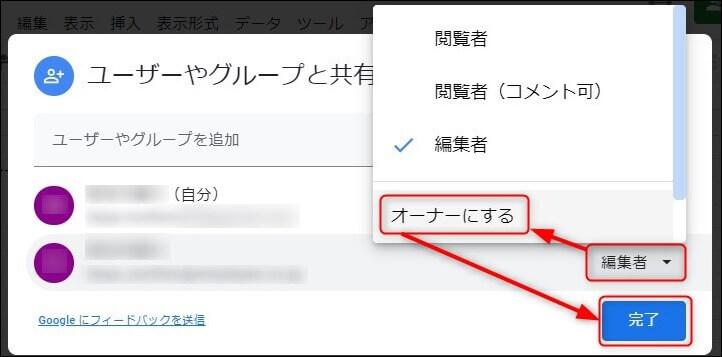
今日は皆さんに、スプレッドシートのオーナーを再設定するためのガイドラインをご紹介します。この記事を通じて、どのユーザーに対して何レベルのアクセス権を持たせるべきかを決定し、「編集者」と「共有者」の役割を明確にすることが可能になります。「スプレッドシートの所有者がどのように変更できるか」「ユーザーに対するアクセス権限の制御方法」をわかりやすく説明します。さらに、特定のドメインでの所有者移転制限や、「共有に直ちに対応できる人に相談する方法」についても詳しく解説しています。
また、スプレッドシートにおける各種トラブルの対策と解決法が含まれています。「何時にどのユーザーへのアクセス権を設定すればよいか」「どのように共同編集者の権限を変更するのか」「複数のユーザーにオーナーとして指定できる場合の注意点」など、使用上の疑問点にも対応しています。
最後についてわが方で不明な事項や問題が生じた場合は、「Excel使用ガイド」とした記事を見ることをお勧めします。この文章を通して、あなた自身がスプレッドシートを効果的に管理し共有する方法を学ぶことができます。
スプレッドシートのオーナー的重要性
スプレッドシートを使ったワークスペースに置き換える重要な人物が「オーナー」です。これは、新たなユーザーを追加する能力を持つ人々となり、それら者が他のユーザーと共有、編集または削除することに対応しています。
オーナーの役割は、全体としてスプレッドシートの構築者です。
ただし、スプレッドシート内の情報が組織に影響を及ぼす可能性がある場合や共同作業が必要になるため、特別な注意と責任が求められるのが「オーナー」の役割です。例えば, シートの削除や共有先範囲の制御は一転可能であり、これは重要なビジネス情報の機密性を保証する一方で、スプレッドシートを使用している全プロセスが適切に制御されることにつながります。
これらの管理スキルが不足した場合は、その結果により過誤やデータ損失などが生じる可能性があるからです。例えば、権限の設定を間違ってしまうと、ユーザーが未許可でスプレッドシートを操作する可能性があります。
一方で、適切なオーナーはこれらのリスクに対処し、安全にアクションを行うべきです。
したがって、このガイドではこれら重要な「スプレッドシートのオーナー」について、具体的な設定方法とその責任範囲を詳細に説明します。
スプレッドシートのオーナー再設定手順解説
---
スプレッドシートで問題解決を!
スプレッドシートは、個々のユーザーが共有して作業を行うツールでありながら、使用者が増えるにつれ権限管理が重要となる点に留意することが求められます。具体的には、スプレッドシートの所有者を設定することで独自の機能をご活用いただけます。「オーナー」はこのスクリプトを通じて共有と削除を行い、ユーザーアカウントを追加または削除する事が可能となります。
なお「編集者が」という名前の部分をお持ちの方の権限は特に強いものを持っています。それはスプレッドシート内のコンテンツを直接変更することが可能です。「表示者」にはのみ読み取り機能が付与され、「コメント作成者は」に追加的なフィードバックやアドバイスを含むコメントの掲載権限が割り当てられます。
スプレッドシート内の所有者が更新するための基本的な方法は次のとおりです。まず初め「共有」というボタンを選択し、これに続く「詳細」ページから「共有の管理」を行うことにより新たな所有者を選べるチャンスが開きます。
ただし、特定のドメインではそのユーザーフロントで所有権を他のユーザーへ移転することができない場合が存在します。例えばこれは教育機関、政府組織や非営利団体などの設定です。このような状況においては直接所有者に対して連絡し、再設定を行う必要があります。
なおスプレッドシートに何か問題が生じた際もこれに依頼してみてはいかがでしょうか。特に「直ちに所有者まで」相談することを忘れてはいけません。「共有機能の使い方」「共同編集者の権限変更」「複数ユーザーへ的所有者を与えることができるかどうか」そして「所有権保持時に必要な対策」といった質疑応答を通じて、解決策を見つけることが可能となります。
---
ユーザー権限管理と注意点
スプレッドシートを使い始めるとき、あるいはチームと共有する際には重要な点を考えておくべきがいくつかあります。特に権限の設定は詳細であっても重要であり、それを無視するとデータの漏洩や未許可アクセスなどさまざまなリスクに照れる可能性があります。
ユーザーごとに異なるレベルでの許容範囲を管理することは非常に効果的です。例えば、特定のスプレッドシートの「共有設定」から各メンバーに付与する権限は多種多彩で、「編集者」として他のユーザーがデータを見るか変更できる可能性を示します。あるいは「表示者」とある場合は、閲覧には有効ですが、更新や改変は行わず見きぐるみのような役割になります。
このように権限設定を行う際は、どのメンバーが何にアクセスして自由な活動が可能か、どのような操作が許容されるのかを明確に理解しておくことが重要です。たとえば、一部の非営利組織ドメインや政府ドメインのようなアクセス制限のある特定のドメインでは特別にはアクセスできない場合もあります。
また、特定のユーザーが所有者として更新しようとした場合はそれを許可することができますが、これを再設定するために行われる「共有」ボタンから進行させる手続きを理解することが重要です。そして全ての設定変更は一対一ではなく、チーム全体に対するものとなるため、全員が適切な閲覧と編集レベルを得て使用できることが望ましい状況となります。
最後に、複数のユーザーへの所有権を与えることは可能な場合もあるけれども、それは必ずチーム内の信頼関係のあるパートナーに向けて行う必要があります。それとは逆に、自己の所有権を失わないための対策としているものは、「プライベート共有」を行い「共有設定の管理」ページから自分のスプレッドシートだけを一時的に共有者からの除外することも一つです。
これらの点、つまりユーザーレベルのアクセス、個々のアクションへの注意と理解が必要となる特定の状況の把握は、最終的な結果として情報セキュリティ上の問題を防ぐ役割を持ちます。
手順1:共有ボタンクリック
まずは、共有ボタンをクリックするという作業から始めましょう。スプレッドシートの画面にある「共有」ボタンは大切な要素となります。
ステップ 1: 共有のボタンをお持ちの上で指が動き、そこからメニューを開くと様々な選択肢が現れます。それの中を下探し、「詳細」「共有の管理」を選択します。こうすることで新たに所有者を選ぶためのページへ移動するようになります。
これらのクリック動作はスプレッドシートでの重要な役割を持ち、その利用者には独自のアクションを行うことが可能となります。したがって、どの機能を利用するのかに注意が必要となります。
ステップ 2: 「共有の管理」の画面に移動したら、「新たな所有者の選択」を確認していきます。ここでは新しい所有者がスプレッドシートに対してどのような権限を持つかを選択することができます。「編集者」とは、全てを改変することができ、全ユーザーがアクセスできる人物、「表示者」は閲覧に制限がありしか視む内容だけを特定の範囲で見ることができ、「コメント作成者は」追加的なフィードバックのためのコメントを付けることができます。
これらの選択は、スプレッドシートの管理に対する重要な責任を持ちます。因此、どの機能が必要であるかを理解し、適切な権限を与えることが重要です。
手順2:詳細メニュー選択
スプレッドシートのオーナーとして権限を再設定するためには、まず共有項目にアクセスすることが重要です。そのために、共有パネルにある 「共有」 のボタンをクリックします。これが手間がかかるポイントでなければなりません。
共有 をクリックすると、新たなウィンドウが開き、それを操作することで各ユーザーのアクセス権限が変更できます。そこで最初に目にするのが 「詳細」 という選択肢があり、これをクリックすることができます。これはさまざまなユーザーパスワードや公開設定を管理するためのエリアで、ここから新たな共有設定操作が始まります。
詳細 を選び次第、我々は更なる操作の可能性へ導かれます。「共有の管理」を選択することで新たなページに移動し、そこでそのユーザーに対する新しい権限が追加または変更可能な状態になります。ここで注意すべき点として、各ユーザーカンパニオンと個々の権限セットは異なるためです。たとえば、「編集者」と設定されたユーザーに対しては、編集や削除、または他のユーザーへの共有等の操作を行うことができる一方で「表示」だけという設定では見えただけのアクセスしかできない。
そのページから新しいユーザーを追加することができますが、これは新規ユーザーメールの送信と伴うステップが必要です。メールは新しいユーザーが自分のアカウントと該当するスプレッドシートにアクセスできるようになります。
そして最終的な目標である「オーナー」 の設定へと到達するためには、「共有」を再度利用します。「共有の管理」から新規に登録したメールアドレスを選択し、「新たな管理」という選択肢を選ぶことで、ここで最後に確認と適用を行うことができます。
これによって、スプレッドシートのオーナーシップが完成しました。そして各ユーザーケストロールは設定通り実行されており、必要なアクセスと共有機能が達成されています。
手順3:共有の管理への移動
共有ボタンをクリックし、その後「詳細」を選択します。次に、「共有の管理」というオプションが表示され、これが一つのページから新しい所有者の選択をすることが可能になります。
共有の管理により、一部のユーザーだけまたは全ユーザーに対して異なる種類の権限を設定することができ、これはスプレッドシートの正確な利用とセキュリティーに大きく寄与します。
ここで具体的な操作を行って、新たな所有者を選択する必要があります。そして、新しい所有者が認可されたら、全て完了です。
なお、共有の管理ページでは、既存ユーザーや新規加えるユーザーへのアクセス権を設定したり、共有ストータス(公開、プライベート等)へ変更することが可能です。
もし、特定のドメインやサービスがオーナー再設定の制限があると表示された場合には直ちに管理者またはアカウント所有者へ連絡する必要があります。
このガイドを通じてスプレッドシートの全てについて学びなおし、「共有」機能をうまく使いこなし、セキュリティと効率を両立させることができます。
これからも積極的に使われる機能である「共有」を理解することで、チームや他のユーザーとの協力活動がさらに円滑に行われます。
手順4:新たな所有者を選択する
スプレッドシートのオーナー再設定作業における、新たな所有者の選択はスムーズに進む必要があります。まず「共有」機能を押してから「詳細」を選択し、「共有の管理」へ移動してください。
新しいページから、既存のユーザーからの所有者変更を行った上で、完全な権限を持つ新たな所有者を探すことができます。その新たな所有者は編集者が(スプレッドシートを編集・削除でき、または共有)、表示者が(しかしその範囲がみるのみ)、コメント作成者が(追加のフィードバックを含むコメントを付けられる)という権限設定に沿って選択すべきです。
選択した後は「保存」をクリックすると新たな所有者として変更処理が完了となります。確認を済ませた上で、必要なメール通知をチェックし、最終的には画面の指示に従って更新を行いましょう。これによりスプレッドシートのオーナー再設定は終了となります。
最後にもう一回再度確認するのであれば、ログイン後のGoogleドライブ画面へ戻り「共有」ボタンを探して押すと過去の共有履歴が表示されるはずです。その中に新たな所有者との変更状況を見ることができます。これを通過すれば、必要な操作は全て完了しているといえます。
特定のドメインでの所有権変更制限
スプレッドシートに関連するさまざまな場面において、所有者の役割やその権限は非常に重要です。特に特定の教育的機関ドメイン, 政府ドメイン, さらには非営利組織ドメインなどでは、デプロイメントに影響を及ぼし直接所有者が操作を行うことができる制約が存在します。
これらの受規範いるドメイン内のユーザーは通常、スプレッドシートの所有権変更を直接行うことができないため、そのような状況下で所有者として更新する場合には特別な手続きが必要となります。* 直接所属する所有者のデーブルに連絡することで解決することが可能です。これらを越えて所有権を移動させるには管理的な手順や特別な許可が求められる場合があります。
この制限はその領域のセキュリティ対策や規制、またスプレッドシートプラットフォーム自体の仕様により実施されています。それぞれのドメイン内のユーザーは特に注意が必要で、所有者の権限への変更や、または他のユーザーとして特定のタスクをおこなうときはこのルールに従います。
このような制約がある場合を考慮することで、より効果的にスプレッドシートを利用することが可能であり、全体として作業の適切性を保つことができます。*特に、これらの優先順位高いルール違反はチームの信頼度やプロジェクトへの影響を与え続ける可能性があります。
このような状況では特別な対応が必要となることが多いので、このガイドがあなたにとって有益であることを心から願っています。それぞれの環境や状況によって具体的な策を立てるためにはより詳細な情報が必要かもしれません。
問題解決法とサポート求める場合
スプレッドシートのオーナー再設定ガイドに何か質問があがった場合は、まずガイド内の詳細をご確認ください。詳細解説は全ての手続きに対する基本的な指針を包含しており、通常の課題への解答を提供しています。
それでも解けることがない場合、次のように対応してください:
1.公式サポート
まずはウェブサイト上のヘルプとサポートセクションをご利用ください。一部の問題には特定の解答が存在し、それを参照することで解決策に至る可能性があります。
2.コミュニティフォーラム
他のユーザーとの交流を通じて情報が得られます。Google スプレッドシートに関する情報を提供するための一連のオンラインフォーラムや、特定のトピックや機能に関して詳しい解答を求めるときは特に有用です。
- パーソナルサポートチームへの問い合わせ
一部の問題は、専門的なパーソナルサポートチームに直接お問い合わせすることでも解決することができる場合があります。そのために、製品の公式ヘルプセンターやウェブサイトの「サポート」セクションにある連絡先情報をご利用ください。
これらのステップを踏むことで、スプレッドシートのオーナー再設定に関する具体的な問題に対する解決策を見つけることができます。また、使用上の不都合や疑問がある場合でもご自宅から手軽に対応いただけますようご活用ください。
結論:再設定ガイドの重要なポイントまとめ
スプレッドシートのオーナーを再設定することは、共同で使用する際や権限管理が必要な状況下において重要な一歩となるでしょう。以下の点に注意することで効果的な再設定をおこなうことが可能です。
所有者の割り当て
まず第一に触れられているのが「所有者の割り当て」の詳細です。スプレッドシートを共有するためにオーナーとして選択する人には特定の権限が与えられます。これは、スプレッドシートの大規模な操作が可能になるため責任ある対応が必要となります。
ユーザーに対する役割指定
次に考えるべきは「ユーザーに対する役割指定」です。例えば編集者が設定されると、ユーザーはスプレッドシートを修正・削除することができ、または他のユーザーへの共有を行います。また、表示者として追加すると、ユーザーはスプレッドシートの内容を閲覧することが可能です。コメント作成者はさらにフィードバックや対話が促進されます。
所有者の置き換え
再設定プロセス自体は簡単で、共有ボタンを選択して詳細に移動することで新しい所有者を選べます。「共有の管理」ページは、再設定を行うための一連の手続きを簡潔かつ詳細に説明しています。
しかし、問題が発生した場合や不透明な点がある場合は、Excel使用ガイドとしての他の記事へのアクセスをお薦めいたします。これらの資料は、再設定の対応法や共有設定の変更方法に沿って具体的に対策を提示しています。
全てこれらについては再度確認し、自分と協力者に対する影響を理解すれば最適な状況下への移行が可能です。
最終的なガイドとしては、「所有者の割り当て」「役割指定」及び「再設定プロセス」といった事項が重要となります。これらの要素に配慮することで効果的にスプレッドシートの使用と管理を行えるはずです。
まとめ
スプレッドシートのオーナー再設定に必要なガイドがここにあります。まず、スプレッドシートのオーナーとはスプレッドシートを制作した人や、それを編集者として追加することで他のユーザーにアクセスさせられる人の役割です。その人物は、基本的にはシートの共有や削除、ユーザーを追加・削除する権限を持つことが含まれます。
オーナーシフトを行うためには、まずは「共有」ボタンをクリックします。その後、「詳細」を選択して「共有の管理」に移動するとスレッドから新しい所有者を選ぶことができます。注意すべき点として特定のドメイン(例えば教育的なものや政府関連のもの)では他のユーザーに対象に対しての所有権転送ができない事があります。このような場合には、直接所有者のデーブルと相談することが重要です。
最後にトラブル時の解決法や疑義がある場合は、Excel使用ガイドとして別記事もご覧いただければと思います。「所有者」を直ちに問い合えるケース、「共有設定の更新方法」、「編集者が共有・削除等の機能を持つ共同編集者への権限変更」「多数のユーザー全員に対してオーナーになること」といった問題点についても対応しています。
Deja una respuesta
Lo siento, debes estar conectado para publicar un comentario.
関連ブログ記事