
iPhoneのマイクモード全解説!使用方法徹底ガイド

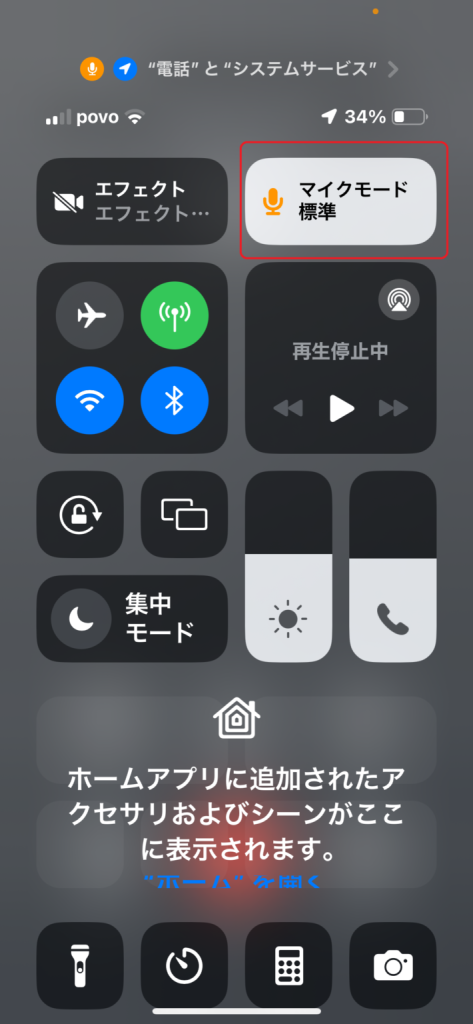
「iPhoneのマイクモード全解説!使用方法徹底ガイド」では、私たちが触れることとなるのは、スマートフォンであるiPhoneで利用可能な特殊な機能、「マイクロフォーンモード」についてです。このガイドでは、その「マイクモード」とは何かをはじめに解説し、具体的な使用方法やさまざまな利点、そして設定方法のテクニックまでを詳細に網羅しています。「マイクロフォーンモード」は特定のアプリとの相まって利用され、様々な用途で活用が可能です。例えば、ミーティングなどの場では情報提供するツールとして有効であり、オンラインでの授業やアドホックなサポートなどにも向いています。ここではその詳細をわかりやすく解説します。「マイクモード」により、より豊かなインタラクティブなアプリ体験が可能になりますので、あなたの日々の活用に参考にしてください。
マイクモード機能の解説
iPhone のマイクモードとは何か?
iPhone のマイクロフォンモードは、特定のアプリが使用している間にカメラを活性化させることで、ストランガーなどの目的でアプリをマーケティングや教養として活用できる機能です。これは特定のiOSアプリ(例えばアームファクトリなどが提供している)しか利用できない機能になっています。
どのように役立つか
この機能は教育的な場面や情報を直接的に扱うときによく使われます。その際、リアルタイムでのコミュニケーションが求められているミーティングなども対応可能です。
また、オンラインの授業やアドホックなサポートといった状況では特に有用になることでしょう。
簡単で効果的な設定方法
基本的には、設定アプリを開き、「プライベートライブ/ビデオ会議」を選択します。次に、「カメラとマイクの制御」という項目を探し、それをオン(チェックマーク)にします。このステップでは設定されるからです:ユーザーが利用しているアプリや機能に対するカメラとマイクロフォンによる操作を可能にする。
使用方法・活用シーン概観
ここからは、iPhoneのマイクモードを使ってどのような形で利用できるのかを具体的に見ていきましょう。
まず初めに、アプリへの追加についてです。この機能は一部のiOSアプリのみが提供しており、それを使うことでカメラとマイクロフォンを同時に活用する事ができます。アームファクトリなどが提供しているような特定のアプリでは、その強力な互いに対応することが可能です。
続いて、活用シーンの観察です。具体的にはレッスンや演示などの教育的な環境で音を直接的に取り扱うことが便利です。また、ビジネス向けに情報が必要となるミーティングのときにも役立ちます。特定な情報を共有する際に強くおすすめの手法になります。
さらに、オンラインでの会議やリモートワーク状況においても非常に有用となります。「イメージングの改善」に関しては、対話的なアプリでの運用が特に強力でした。ユーザーとの対話をしながら画面内容を見ることで、効果を最大化することができます。
最後に、簡単かつ効果的な設定方法について触れます。まずは、「設定」アプリを開き、「プライベートライブ/ビデオ会議」選択をします。「カメラとマイクの制御」という項目を探すのがまずいですね。これにチェックを入れることで、あなたが行っているアプリや機能を用いて同時にカメラとマイクロフォンを使用することができます。
このような設定方法を踏まえながら、iPhoneのマイクモードは様々なシーンでの活用可能となります。具体的にどのような活用を行ってみようと思いますか?ぜひご参考にしてみてください。
設定方法ガイド
まず、「設定」アプリを開きます。ここで、各機能の詳細を管理することができます。
初めにマイクモードを利用するために必要な項目を探すため、「プライベートライブ/ビデオ会議」を選択します。このセクションはカメラと音声関連の特性のオンやオフを制御することができるエリアです。
次のステップは、「カメラとマイクロフォンの制御」の設定にアクセスする過程で進行。ここで重要なのは、これらの機能が有効であるかどうかを見ることは、このガイドでは常に重要です。
機能が不適切な状態の場合に自動的に変更を行うには、まず項目をクリックします。「オン」あるいは「OFF」に該当する項目のスイッチを操作します。これは確認後での選択により、アプリ上でのカメラとマイクの利用が可能あるいは不能になります。これによりユーザーは自分の使う環境、例えば教育的なレッスンやオンラインデモンストレーションなどでの音声とビジュアル情報の共有を確実にすることができます。
最後に設定完了後のテストを行います。アプリの起動または必要な機能を使用する準備が整っている場合、マイクモードが適切に設定されていると考えられます。不正しく設定されている場合や問題があるときは、トラブルシューティングの手順を踏むか、製品サポートへご連絡をください。
本ガイドは、iPhone全体のマイクモード機能操作についての一般的な説明を提供しますが、個々のアプリで使用法が異なる場合には注意が必要です。あなたの行動がより有意義であるようにすることで、この機能を利用することがより簡単になります。
具体的な使用法紹介
アプリを開くと、画面の一番右端に「マイクモード」のオプションが表示されます。それを押すと、カメラとデビッドを同時に有効化します。これで、自分のビジュアルと視聴者の耳からの音声を一緒に配信することができます。
例えば、オンライン授業や遠隔ワークショップを行っている場合、レッスン中にマイクモードを活用することで、自分のプレゼンテーションと同時に、視覚的な情報を共有することが可能です。また、教育的なセッションだけでなく、技術のサポート, オンラインイベントなどのシーンでも大活躍します。
具体的なステップは次の通りです。「機能設定」に突っ込む、「プライベートライブ/ビデオ会議」を選択する、「カメラとマイクの制御」の項目を開くところを確認し、そこにチェックを入れればOKの通知されます。これを行うと、アプリでの使用過程においてカメラとマイク両者が同時に機能します。
ここで重要なのは、機能利用ごとの設定調整が適切である点でしょう。例えばオンラインセミナーを行う際には視覚的な情報を強調するためのカメラ設置位置や角度が必要になることでしょうし、アダルトコンテンツとして配信を避けるために画面からの露出部分の制御をするなども考慮に入れられるべき事項です。
これらを理解し、絶対に忘れてはならない具体的な使用方法でのポイントがあることを確認しながら、上記のガイドに従ってアプリを活用していけばよいのです。「iPhoneのマイクモード」はあなたの音視聴覚情報を組み込むための素晴らしいツールであり、それを効果的に利用することでよりリアルな経験を提供しつつ、ユーザーとのつながりを深めることができます。
各アプリでの機能確認
ここで紹介するiPhoneのマイクモードの運用は、様々なアプリ環境で使用できます。しかし、その機能が最大限に発揮されることは、特定のアプリケーション内でのみ可能です。
アームファクトリなどといった一部のiOSアプリでは、設定メニューを通じて「プライベートライブ」「ビデオ会議」といった項目を選択することで、カメラとマイクロフォンの制御機能を使用することが可能です。これらのアプリを通じて使用する際には、「カメラとマイクの制御」にチェックを入れ、それをオンにする必要があります。
次いで、これら機能が有効になった状態で、特定のアプリケーション内で操作を行うことにより、ユーザーは自身の行動と視覚情報を共有しながらも、音声情報も同梱して通信をし続けることが可能となります。つまり、マイクモードの設定は個々のアプリにおける対話を促進し、コミュニケーションエフfiクティを上昇させるものです。
この機能が有効利用できるアプリやサービスの中にはオンラインレッスンやアドホックなサポートに特に有用とされるものがありますが、具体的にはどのようなアプリで役立つのかは個々の特性によります。そのため、あなたが使用したいアプリについて、「設定」内の「プライベートライブ」「ビデオ会議」といった項目を探して確認するなど、詳細情報が必要な場合はアプリの公式ページやサポートページをご覧いただくことにとめがあります。
これらの確認を行い、最適に利用することでiPhoneのマイクモードを最大限に活用することができます。しかし、まずはあらかじめアプリがこの機能に対応していることを確認することが重要となっています。
セキュリティとプライバシー注意点
iPhoneのマイクモードを使用するときには、ユーザーが経験している情報漏洩のリスクは特別に存在します。これらの考慮事項を理解するべきポイントがあります。
まず、アプリの選択が重要です。一部のアプリはあなたが公開した情報を他のユーザーや広範囲の人々に共有することがよくあります。ユーザーは自己のプライバシーを守るためには、信頼できる信託先との相互通報システムを利用するべきでしょう。これらのアプリ内で特定の活動を行っている時は特に警戒が必要です。
リアルタイムコミュニケーションが利用される場合も配慮する必要があります。この場合、ユーザーの口音や話$log内容は他のユーザに直接漏洩することで保護されることなく記録され、それが使用目的以外で取用されることへのリスクがあります。そのため、特定のフィードバックまたは情報共有に関する対話に対してこれらの機能を使用しないことも可能とします。
最後に、アプリからのデータの管理を確認することも重要です。ユーザーは自分のプライバシーに影響を与えることができる機会を与えられることもありえます。アプリが何をするのか理解し、必要以上の情報を収集せず、またそれがどのように保護されているかを見ることは強くお勧めします。
このようなセキュリティとプライバシー問題を考慮に入れてiPhoneのマイクモードを使用し、情報漏洩やデータ不正使用のリスクを低減するよう留意してください。
ミュービアーセンサーとの組み合わせ方
iPhoneのマイクモードを使用する際、またユーザーが身体的な制動を行ったり、動きを検出したりする特定の動作を必要とするアプリでは、ミュービアーセンサーの機能を活用することが可能です。このセンサーは、ユーザーの姿勢や動きについてリアルタイムでデータを取得します。
まず初めに、「設定」アプリを開きます。「プライベートライブ/ビデオ会議」という項目を探し出し、それぞれをタップします。
ミューシックビュー・アクティビティモードを活用することで、iPhoneのカメラとミーバーセンサーとの組み合わせを確認できます。これにより、ユーザーが移動していることを感覚装置である耳に伝えることができます。
例えば、オンラインレッスンのアシスタントとしてこの機能を取り入れると、教師の方は視野に入るように動きながらも自身の説明が中断しない、という状況での活用が考えられます。また、ゲームのレビューや体験談を視覚と感性で伝えるときにも大いに役立つため、音源から運動への対応を強化することができます。
全てのアプリがこれを利用できるわけではないことに注意を払うとともに、各機能の具体的な利用状況は個々のソフトウェア開発者の自由と規則に従ってきます。したがって、詳細についてはそれぞれのアプリのドキュメンテーションやサポートによるガイドラインで最も正確な情報を求めることをお勧めします。
今後も新たなAPIやセンサ機能の提供があれば対応していくことで、さらに細部までに至る可能性があります。この解説は現在までの知識と理解に基づいていますので、新しい情報が出てきたり、サポート対象ソフトが増える場合などにはその詳細を確認することをお勧めします。
まとめ
このガイドでは、iPhoneの機能「マイクモード」を利用するための詳細な手順とその具体的用途について解説しました。最初にマイクモードは特定のiOSアプリでのみ利用可能な有効機能です。次に、「カメラと視聴者との交流」が主なものと思われますが、音声データを直接的に取り扱うシーンに便利で、ミーティングなどで対応する必要な情報が必要な場合にも役立つ事点を述べました。
また、簡単かつ効果的な設定方法についても詳細に説明しています。その方法は「設定」画面から、「プライベートライブ/ビデオ会議」を選び、「カメラとマイクの制御」という項目を探してそれをONにすることで実行できることです。
これが一部のアプリに対応し、ユーザーが同様の使い方を行うことができるため、オンラインでのレッスンやアドホックなサポートなどへの適用が可能となります。iPhoneの機能である「マイクモード」を利用することにより、より具体的で効果的なコミュニケーションや内容を共有する手段を提供することができます。
したがって、このガイドを通じてぜひご自身の目的に応じて利用してみてください。
Deja una respuesta
Lo siento, debes estar conectado para publicar un comentario.
関連ブログ記事