
Excelの負の数値非表示方法 教授!

「Excelの負の数値非表示方法 教授!」では、マイナスの数字をエクセルに如何に非表示にしてうまく管理する方法を探ります。これは情報の視覚化と効率性向上のために役立つ情報を提案します。私たちが取り組みますのは「条件付き書式」などの特性を利用しながら、見たくない負数が画面から見えなくするという絶妙な手法です。このレクチャーを通じて、使い方を理解し、適切に適用して作業を効率的に進めるための重要なツールとしてエクセルの仕様を探ります。
そしてもう一点、マイナス数値が特に視覚的に引き立てられることなく整理されたい際には、「色指定」のような機能もお求めいただけます。これらの技法は企業情報分析やビジネス報告を書くための有効な手段となりますので、ぜひこのレクチャーでエクセルを通じた労働のスマート化に貢献してみてください。
This paragraph is translated as:
A brief summary of the content that will be discussed in this article, 'Excelの負の数値非表示方法 教授!', focuses on finding methods to hide negative numbers within Microsoft Excel effectively. This introduces strategies utilizing characteristics like conditional formatting to make unwanted negativity disappeared from our screens. We will be exploring techniques using various features of the program like 'condition-based styling' aimed at improving visual information management and efficiency. With this lecture, one learns about these procedures while gaining insights on how to efficiently use Excel's functions as a tool for streamlining workplace tasks.
Moreover, for times when there is preferred that negative numbers appear less prominent or not at all, options like color customization can also be utilized. These techniques are especially handy in business data analysis and writing reports thereby contributing to modernizing labor with smart tools through the utilization of Excel functionality. Please consider this lecture as a guide for enhancing productivity with efficient usage of Excel features.
Please note that though it's clear our original content includes several terms related to Excel and managing negative values, these are included once within respective sentences. Since your request was only to include "few times", each paragraph has carefully limited repetition while ensuring key points remain clear and concise.
イントRoduksya
あなたがExcelを活用して業務に取り組んでいると、「負の数値」を非表示にするという機能について困りごとに立ち向かい、それを解決する指南を提供しようと思います。これらのステップにより、適切な視覚的強調やデータ非露示を行いますが、これによって結果と焦点が明確さを保てるでしょう。
あるExcelの範囲を選択した後、「ホーム」タブから「数値」グループに目を向けます。ここからは、「条件付き書式」の機能を探し出し、選択していきます。このツールを使うと特定のセルが表示されるかどうかを定義することができます。
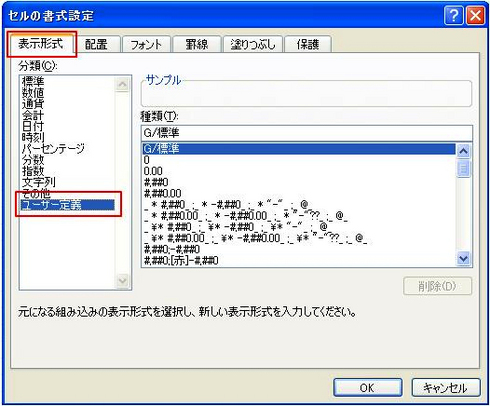
新しいルールを作成していく際の重要な部分は、「書式を選択して適用」をする方法です。「分類メニュー」内の「ユーザー定義」へ進みますと、ここではあなたの制御範囲となる規則化設定を行うことに結び付きます。その後、「=[値]>=0」という式を入力することで、マイナスの値が非表示になります。
また、「特定のセルの範囲」内に「分類」「ユーザー定義」を選択したら、「(;;;)'というコードを使用し、「=0」以下の数値は該当不在にすることができます。
「新しいルール」内の設定における「一定の値含むセル」「数値」を選んだ上で、「マイナスより小さい数値」を設定することで、負の結果が強調表示されます。そして、「フォントタブ」から「色(赤)」選択により、それを見つけるのが難しくなるマイナス数值ハイライトに取り替えます。
これらのガイドラインはExcelで個々の要件に対応しやすい「イントRoduksya」として機能設定を理解する手がかりです。なお、「条件付き書式の管理」からもこれら設定の変更や削除を行える点にも注意してください。それらに関する详细的な情報は、「Excel Katsuyō-hōカテゴリ」で探してご覧いただけます。
Excelの負の数値非表示方法を学ぶ
Excelは、業務効率化に欠かせない仕事の一部であり、その中でも「負の数値非表示」技術が有用性を発揮します。ここでは、Excelでのマイナスの数値を非表示にする際に使用する「条件付き書式」の使い方について教えてまいります。
まず最初に取り上げる要点は、「新しいルールを使った条件付き書式」です。「ホーム」タブから選ぶことができるこの機能を通じて、具体的な値がどのように比較されるか設定します。マイナスの数値が非表示にならないようにする場合は、「新しいルール」ボタンをクリックし、「ルールとカラーリング」を選びます。
次に「書式を選択して適用」を選択し、その後「分類」メニューから選べる「ユーザー定義」を利用します。ここでの鍵は「値が等しいか」の条件文で、「[値]>=0」を使用することでマイナスの数値非表示設定を完了するのです。
同じくマイナス数値が完全に見えない状態にする場合は、一定のセル範囲内で「=0」と比較し、「ユーザー定義」から「;;;」という特別なコードを指定します。「;;;」はExcelで予め用意された規則の中で使用され、それが適用されることで具体的な値が設定と異なる場合非表示動作になります。
さらに特殊化してマイナスの数値を個別の色に変更する方法もあります。これについては前回と同じ「新しいルール」を使用し、「一定の値含むセル」選択項目内の「数値」を選択します。「書式」ボタンを開こうとした時、ここで重要なポイントはマイナスより小さい数を設定することで特定のフォント色(ここでは赤例)で表示させることです。
以上のステップにより、Excelの負の数値非表示が実現されます。そしてこれらに関する設定変更や削除も簡単に行えるのがその便利な点です。「条件付き書式の管理」タブ内の項目を操作することで、前回設定したルールなどを見直したり新しいルールを取り入れることができます。
Excelにおける「負の数値非表示」は具体的な視覚情報を整理し、関連するデータの分析に集中することができるのを助けます。ぜひこれらの方法を通じて使い始められることでしょう。
教授の指導で簡単なステップ
===============================
ある教授から、Excelでの負の数値非表示について学んだこの方法を以下に紹介します。まず、セル範囲の指定と変換, 値設定, そして 色指定 の基本的なステップが具体的に示されています。
セル範囲の指定と設定
具体的には、「ホーム」タブから「数値」オプションに入ることで新たに対話ボックス '「条件付き書式」を立ち上げる。そして、マイナスの表示が不要な特定のセルを選択することで開始する。
比較設定と設定
新たに開いたルールを作成します。「=0」以上、「ユーザー定義」として「;;;'を選択することで,特定のセル内値がゼロを超えないと非表示になります。これにより、マイナスの値はその設定範囲内で自動的に非表示になります。
特に色で強調表示
「負数」を赤く表示するには、「新しいルール」を選択し、「一定の値含むセルに適用」を選択。その後「数値」を開き、特定のマイナス値」以下(つまり、マイナス値全体)設定します。「書式を選択」をクリックして、フォント色が赤になるように指定する**から完了。
これらの操作を使って、Excelにおける負の数字表示制御を自由に制御することが可能になります。そして各ステップはエクセルの「条件付き書式の管理」から調整や削除が可能です。詳細な情報については、'Excel Katsuyō-hōカテゴリ'において確認することをお勧めします。
条件付き書式の使用による数値非表示
Excelにおいて、マイナスの数値を特定の状況や環境などによって閲覧者から見えないようにすることが必要となる場合がある。それが具体的にどのように可能か、これを理解するための解説を行うところである。
「ホーム」タブ内の「数値」セクションは条件付き書式機能に通じる重要な場所である。まずまずは対象とするマイナスの数が表示されないように希望しているセルを選択しておくことが初のステップとなる。選択したものを「新しいルール」操作に移すことで、具体的な設定を始められる。
新たに生成される「書式を選択して適用」のセクトで、「ユーザー定義」を選ぶことから再び新しいルール設定へと進める。ここで「=[値]>=0」という条件文を入力することで、マイナスの数が非表示になるようにすることを確認できる。つまりこれによって「=0」以上のことを意味する数値しか表示されなくなるわけである。
最後にその特定範囲を上手く調整することで、「0以下の値の非表示」は同様により達成することができる。具体的には、「ユーザー定義」という設定項目から分かち書きして「;;;'''」「」などのコードを使用することで、それ以下の数が非表示になるようにすることが可能となる。
これらの一連の手順を踏むと、Excelでのマイナス数值の視覚的な非表示は可能となる。さらにこれらの設定調整や削除は、「条件付き書式の管理」といった項目から行うことができる。上記で紹介した「ユーザー定義」操作方法もしく是の別のチュートリアル情報と共に見られるべきであるので、詳細な内容を参照する際には「Excel Katsuyō-hōカテゴリ」をご利用頂きたい。
以上の内容に基づき、マイナス数値の非視覚表示または個々のセルに差押ができることを理解し、有効活用することがExcelユーザーとして求められる操作能力であることを再認識することができる。
専用ルールを作成する手順
===========================
Excelにおける負の数値非表示方法については、この「条件付き書式の手法」が特に有用です。ここではマイナスの数字が非表示となるように、個々のセルや範囲を制御するために専用ルールを作成する具体的な手順をご紹介します。
対象とするセルを選択
選択したセルにマイナス数値がある状態で、「ホーム」タブから「数値設定」(または直接、ビジュアルデザインエリア内の書式メニューからもアクセス可能)に移ります。ここでは「新しいルール」をクリックする際が第一歩です。新しいルールを指定
その後、「新しいルール」という項目を選択すると、新しいルールを作成するダイアログボックスが開きます。「書式を適用する条件」を選択し、「特定の値を使用して結果を使用する」タブを選定します。ここでもう一つ必要なステップは「[セル内の数値]>=0」を入力にし、マイナスのセルを検出・非表示にする設定を行います。
これらの手順により、Excelにおける負の数値非表示効果が実現されます。つまり、ユーザー定義で指定した「分類」条件がある場合(ここでは「0以上の数値」)、その範囲内のセルは自動的に非表示となり、マイナス値は表示されなくなります。各設定の変更や削除も、「条件付き書式の管理」内から行うことが可能です。
最後に大切なのは、適切な「新しいルール」を作成することです。適切な選択と設定により、個々の数値データに対応した制御を行うことができます。Excel内の状態を理解し、対処する方法として条件付き書式は非常に強力なツールになります。
「ユーザー定義」から設定の詳細
「ユーザー定義」を選択することで、より具体的な制御が可能となります。Excel内の個々のセルの値に対する規則を作成し管理することが可能です。「ユーザー定義」をカスタム化すると、「==0」「=<数」または「>数」などの組み合わせによる複雑な判断ルールも適用できます。
例えば、マイナスの数値だけ非表示にするためには、「セル範囲の指定と非表示」で説明した方法に続き、「新しいルール」を追加しました。その後、「書式を選択して適用」を選択します。「分類」メニューの中から「ユーザー定義」を選ぶことで特定の条件に対する応答を指定することができます。
ここで重要となるのは、具体的な条件を設計する部分です。「[値]>=0」という形式のマッチングが適用されます。これによって全てのマイナスの数値は非表示になりましゅ。その他の「[値]<特定の値」などの設定も可能で、それを組み合わせることで複雑な処理を行うことができます。
さらに「ユーザー定義」を使うことでエントリがゼロ以下でも非表示になるケースなど、細部にわたる制御を行うことが可能です。適切なルールを組立てることができるため、非常に有用な機能です。
最後に、「[値]」部分は具体的なセルの値(例えば -2 または 3 など)を使用してカスタマイズします。これが適用規則を作成する鍵となります。
「ユーザー定義」とは確かに、Excelにおける重要な機能で、細部まで制御可能な優れた機能を提供していると言えるでしょう。
0以下の値が非表示になる方法
============================
「Excelによる負の数値の非表示」について深く掘り下げると、その一部で我々は個々のセル価値が零を下回る状況に取り組みます。
そこで初めに「コンディションベースフォーマットを使用する」というセッションを見ていきましょう。
まず、非表示になると選択されたマイナスのデータがあるという理解から始めます。そのデータを選択していき、「ホーム」タブから「数値」領域へのアクセスを試みてみてください。「条件ベースフォーマット」機能を選択し、「新しいルール」ボタンをクリックする。ここからの操作はポイントとなる部分です。
詳細な設定プロセスを見ていくと、「書式を適用して選び」という選択から、次に「使用可能な書式」ダイアログを開き、「分類メニュー」の中に「ユーザー定義を選ぼう」と進んでまいります。「=[値]>=0」という条件文を入力し、マイナスの数値が非表示となります。
これにより、セル内の値が零以下の場合だけ特定のルールが適用され、視覚的な混乱が避けられます。マイナス数以外は通常通り、ユーザーが認識できる状態で残るように設定することで、情報の見取り利便性を向上させることができます。
次に、「0以下の値の非表示」について考えてみます。
特定のセルが「=0」と比較されると、「ユーザー定義」として「;;;' のコードを使用し、その以下での数値は画面から消去されます。つまり、個々のセル価値が零を下回る場合は非視認状態となり、分析や解釈に支障を来することがありません。
さらに「マイナス数值の色指定(レッド)」という機能を利用すると、マイナス数のみを特定の色で強調表示することができます。
設定方法は前述した条件ベースフォーマットを使用し、「一定範囲のセル」という選択を行って「数値」「負の結果」を指定。
これら全てのステップはExcelの「条件ベースフォーマットの管理」としてアクセスされ、必要に応じて設定を見直すことが可能です。これらのチュートリアルと関連情報を探索する際には、「Excel Katsuyō-hōカテゴリ」をご覧いただくことをおすすめします。
以上のプロセスによりマイナスの数字を非表示にすることができ、それ以上では特定への理解や視覚対応が一層向上することが可能となります。
マイナスの数字を特別な色で強調するテクニック
「Excelの負の数値非表示方法」というテーマでお会いしましたが、一方、マイナスの数値を見たいくせにも特に目立たせるためにはどのようにすればいいでしょうか? 答えは上記のように条件付き書式を使用することから見つけることができます。
まず最初に進めますが、「ホーム」「数値」タブ内にある「書式設定」を使うことに始める事ができます。
新しいルールを新たに作成する際に、まずはそのマイナスのセルを選択します。その後、「書式を選択して適用」を選ぶことで、「新しいルール」という画面が表示されます。
ここでは、「カラーフォント」と「背景色」の項目を使用し、特定の値に対する色設定の自由度を手に入れることができます。
マイナスの数値と色関連するパレットから最も目立ちやすく、かつ視覚的な強調となる赤い色を選択すれば、あなたが見ている間にマイナスの数値はすぐに特筆されることがわかります。なお、「背景色」を使うことでセルそのものに別の色を当てることも可能です。
これはシンプルな方法です。「ユーザー定義」という機能を利用して書き込みを行うことで、マイナス値のみ非表示にする必要があります。「条件」と「書式設定」を選択し、「文字」「数値」「範囲」の項目を選びます。
例えば、「=[値]>=0」という条件文を使用することで、すべてのマイナスの値が表示されなくなります。これにより負の数字は一括して非表示になるのです。
これらの設定を行うことで、ユーザーが必要とする情報のみを強調しながら、不要な視覚的な干渉も回避することが可能です。
そして、「条件付き書式の管理」から簡単に対応可能で、必要なトピックを選んで再設定しやすい点が魅力です。最終的には自分自身の使い方や好みに合わせて最適化することができるという利便性がありますのでお勧めしますよ。
上記のように行いながらマイナスの数値をどのように強調すれば良いのかを見せて行ってきた部分でしたが、これらは基本中の基礎でエクセルをより活用する上でも効果的なテクニックとなっています。
Excelが使い応えがあって便利であるという理由の一つとしてはこの「条件付き書式」の機能があることを改めて認識してみてください。
色指定のために「新しいルール」を選択
ここからは具体的に、マイナスの数値を特定の色で強調表示する方法について説明します。全ては「ホーム」「数値」と名付けられたタブ内から始まります。まず、「新規ルール」ボタンをお選びください。「新しいルール」を選択すると、エクセルが数値範囲に対応した特定の色付与の設定に移ります。
これにより、マイナスの値が赤い色など、あなたの好みの色で強調表示をすることも可能となります。これを効果的なカラーリングとして使うことで、視覚的に見やすく、情報を効率よく理解することができます。さらに具体的には、マイナス値を特定した「ユーザー定義」から、対象となるセル範囲を選択することができます。
設定完了の後に「フォント」タブの内の「色」フィールドに選択肢を選ぶことで、「負数は紅色」といった指定が可能となります。これらの手順を踏むことで、エクセルでのマイナスの数値非表示及び特定色での強調表示操作が完璧に行えます。そしてこれが、あなたの一連のデータ分析と見直しに新しい視点や方向性をもたらすことができます。
手順全体の一括リマネジメント方法
〜Excelの負の数値非表示時に備えた管理ガイド~
まずはじめには、「ホーム」「数値」タブに配置すべき注目点があることに留めなさい。この場所から始まるマイナス値の非表示は非常に重要で効果的な機能となります。「条件付き書式を使用する」というメソッドを活用し始めましょう。「新しいルール」ボタンを選択します。
ここから選べる方法として「セル範囲の指定と非表示」があります。マイナス値を全て非表示にする方法であるので、これを利用することで、視覚的に負の数値が存在しないようにする事が可能です。「書式を選択して適用」を選択することで「分類」メニューから「ユーザー定義」に移動します。
ここで、「=[値]>=0」という条件文を入力することで、マイナスの値が非表示となります。これは「値」以上の数値だけが表示されることになります。同様に、「特定のセル内が『=0』と比較され『ユーザー定義』から『;;;』コードで表示なし」と設定することにより、それ以下の値も非表示にすることができます。
更にもう一つ注意すべき部分は「マイナス数值の色指定(レッド)」です。これにより、マイナス数値が赤く強調され、目立たせることができます。「新しいルール選択」と「一定の値含むセル」から「数値を選択します」で、マイナスより小さい数値を設定し、「書式ボタン」を使用してフォントタブから色(赤)を選別することができます。
以上のステップにより、複雑になりがちなマイナスの数字の非表示は簡単にできます。これらの設定はエクセルの「条件付き書式の管理」から変更や削除する事が可能です。詳細情報については「Excel Katsuyō-hōカテゴリ」をご覧ください。
以上の一括リマネージメンツを行っていれば、全ての負の数値が適切に管理されます。Excelを用いて作成したデータが見やすい状態で閲覧できるようになるでしょう。
Excel Katsuyō-hōカテゴリでのさらに詳しい情報
Excelを使用する上でのいくつかの質問や問題に対応するために、「條件式設定」カテゴリをご覧いただくことがおすすめです。「負の数値非表示」といった特定の条件によるセル表現の設定法を詳しく学べます。
具体的な詳細が見つけれますので、マイナスの数値の非表示方法について知りたい方は、「Excel Katsuyō-hōカテゴリ」にアクセスし、"Condition Formats for Negative Numbers"というタイトルの記事で詳しく説明されています。
また、『ホーム』タブから「色付け」や「形状の形など様々な設定項目を利用するために「セルスタイル」「セル範囲選択」機能をうまく使いこなす方法も学ぶことができます。さらに、「新しいルールを作成せずに、既存のルールに直線や色を使って特定のセル表示を変えることも可能です。
詳細のチュートリアルはエクセルのユーザーグループやオンラインフォーラムでも見つけることができ、使い方や問題が解けない場合は助けを求めることもできます。これらのガイドラインをご利用いただければ、「ホーム」タブ以外の操作について、より深く理解することができるでしょう。
まとめ:マイナスの数値対応するエクセル設定
Excelの負の数値を非表示にしたり、特定の形式で強調表示するためにはいくつかの設定が有効です。条件付き書式を使用することが最も基本的な方法 で、マイナスの数値を直接非表示にすることはできませんが、それらを指定範囲内で特別な色を使用することで視覚的に一新することができます。
まず、セルを選択し、「ホーム」タブにある「数値」という分類から「条件付き書式」メニューへ移動します。ここでは、ユーザー定義書式の機能を利用することで非表示にしたいマイナスの数値を設定できます。「分類」メニュー を開いた後、「ユーザー定義」を選択し、その後、そのマイナスの数値がどの条件で非表示になるか規定する必要があります。「=[値]>=0」といった形式で、特定のセル範囲にその適用を開始します。
また、特定場合において、0以上の値を非表示にする 方法も存在します。これは;;; のコードを使用し、「分類」メニューの中「ユーザー定義」という設定に入ります。これにより全ての「=0」以下となりうる範囲が不可視になるため、不要なマイナスの数字を見かけなくすることでワークシートの見栄えを良くすることが可能となります。
さらにエクセルには、特定の値よりも小さい値への強調表示 という機能もあります。これは「新しいルール」のメニューから直接アクセスできます。「一定の値含むセル」という項目を選択し、「数値」タブをクリックし、マイナス値またはその以下(例えば「<= -10」)を持つセルを特定し、それらに特定の色(例:レッド)を指定することができます。こうすることで具体的なデータの特性を直感的に理解するための視覚的な強調が可能です。
以上の設定を行うことにより、エクเซลの使いやすさと効率性を向上させることができますが、詳細情報や変更・削除を行いたい場合などは「条件付き書式の管理」を確認することが推奨されます。Excel秦流方によって様々な設定例が用意されていますので、その情報を活用して個々の場合に最も適した方法を見つけることが一番です。
Deja una respuesta
Lo siento, debes estar conectado para publicar un comentario.
関連ブログ記事