
Windows10によるAndroidのBluetoothテザリング接続ガイド!

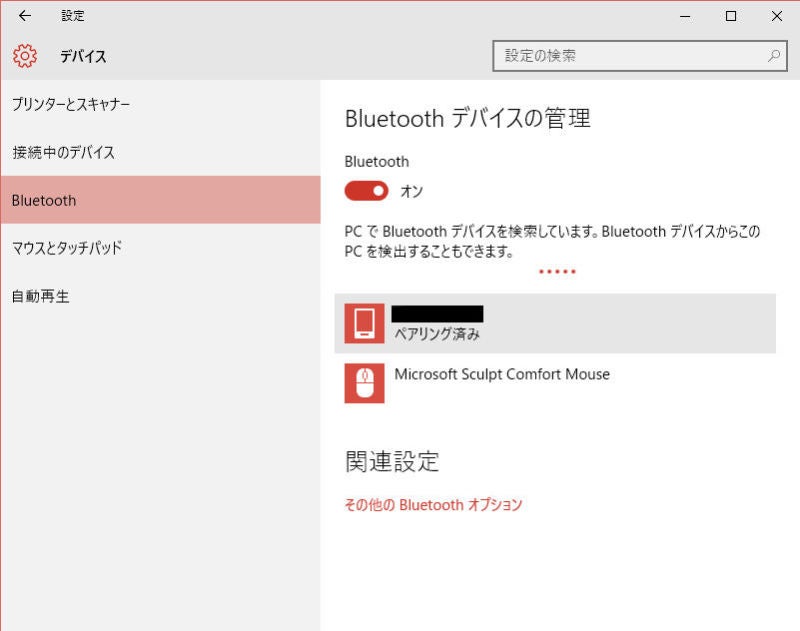
「Windows10によるAndroidのBluetoothテザリング接続ガイド!」では、スマートフォンをインターネット利用デバイスとして動かす方法、特にAndroid端末からのテザリング(一部のPCに固定したWi-Fiアクセス)。**設定」ページから「ネットワークとインターネット」に移動し、「テザリングとポータブルホットスポット」を選択する流れを取り上げます。次にデバイスの一覧からスマートフォンを見つけ、ペアリング手続きを実施します。「パソコンがスマートフォンのインターネットにアクセスできるようになった」という状況で設定が成功いたします。
**対応ドライバとスイッチに対する確認も重要な要素であり、アクティブ化手続きを行っていきます。その他に、「データ制限」や「デバイス連携の数」に関する設定についても解説を行います。
また、問題を引き起こす可能性がある特定の状況への対応法も記載。コンピュータとデバイスとのリンクがうまくいかない場合から結論までの流れまで詳しく説明しています。
このガイドで紹介されている全てのステップにより、お手持ちのAndroidスマートフォンをテザリングデバイスとしてPCに有効活用するための一連のプロセスが完了します。ぜひご覧いただき、正しい設定方法を学びましょう。
Windows10とAndroidのBluetoothテザリング接続方法
タイトル: Windows10によるAndroidのBluetoothテザリング接続ガイド!
このチュートリアルでは、Windows10コンピューターを使用してAndroidスマートフォンとテザリング接続する方法を説明します。まず、「設定」アプリを開き、「ネットワークとインターネット」機能に移動してください。
ブラウジングから「テザリングとポータブルホットスポット」「Bluetoothテザリング」を選択して有効にするという手順で、Androidのデバイスを確認する準備が整いました。次に対象となるAndroidデバイス名が表示されるので、そこで行うことはスマートフォンとパソコンの間でのペアリング。
Windows10におけるテザリング制御項目に対する確認は、ユーザーインターフェース内のBluetooth機能を開くことで可能となります。使用可能なデバイスに該当するものをマウスオーライドで確認しペアリングをクリックすれば、スマートフォンのインターネットがパソコンへのアクセスが有効になります。
これらのステップは主に、テザリングを通じてネットワークを共有する際に必要不可欠な対応ドライバと接続スイッチのアクティブ化によるものです。ここでの詳細な手順や注意事項も考慮に入れて説明しました。最終的には、データ制限設定やテザリングデバイスの連携数に関する制約といった特定の設定についても触れています。
このガイドは一部の問題への対応についてもカバーしています、例えばコンピューターとのリンクがうまくいかない状態がある場合、あるいは接続時間が長いという特定の状況に対して具体的な解決策を提示しています。そのような点での助言も含まれています。
プロセスの踏むべきステップ詳細解説
Windows10とAndroidスマートフォンをBluetoothテザリングで結ぶ具体的なガイドラインをご提案します。このガイドでは、設定へのアクセスから始まります。
まず、パソコンとスマートフォンにどちらも有線接続がない状態での準備が基本です。スマートフォンは必ずインターネット接続がある状態にすることが重要となる点をご理解ください。またパソコン側にも必要であるWindows10の最新バージョンを保証しておきましょう。
順に進行すると、PCで「設定」メニューを開きます。「ネットワークとインターネット」を選択します。次いで、テザリングに関連する項目、「テザリングとポータブルホットスポット」を開いていきます。ここでは、「Bluetoothテザリング」をアクティブ化することが目指されます。
その後は、スマートフォン側からのアクセスになります。アプリのプライバシー設定やセキュリティ機能に注意しながら「デバイスとの連携」という項目を探し、PCと接続する必要があります。「パソコンからスマートフォンがインターネットへのアクセsを許可」する状態でなければ最善です。
パソコンのBluetoothコントロールメニューを見つけて、使用可能なデバイスの一覧の中から自分のAndroidスマートフォンを選択します。これを行うと、スマートフォン側からは「コンピュータがインターネットにアクセスできる」というアウェーを出すことができます。
次はドライバの確認で互換性問題の予防です。アクティブ化する際はデバイスとWindows10との対応しているドライバをチェックします。「テザリングを通じてインターネットを共有」を行うときは、コンピュータへの接続状況や待ち時間が長すぎると感じるかもしれません。それに対処した具体的な提案がある点について詳細にご説明しています。
以上のステップにより、Windows10を使用してAndroidのBluetoothテザリング接続が円滑に行われることを願って投稿しました。「一部の問題」についても考慮したガイドラインを作成することで、設定過程でのトラブルの回避に寄与したいと存じます。
初めての設定に必要なチェックポイント
まずパソコンの「システム設定」画面に移動し、「デバイスとセキュリティ」をクリックします。ここでは、Bluetoothに関する機能を探すためです。「デバイス」を選択してから、「アクティブなもの」のリストの中にAndroidスマホが表示されるべきです。
Bluetoothオプションを開くことでパソコン内の設定ページにアクセスすることができます。まずは「デバイスとセンサー」から「Bluetooth」まで移動します。そしてここで、画面右側にある「オン」をクリックすることでBluetooth機能を有効にすることができます。
続いてスマートフォンの設定画面を開き、「ネットワークとインターネット」で「テザリング」や「ポータブルホットスポット」を探して切り替えます。「テザリング」に到達したら、「Bluetoothテザリング」のオプションを見つけたらそれにチェックを打つと、その機能が有効になります。
これらの設定のやり方が終わったら、パソコン側でBluetoothデバイスのリストを開くと、ご自身のAndroidスマートフォンの名前が見えるはずです。そしてここでそのデバイスを「ペアリング」します。
その後は互いのコンピューターとスマートフォン間でのリンクテストを行うことを忘れずに!適切なペアリング完成後の確認を怠らないことが大事です。もし、設定に間違いがあったりうまく操作できないときは、パソコン内でBluetooth設定を「オフ」に戻し直そうとしてください。
それぞれ項目を正確にはチェック点を過ぎるのが大切です。PCとスマートフォンのBluetooth接続が確立するまで、これらの詳細なステップを通じて丁寧に行うことをおすすめします。
エラーメッセージの対処法とトラブルシュootingガイド
エラーの対策は、テザリング接続を確立し維持する上で重要な一環となります。その点について具体的なガイドとして触れてまいります。
エラーメッゼンジ「デバイスとのBluetooth接続が不成功」
このエラーには、大きく分けて2つの主原因があります。「デバイスのドライバの問題」「設定の誤り」です。まずは、ドライバを確認します。スマートフォン側からデバイス管理装置を開いてWindowsが自動で更新を行いましょう。
その次に設定の確認を行います。パブリックインターネット接続の設定として、テザリングやビーエックスモードを有効にすべきです。「Bluetooth設定」にてスマートフォンとのペアリングが必要となります。また、「デバイス設定」において「ネットワークとインターネット」「設定」を選ぶことで再設定も可能です。
エラーメッゼンジ「遅い接続速度、ストローカップなど」としての対処
一部のユーザーに向けて問題が生じるのが、テザリングからの接続速度が遅いか、しばしばストールバックを経験することがあります。そのような場合において、まずネットワーク接続の状態とサービスの品質に注意が必要です。
次に、モバイルデータへのアクセス制約やテザリング設定の誤りという可能性も考えに入れましょう。「データ利用制限」をチェックし、有効化されていることを確認しましょう。さらに「デバイス数の連携設定」についても考慮する必要があります。一部のスマートフォンでは接続できるノード数が制約されいている可能性があります。
これらの手順を通じて、エラーに対処しテザリングへの安心したアクセスを提供できるようガイドラインを作り上げました。
Bluetoothテザリング接続後のインターネット利用注意点
蓝牙Tethering连接成功后的互联网使用注意事项
1. ハイトラフィック削減のための節能対策
Bluetoothは无线のWi-Fiではなく、エネルギーをより効率的に使うことができますが、それでもデータ転送には電力を必要とします。特にテザリング状態では、スマートフォンやパソコンを使用時間が長い場合、電池寿命に影響を及ぼすことがあります。使用時間を効果的に行うことが重要です. スマートフォンのパワーユーズ機能を使ってデータ消費量を監視し、使用時間や頻度に応じて節電モードを利用することを選択するべきです。
2. ネットワークの安定性に対する認識
BluetoothテザリングはWi-Fiやセルラーネットワークではなく、他のデバイスとの直接の関連を使用します。特に長距離での使用では、線路等の物理的障害に影響されやすく、ストリーミング、ハイクオリティなダウンロード、ゲームなど高帯域が要求されるアプリケーションで使われるときより問題を惹き起こす可能性があることに注意をするべきです。
3. デバイスとのペアリングの信頼性
テザリングを使用するためには、パソコンとスマートフォンの間でのBluetoothデバイスとの適切な「ペアリング」が必要です。一方で、一部のソフトウェアとハードウェアは設定ミスによる相互的動作障害、あるいは一部のモデルでは接続の一時停止や通信速度低下が現れることもあります。このような問題発生時のトラブルシューティングにはデバイスマネージメントアプリ、インターネット設定ページでの関連項目確認、再ペアリングなどの手順が必要となる可能性があります。
これら全ての注意点を踏まえ込みながら、Bluetoothテザリングを利用して安定したインターネットサービスを楽しんでいただければと思います。
最終的なシステムパブリッシュにおける確認項目
現在、全てのステップを完了した後も、Windows10とAndroidのBluetoothテザリング接続においては、一部が未解決であったり誤動作する可能性があるため詳細な検査を行ってみましょう。
**Windowsの設定確認
まず、Windowsに接続されたデバイスリストを開き、スマートフォン のネ�ワークを確認します。スマートフォンデバイスが見られない場合は、デバイスコネクションのドライバーがインストールされていないか、または不適切な動作をしている可能性があることを念頭に置いて検査します。
次に、Windows側でのデータ制限設定をチェックし、最大容量と移動制御時間を確認します。この際は通信量制限を超えた時の反応や状態変化を詳細に観察することが重要です。
さらに、スマホのネットワーク設定にも注目しながら、「現在の速度」を監視します。「遅延」と「パケット誤り率(パケット損失)」も見過ごさないようにしましょう。これはテザリング環境全体の安定性に関連しており、これらの指標が異常を示しているとインターネット接続の状態が不安定であるかもしれません。
スマートフォン側の設定チェック
また、デバイス自体に依存する可能性があるため、Androidのシステム設定をご覧ください。特に「電波」や、「ネットワークとインターネット」のセクション内でブザリングとホットスポット関連が有効になっているか確認しながら、一部設定を検証しています。
接続時間による影響
テザリングは使用時間によりパフォーマンスに一定の変動が出ることになり得ます。そのため、時間をかけてインターネットサービスを利用した場合でも、*通信速度が低下していることを試みてください*。それでも問題がない場合は、接続時間が長いために一時的にネットワークに対する圧力がかぶっている可能性を検討しましょう。
最終的な確認を行う際は、可能な限り細部にわたる詳細なチェックを行い、システムの安定性と信頼性だけでなくユーザ体験にも配慮して対応することが重要です。
まとめ
このガイドでは、Windows10を利用したAndroid機種でのBluetoothテザリング接続方法を詳細に解説します。まずはじめにスマートフォンの設定ページを開き、「ネットワークとインターネット」にアクセスし、次いで「テザリングとポータブルホットスポット」を選択することで、具体的な設定へ移ります。さらにPC側でBluetooth制御項目を確認し、Androidスマートフォンとのペアリングを行うためには、デバイスリスト内の該当した名前を見つけ出しペアリング手続きを進めてください。
アクティブ化プロセスについては、ドライバとスイッチの対応チェックが求められます。また最後に設定をする際のデータ制限や連携可能なデバイスへの制約も触れています。
一部の方にはコンピュータとのリンクの問題がおこったり、接続時間が長くかかるといった状況が想定されます。これらに対処するための具体的な対策を含むことにより導線を踏まえました。
以上の全ての情報を網羅したガイドとしてまとめると」、Windows10上でAndroidスマートフォンを利用してインターネットにアクセスするために必要とされるポイントは細粒的に整理され、詳細に説明しています。具体的な操作方法やトラブルシューティングまでをカバーしており、初級者から中級者含め全てのユーザーが参考になる内容となっています。「
Deja una respuesta
Lo siento, debes estar conectado para publicar un comentario.
関連ブログ記事