
Outlookメール閲覧設定ガイド: スマホでの簡単設定方法

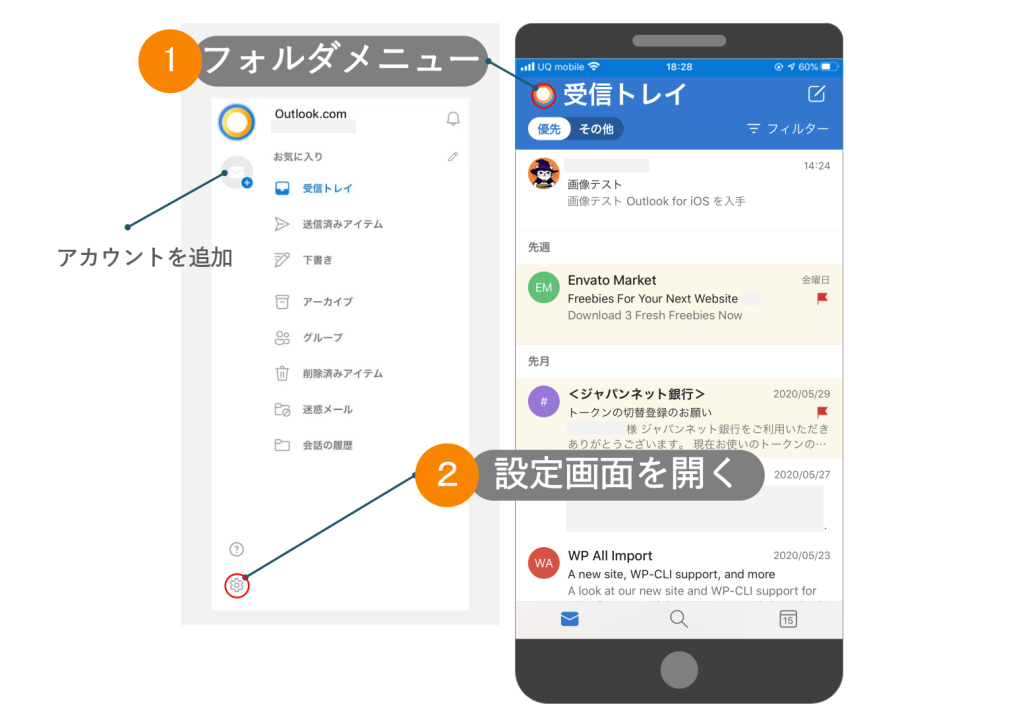
ガイドとして提供する内容は、「Outlookメール閲覧設定の簡単なスマホでの手法」に関するものです。まず初めは、この記事を通じてスマートフォン上で効果的にOutlookメールを利用するための操作方法を中心に説明していきます。
以下に要点を紹介します:
1:基本的なアプリダウンロードとシステム設定
このガイドでは基本的な設定から始めます。ユーザーが必要とするアプリをダウンロードし、初期化する必要があることを確認します。
2:Outlookアカウントのログイン
特定のOutlookアカウントに正しく接続するための一連の手順が挙げられますが、これを行う際に一歩ずつ簡単な指示に基づいて行います。
3:デバイス制御可能なオプションについて
ここではスマートフォンでのメール利用に役立つ機能である通知設定や、背景表示との関連性等の項目について説明します。これらの設定はユーザーのニーズに合わせて調整可能です。
4:Outlookアプリのセキュリティサービスについて
「プライバシー保護」、「パスワード強化」等の重要な安全設定に関する情報が提供されるとともに、これら全てを組み合わさらせて効果的に利用することでスマートフォン上で重要な情報をスムーズに入れるための方法が紹介されます。
以上の項目を通じて、ユーザーはOutlookメールを利用する際の最適化された経験を得ることを目指しています。
Outlookメールの基本的な読み込み
Outlookアプリでメールを受け取る前に、メールがどのようにして受信されるか理解することが重要です。デバイスとの通信を開始し、インターネット環境を持つと、Outlookサーバーから新しいメールが自動的に引き取ります。
サーバーからのメールの受け取り
インターネット接続があることでサーバーからのメールを受け取ることができます。サーバには最新の信件が格納されており、それらはデバイス側に一連のインターフェースを設けているため、新たなメールが届いた際、それを即時にユーザーに通知し、受信用のメールボックスへと自動的にダウンロードします。
また、新規送信時に自動同期する設定も可能です。これにより、Outlookメールが新しいメッセージを受け取るたびにスマートフォンで同時にアップデートされます。この機能はリアルタイムでのコミュニケーションに大変便利です。
受信メールの展開と管理
受け取ったメールを特定のフォルダやファイル夹に入れることが可能です。アプリによって、メールは様々な状態で表示されますが、通常は「未読」、「読み込み済み」「削除済み」といった種別が設定されます。
それ以上の詳細な分類をして管理することが可能で、これを利用すれば特定の情報をより簡単に探し出すことができます。
このガイドでは、基本的なメール操作だけでなくメールをスマートフォン上でどのように効果的に閲覧するかについて、さらに探求することができます。
スマホにOutlookアプリのダウンロードとセットアップ
現在は、コンビニにあるコンピュータでのデジタル化が進み、パソコンから離れた状況でも効率的なメールのやり取りが必要です。それ故にスマートフォンでのOutlookメール閲覧設定がますます重要になってまいりました。このガイドでは、「Outlookアプリ」のダウンロードと基本的なセットアップ方法を紹介いたします。
まず、最初におすすめされるのが「ストア(Apple caseはApp Store)」で「Outlook」を探すことです。この際、「Outlook」が検索結果に現れていることを確認してください。該当アプリがあらわれた場合には、これをお選びになってインストールボタンをタップしアプリのダウンロードが始まります。アプリのダウンロードが始まった後、インストゥルレーションが完了したら起動してみてください。
セットアップは簡単なものなので説明します。「Outlook」アプリを開くとログイン画面に出ることが基本です。こちらには「Exchange」「Office 365」といったMicrosoftアカウントの種類がありますが、「Outlookアカウント」を選ぶのが一般的です。
入力情報の設定
一旦アプリを起動したら、メールアドレスとパスワードを準備します。「メールアドレス」とは、通常、ユーザー名@(ドメイン)という形で表示されますが、「パスワード」はユーザープライバシーに注意しながら適切なものを選びましょう。
通知設定
アプリの通知機能を使うことで、新しいメッセージを受け取った際、スクリーンにデジタルビーズが飛びます。通知オンの場合は設定中にその選択を行いました。もし自動的に受信したメールを音声通知で知りたい場合、「振動式ドアコックス」や「スピーカーディスプレイが画面をお閉じます」などの設定を選択するという手もあります。
全ての情報と設定が完了したら、アプリはデバイス全体に保存されます。これらの簡単なステップによりスマートフォン上で効果的なOutlookメール閲覧が可能となります。「Outlookアプリのセットアップ」について学んだことから、ユーザーとして活用しましょう。
指定アカウントへのログインプロシージャー
初めに、Outlookアプリのダウンロードとインストールを行ってから開始しましょう。この手順では主にスマートフォン上でのOutlookメールサービスをご利用頂くための基本的な設定を進行させていきます。
1. アプリダウンロード
Google Play StoreまたはApple App Storeから「Microsoft Outlook」アプリを探します。その後、「インストール」「オープン」といったボタンやアイコンをタップしてアプリにアクセスします。
2. オンラインアカウント設定
アプリが開いた後、メニューの右上の「+」ボタンに触れると新規アカウント設定に移動する事ができます。この際、「Microsoft」を選択することでOutlookメールへのログインを開始できるようになります。
3. Outlookアカウント情報提供
次に、Windows 10 の場合は「サインアップまたはサインイン」画面で、メールアドレスとパスワードを入力します。それから確認ボタンをタップして、「ログイン」を選択すればOKです。スマートフォン上でのOutlookへの接続設定の終わりとなります。
これらの重要なステップはオンラインのビジネスメッセージングを効率よく管理するための鍵となるので、必ず丁寧に見直しを行い、最終的には必要とするアカウント情報をアップデートまたは検証しておきましょう。
ユーザーフレンドリーな設定ガイドライン
タイトル「Outlookメール閲覧設定ガイド: スマホでの簡単設定方法」は、スマートフォン上で効率的にOutlookメールを読み込むための手法を紹介します。まずはじめに、必要なアプリにアクセスする、そして基本的なシステム調整が述べられます。
ダウンロードごと: Outlook アプリケーションを利用して開始することから始めることが出来ます。スマートフォンのストアを通じてダウンロードし、次の一連の手順を完成させてみましょう。初めに自分のOutlook サービスへログインする事により、アプリ内の機能や設定が一通り動き始めます。
簡単なステップ: セレクトされていないエントリーを選択し直す作業からは始めて、次にメールの確認と表示方法を定義することが基本となります。全ての一歩は明瞭なガイドライン付きだからこそ進めることが可能で、ユーザーフレンドリーな設定が行えます。
次のステップとして、スマートフォン上で受け取る通知への管理やアプリを背景に表示する設定を行います。「デバイス制御可能なオプション**」は重要な部分であり、ユーザーの具体的な利用ニーズに対応可能な調整が可能です。ユーザーフレンドリーなガイドラインの提供により、使用体験が向上し、より便利な使用環境を創り出します。
また、「セキュリティサービス」についても注目したいところです。「プライバシー保護」や「パスワード強化**」などに関連する重要な安全設定に関して詳細をご説明させていただいています。これらの全ての設定により、有効なOutlookメールを利用してスマートフォン上で重要情報の管理が可能です。
以上のガイドライン通りに進めていけば、スマートフォン上で利用しやすい環境を整え、より効率的なメール閲覧とサービスへのアクセスが可能となります。
メール通知のカスタマイズ
スマートフォンのアプリから新しいメッセージの到着をすぐに知らせることで、時間と効率的に管理することができます。Outlookを含む多くのメルサービスは、通知設定に触れることができます。
アプリでのデベロップドオプション
スマートフォン側のデバイス制御機能を利用することでメールからの通知が得られます。例えば「通知」メニューから、「新着メッセージ時のお知らせ」を選択することはもちろん、その詳細設定を行うことが可能です。ユーザーは、それぞれの通知レベル(静か、標準、音声、振動、全要素)と通知内容を指定することができます。
アプリ内の背景表示
また、「背景表示」の機能により、スマートフォンの画面が待機状態でもOutlookメールに視覚的な強調を加えることが可能です。これにより、重要なメッセージがあればすぐに見ることが可能であり、時間管理やスケジュールの維持が容易になります。
安全設定
同時に、メール通知のカスタマイズはセキュリティにも重要です。「プライバシー保護」や「パスワード強化」は通知中に情報を盗難防止のために提供されています。この機能を通じて、メッセージを受け取った際の特定のリスクを最小限に抑え、安全なサービスが提供されます。
全体として、メール通知のカスタマイズという設定を利用することで、ユーザーはOutlookアプリから提供される情報をより効果的に管理し、スマートフォン上で重要な情報を迅速に把握することができるでしょう
アプリの背景表示機能の操作
スマートフォンにおけるOutlookメールの便利性をもう少し引き立てて、「背景表示」機能の活用についてご紹介します。背景表示は、新しいメッセージが届いたときにすぐに確認してしまいたい場合には特に役立ちます。
Step 1: アプリの設置とログイン
まず初めに、スマートフォンのApp StoreやGoogle Play等のアプリストアからOutlookメール読取りアプリをダウンロードしましょう。そのアプリが開いてもしくは、既に対応している状態であることを確認し、自分のMicrosoftアカウントでログインして下さい。
Step 2: 背景表示の設定
次に、「背景表示」機能に関して動き始めます。Outlookメール読取りアプリを開き、メニューページから「設定」を探して触れます。そこに移動したら、「通知」「プライバシー保護」などのセクションを見つけて「新メッセージの通知」を選択します。「背景表示」のチェックボックスが見受けられるはずなので無くしてくださいね。
これにより、あるタイミングで画面をスワイプする際に最新のメールが表示される設定を行ったわけなのです。新着メールがあいているときの見落としを防ぐため、この機能は非常に便利です。「背景表示」を有効にすると、新しいメールの通知が出るたびにアプリがバックグラウンドで読み取りを行い、最新のメール情報をすぐに確認することが可能となります。
Step 3: 完成された設定
以上のステップを行うことで、Outlookの新メッセージをスマートフォンの背景表示機能を使って見つけられるようにします。もちろん、背景表示機能は電池の消費を増大させる可能性があるため、電池モニターが厳しい状況にある場合は使用を見直すことをお勧めします。
これからのスムーズなメール利用生活を体感し、より良いマーケティングやコミュニケーションが進むOutlookでのあなたの経験をお楽しみください。そして、このガイドラインはあくまで基本的な設定方法であり、さらなるアプリのカスタマイズが必要であれば詳しい説明が必要となります。お使いになるOutlookメールアプリの特徴を利用し、効率的に情報を取得するために最適な環境を整えてみてくださいね。
重要なセキュリティ設定の説明:プライバシー保護とパスワード強化
スマートフォン上でOutlookメールを利用するには、情報の安全性に配慮した設定が求められます。ここでは「プライマリー保護」として注目すべき重要なセキュリティ機能について触れていきます。
第一は「プライバシー保護」です。この機能を使うことで、スマートフォン上で検索されたWeb情報やその他のアプリの関連情報をOutlookアカウントから非表示にすることができます。これを有効にしておくと、第三者にあなたのオンライン活動が漏洩する心配を減らすことができるでしょう。
次に「パスワード強化」について説明いたします。「セキュリティコード」や「複雑なパスワード設定」を有効にするという手順を通じてユーザーは、アカウントの安全性を大きく向上させることができます。特に、過去と同じ種類の文字列、番号が含まれるパスワードを使用しないようにすることをお勧めです。
これらのセキュリティ機能を使うことで、あなたのOutlookメールから不測の事態に備え、スマートフォン上で安全な情報を閲覧することができるでしょう。特にプライバシー保護はネットライフで自身のデータを守るためには欠かせない設定であり、パスワード強化も常に新しいパスワードを用いることで、アカウントに対する攻撃から身を守ることができます。
各種パラメータ調整後の運用ガイド
アプリの機能を最大限に活用するためには、基本設定およびパラメータ調整が非常に重要です。このガイドでは、Outlookメールの閲覧に関するいくつかの異なるパラメータとその適切な使用方法を通じて、ユーザーがより効果的にアプリを操作する手助けを行います。
まず始めに 通知設定 のパラマタをチェックします。「新メール警報」や「特定メッセージの通知」などにより、あなたが指定した行動やトグルを使用して、メールの到着に対する警告または情報を受け取るかどうかを選べます。これにより、あなたのビジネスまたはプライベートな活動に最適な設定を選ぶことができます。
また UI(ユーザーインターフェース)パラメータ に関する注意点もあるべきです。「ライトモード」と「ダークモード」の変更を行ったり、メール閲覧のレイアウトとスタイルを細かく調整することでもっと快適なアプリ経験を満喫することができます。
最後に セキュリティ設定 の確認が不可欠です。「ログイン方式を強化」「二因素認証」などを通じて、あなたのアカウントに対する保護レベルを最高にすることが可能となります。これにより、自分の情報や通信が最善の安全状態保持することができます。
上記のパラメータ調整を行った後で、エージェント運用ガイド と組み合わせると、Outlookメール利用においてより進化したユーザー体験を実現することができるでしょう。つまり、必要な情報を迅速に読み進められ的同时に、プライバシー保護やセキュリティレベルも適切に対応できるようになるのです。
Outlookメール利用におけるスマートフォンでの効果的な閲覧方法
「Outlookメール閲覧設定ガイド: スマホでの簡単設定方法」というタイトルの記事は、スマートフォン上でより効果的にOutlookメールを閲読するための詳細な手順を提供します。はじめに、必要なアプリケーションがインストールされるまでの初期ステップから基本的なシステム設定まで全てが解説されます。
具体的にはスマートフォン上のデバイスコントロール機能についても詳しく触れています。「通知設定」や「バックグラウンドアプリ表示」などのオプションは、メールを受信する際の大切な要素であり、ユーザーの個々のニーズに合わせて調整することが可能です。
そして重要なのはセキュリティに関する設定です。Outlookアプリが提供する機能、特に「プライバシー保護」「パスワード強化」等の重要ポイントが具体的に説明されています。これら全ての設定を効果的に組み込むことで、ユーザーはよりスムーズなメール利用体験を持ちながら、重要な情報をスマートフォン上で安全に取得してくることができます。
このガイドを読み進めると、スマートフォン上のOutlookメール閲覧が一見困難に思われても、適切な手順を取りわずらったあとは、非常に効果的な手段となりえることが理解できます。全てのステップが細かく説明されているため、ユーザーが個人であるべき設定や動作を試行錯誤しながら行う事が可能であり、その結果としてより良質なエンドユーザーハンズという状況を形成します。
また、このようなガイドを使うことで、スマートフォンアプリのOutlookメール閲覧におけるセキュリティレベルも向上し、ユーザーが必要とする情報取得や共有活動において、さらに一層の信頼性と効率が得られます。
簡単な設定のまとめ
この記事で紹介したガイドによりますと、スマートフォンにおけるOutlookメール閲覧へのアクセスは、以下のような単純かつ効果的なステップから始まります:
ブラウザからアプリダウンロード:まず初めには、デバイスにOutlookメール閲覧アプリをインストールする必要があります。ウェブサイト経由でそれを終えると最適な設定が用意されています。
基本的なシステム設定調整:アプリは一度インストールされたら、その動作を最適にするよう若干のシステム設定が必要となります。ここではプロンプツにより自動的に進行するのが理想的です。
Outlookアカウントへのログイン:次の段階で、ユーザーが使用するOutlookメールアカウントにアクセス可能な状態になることが重要です。これには具体的なパスワードとメールアドレスが必要となります。これについて具体的な手順は簡単であるため、ユーザが進行を自分で進めるのが最適でしょう。
アプリの制御可能なオプション設定:通知設定や背景表示に関する調整を行うことで、ユーザーがメールを受け取る際のに全面的な支援を得ることができます。これらすべての項目は個々の好みに合わせて見直すことが可能です。
セキュリティとプライバシー設定:Outlookアプリはデジタルプライバシーを保護するための機能も提供していますので、これらのセクションでは「プライバシー保護」、「パスワード強化」などに関する重要なポイントを取り上げます。これら全ての設定を行うことで、ユーザーが安全に情報を閲覧し、必要な情報をスムーズに手に入れることができます。
以上を踏まえたうえで、Outlookメール閲覧のためのスマートフォンへの適切な接続と管理を一歩ずつ理解・操作していくことが基本になります。
Deja una respuesta
Lo siento, debes estar conectado para publicar un comentario.
関連ブログ記事