
AndroidのSDカードデータ移行・交換方法完全ガイド!

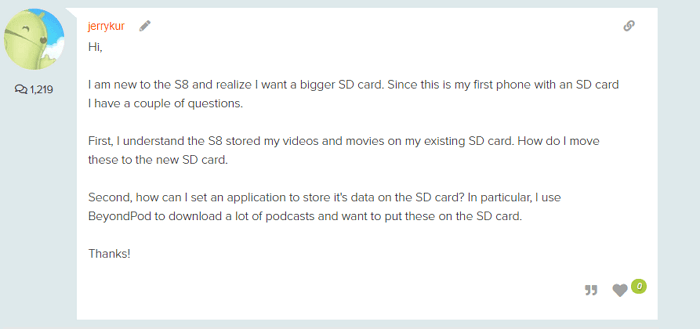
この記事では、AndroidのSDカードデータの動作や移動方法について詳しく説明します。特に、新しいSDカードへの交換とその際の情報をどのように移行するか。またパソコンやスマートフォンを通じてデータをSDカードから取り込むことができる具体的な手順なども紹介します。電源が切られていない状態でSDカードの取り换えを行うことはデバイスやカードにダメージを与える可能性があり、定期的なバックアップ作成の重要性についても触れています。
またGoogleアカウントを使って一括でのデータ移行を可能にする方法と、具体的な操作例などについて扱います。重要な情報を失わないためにはお手数ですが、常にデータのバックアップを行っておくことの大切さをご説明します。そしてこのガイドでは、必要な情報が安全に保存されるような環境でSDカードから重要データを安全に削除する方法もご覧いただけます。
最後に大切な一点は、過去の情報を消去することが完全に行われるようにするために、デバイスの設定を通じて選んだSDカードのフォーマット操作を行うと、古いファイルが再利用される前に完全に削除されることをご教示します。これらの情報が役立つことを願っています。
イントロダクション
Androidのデバイスの使い心地は日々向上し続けている。その中心となる重要な要素の一つがSDカードであり、それを使ってデータを格納することができる利便性がユーザーに愛用されているのです。しかし新しいSDカードへの移行または旧SDカードからの交換を行う際に正確なガイドが必要となる事があるでしょう。
この記事はそれを解決するために提供するもので、AndroidのSDカードデータ移行や交換に関する情報全体が網羅されています。はじめに新しいSDカードをデバイスに入れることから始め、必要な設定を行ったり、それに続く旧SDカードを取り出す方法までが説明されています。
次にはより具体的な詳細を掘り下げます。スマートフォンとパソコンの両方に沿ってSDカード内でのデータの取り込み方について詳しく解説しています。それは電源切断によるデバイスやカードへのダメージを避けるという点でも重要で、定期的なバックアップの重要性についても触れています。
またそれらの情報の中にGoogleアカウントを使用して統合的にデータ移動する方法といった特定のテクニックが含まれており、特に重要な情報を管理しながら操作を行うことができます。そして最後に、デバイスからのデータを安全かつ確実に削除するための手段としての"サードカード選択とフォーマット選択性能"が提案されています。
ここにある全てのガイドラインを通じて、ユーザーがAndroidのSDカードを使ったファイル管理スキルを効果的に向上させるべく支援することを目指しています。
開始前に入念な注意事項
電力を切らないで操作すること
AndroidのSDカードデータの移動や交換は、基本的には簡単ですが、重要な点が散見されます。最も重要となるのは、電力をそのままに、可能な限りデータを移動する過程を避けましょう。なぜなら、この手順中にSDカードを抜出すと電源供給が切れ、これがデバイスの損傷またはSDカード自体の故障につながる可能性があるからです。
特にデータが備える価値や役立つ情報がある場合には、それらの保護はさらに重要となります。そのため、そのような場合は可能な限り電力を接続し、操作の後に電源を再開することで、デバイスの機能維持とSDカードの安全性を確保することがお勧めです。
定期的なデータバックアップ
もう一つが、データの定期的なバックアップについてです。特にSDカードに一時的にデータを保存または運搬する際は、全ての情報を失わないよう、その可能性があるリスクを防ぐためには、あらかじめデータを他の場所へ移すことをお勧めします。
Googleアカウントから始める一括バックアップ、あるいは特別なアプリを使用してセレクトされたデータのみを個別に行う——これらの選択肢が存在するのです。
それぞれの選択はあなたのニーズと設備により異なりますので、事前に適切に評価することが重要です。しかし共通の主題はバックアップであるという点が理解されることでしょう。
データ安全な削除
最後に対しても注目を向けなければならないのは、データの安全な削除についてです。特にSDカードへの情報を移動する際や移行後にSDカードを再使用する時には重要です。「フォーマット」による操作を選択することで、古い情報が新しい情報に複写される前に、完全に前データは破壊されます。
これがポイントとなると、「電力を切らないで 操作すること」「定期的なバックアップの実行」「そして安全なデータ削除」が、SDカードの大規模リマネイブや交換を行う際における一般的に注意を払うべき点です。これらのガイドラインに従っていれば、正確で安全な移動と使用を確立することが期待できます。
新しいSDカードの挿入と舊の取り出し
新しいセミナールカードを使用するには、まずデバイス上のメニューオプションを選択し、「ストレージ」または「メモリーオプション」を見つけて開きます。そこでは「SDカードに接続する」などの項目があり、これをクリックすることで、新しいカードを検出します。続いて、デバイス側から選択した新製品のドロームートを確認し、挿入することが求められます。
その後、旧SDカードを取り出すには、同様にメニューオプションを使用して「ストレージ」または「メモリーオプション」を開きます。そこではある項目があると予想されます、「SDカードから切断する」や「SDカードを抜ける」等が該当します。「切断」オプションを選択し、確認後、古いカードを取り出しましょう。
これらの行動で、新しいカードへのデータの移行または旧カードからの取り出しは効率的に行えます。ただし、これらの一連のプロセス全てにおいて電源を切らないで操作を行い、また取扱い時には細部に注目して、特別な注意が必要です。
このガイド书中では、SDカードの安全性と正確性を保つためのいくつかの指針や、データ移行について詳しい情報を提供しました。次回は具体的なデータ移動方法まで説明し、最適なユーザー体験をデザインするようサポートします。
データが移動する方法 - スマートフォンとパソコンを通じて
AndroidのスマートフォンからSDカード内的ファイルをパソコンへ、あるいは逆にパソコンからスマートフォンへ移行する際は、主にUSB接続によるやり取りが主流です。具体的な手順をご紹介しましょう。
USB充電とデータ転送
スマートフォンとの間でのデータ移動
まず、あなたのインターネット接続がない状態でSDカードに重要なファイルが格納されている場合などには、USBケーブルでパソコンとの直結を通じたデータのバックアップが最適です。
- USBケーブルで接続:パソコンとスマートフォンを直接つなぐことです。一部のモデルでは、直接コンピュータに接続する必要がない場合もありますが、それでも大部分は直接的なサポートが必要なことが多いです。
- マネージャ起動:データ移行のためには、一般的に対象ファイルを探して管理できるファイルリナバーグのようなソフトウェアを使用することをお勧めします。これらを起動すると、SDカード内の全ての情報をPC上で閲覧行きます。
- ファイル選択と転送:特定したデータを選んでもらうと、パソコン上のセレクトエリアへの移動ができます。この際は、一度に複数のファイルを選べる場合もあるから注意が必要です。
パソコンを用いたSDカードの管理
PC上でマネージャソフトを使用することで、スマートフォン内のデータを取り出し、パソコンへ転送することも簡単に実現できます。「ファイルをドラッグ&ドロップする」ことで一歩手間はとられるかもしれませんが、これはあくまでシンプルな操作で行うことができます。
- マネージャソフトの起動:前述のように「file manager」や「ファイル転送専用ソフトウェア」といった製品を利用することが一般的です。
- SDカード内のアイテム確認:開いた状態にある管理ソフトを通じて、SDカードの中を探索します。特定したいデータを見つけたら選択します。
パソコンからスマートフォンへのバックアップ
パソコンからスマートフォンへデータの移動には、上記の一連の手順を使用することをご提案いたします。
- USB接続:すでに説明が済んでいる通りですが、これからの操作における重要性は変わることがありません。
- 選択されたファイルの転送:マネージャソフト内では通常、選択したデータをスマートフォンへの「コピー」または「アップロード」を選んでおくと便利です。ここで、一部のプラットフォームにはデータが自動的に移動してしまう可能性があるため、「確認先」で事前に自分の装置のSDカードを選択することが重要です。
これらのステップに従うことで、SDカードへのデータバックアップや再編を行い、スマートフォンへの情報を取り寄せることも容易になります。
Googleアカウントでのデータの一括移行方法
Android端末のSDカードから、大切な情報が漏れない形でGoogleアカウントに保存することは利便性抜群です。その具体的な手順については次のように進行します。
初期設定画面を確認
選択肢「Googleアカウント」を選択し、自分が使っているGoogleアカウントの情報を更新するとスムーズにデータ移行が進みます。バックアップとリカバリープロセスの利用
Googleサービスにおけるデータの保存と再生機能を利用することで、自動的にSDカード内の情報がGoogleアカウントへ転送されるようになります。確認と更新
もっと詳しくは、Google設定画面から「デバイス管理」を選択。ここでは、ストレージセクションに移動し、全てのデータを一括アップデートするための選択肢が利用できます。
ただし、注意深い点として、Googleアカウントへのバックアップには容量制限がありますので、大切なファイルやアプリデータは必要とされる場合は別途外部ストレージへ保存することをおすすめします。
天然選択されたデータの個別転送 - ファイルマネージャーを用いて
AndroidのSDカードにおける複雑なデータ構造を理解するためには、手元のファイルをうまく探し出すことが求められます。そこで便利に利用できるのが「ファイルマネージャー」です。「ファイルマネージャーを使用することで、特定のデータを選択し、簡単、安全にSDカードへ転送することが可能です」
具体的な方法は以下の通りです:①まず、Androidのデバイスでファイルマネージャーを起動します。これは通常、「ダウンロード」「ストレージ」「ストラクチャッドデータ」などといったフォルダから開くことでアクセスできます。②希望するデータ(またはアプリ)を探し出し選択して下さい。
その後、③「コピー」「移動」のオプションメニューをクリックしますが、具体的な動作は具体的なファイルマネージャーごとに微妙に異なります。それでも、基本的なUIや操作方法から習得することは可能です。
以上の操作を行っていると、「選んだデータ」はすぐにSDカードへ転送されます。一方「移動」を選択すると、ファイルのパスが変わります。これは物理的に移動したような感じで分かりやすいことから便利です。逆に「コピー」をすれば、元の場所からはデータが削除されませんし、新規領域に複製されたファイルがある状態になります。
大切なアプリやデータを選択しマネージャーを利用するということは、個々の項目へのアクセスと管理を直接行えるので安心です。また、「ファイルマネージャー」自体は、自由に使用可能なオープンソースソフトウェアであるため、コストを気にせず利用できる点も特徴です。
このような手順を踏むことで、データの個別転送をスマートかつ効率的に行うことができます。これにより、アプリ再インストールやSDカード交換時に時間が損なわれずに、必要な情報をすばやく復元できます。
定期的なバックアップについて強調
バックアップとは、ユーザーが重要性を考慮して選択したデータ(全てのファイルや設定情報を含む)をコピーし、安全かつ確実に保存する過程です。これらのデータは、デバイスのメンテナンスや故障時に失われるリスクがあるからこそ、定期的にバックアップを行っておくことが重要となるのです。
バックアップを行う方法にはいくつもありますが、その一つとして、Androidのスマートフォンに内蔵されているGoogleアカウントを利用することが挙げられます。具体的には、「設定」を操作し、「Googleアカウント」を選択した後、「データとバックアップ」セクションで「自動的にバックアップを行います」オプションをオンにすること。この動作により、ユーザーのデバイス情報やアプリのデータなどは定期的にGoogleのサーバーへ送られてバックアップされます。
他にもファイルマネージャーやCloudサービスなどを用いる方法もありますが、「全て重要性のある情報をバックアップに含めるべき」を特に強調する必要があります。特に、個人的なデータ(例えば、写真や音楽などのメディア情報など)の保護は極めて重要です。
さらに重要な点として、新旧のSDカード間でのデータ移行の際、必ず定期的に行われたバックアップから必要なファイルを選択し復元することを強くお勧めします。これにより予期せずに発生するデバイスの動作不具合や異常なセーフティドライブの挿入によるデータへのダメージなどに対応することが可能となるからです。したがって、頻繁にバックアップを行うと非常に大変ありがたいことです。
その結果として得られる最良の状況は「データ損失に対する安心感」でユーザーはデバイスの機能維持や不測の事態の恐れ対策ができるようになります。このように定期的なバックアップを心掛けることで、AndroidのSDカードのデータ移行や交換に関連するリスクに対抗することが可能となるのです。
必要な情報を失わないための背後の技術: 定期的なバックアップ
この段階で、あなたが取り組んでいるデータは重要な情報です。そして、定期的にその情報をバックアップすることにより、何かが崩れる場合でも、損失を防げるでしょう。複雑な手順や時間がかかるという点を意識するべきであると思います。「新しいSDカードを挿入」「古いSDカードを取り出す」「データから移動させる」のといった作業はしばしば必要なものでありますが、これらの操作の後始末である「バックアップの制作」とは同じような重要性を持っています。
全ての内容について言えば、「新カードを選択」「古いメディアからの情報を移転」「カバーを閉じる」のようなハードコアな動作だけではなく、その前に必要なのは情報のコピーです。「データから離れた状態に保つ」という考え方こそ重要であると理解しておいて欲しいと思います。これを行う方法は個々のAndroidデバイスにより少し異なるかもしれませんが、多くの場合スマートフォンに内蔵されている「Cloud Service」や「ファイルマネージャーアプリ」を使うことができます。
バックアップのためには、時間がかかる作業とは言いがかりですが、情報を損なった状態でそれを使って生活することはリスクすぎるからです。全てを失うという可能性を避けるために、定期的なバックアップを行っていると良いでしょう。これは単純に「データを取り出す」だけでなく、「情報の保存方法もまた重要」ということを理解していることであり、それによってあなたのデバイス上のデータはより安全になり得るのです。
重要データを安全に削除する方法: SDカード・フォーマットによる消去
SDカードから取り扱うデータの処理には、特に注意が必要となります。これを行う際、あくまでそのデータが必要としていないことを確認した上でに行う必要があります。それは、不注意によって重要な情報を失わないためです。そこでここでは、「フォーマット」というメゾンからデータを一掃する方法をご紹介します。
まず、デバイスの設定画面を開き、SDカードを選択した後に「フォーマット」オプションを探してクリックしましょう。「警告」メッセージが出る場合は特に意図的にデータを削除したいことを確認のためにこれを読みます。このプロセスは、ハードドライブに比べるとファイルシステム再定義と同様の状態になります。つまり、「完全な洗浄」という意味です。もとい言葉では、それまでの残りデータは完全に消去されてしまいます。
フォーマット完了後のSDカードに戻って、これまでアクセスした情報が存在していないのか再度確認しましょう。これは基本的な予防策とも言えますので、特別な対応が必要になった際にはこういった手順を経由しないといけないと考えられます。重要なファイルの無失うように常にバックアップを行うことが重要であり、またその際にSDカードを使用しデータを移動または保存した場合、それらはもともと存在していた他のデータと共に新しく書き込まれることとなります。これが「新たなインストラーキション」と呼ばれるプロセスです。
以上の手順を踏むことで、SDカード内の全てのデータが完全に、かつ無痛的な形で一掃されるのが期待できます。しかし、フォーマットする際は十分なバックアップを行った上でを行い、またその手続きにおける誤動作を防ぐために適切なマニュアルをご自身で読ませていただきますようにという点をお忘れなく。
終わる - まとめ
このガイドでは、Androidのスマートフォンに使用するSDカードデータの移行と交換に関する情報をお伝えしましたが、それが最終的な手順として次のポイントを確認して記憶してください。
SDカードの安全な挿入
新しいまたは既存のSDカードを利用する際は、必ずデバイスが電源を切ってから挿入し、また取り外す際にも同様の手続きが必要です。不注意に見舞われる可能性がある行動を避けられれば、デバイスやSDカードからの損傷を防ぐことができます。
データ移行における重要点
全てのデータを取り込む際には、新旧のデータ交換を通じてスマートフォンからPCへ、そして次いでPCから新しいSDカードへの転送が効果的です。注意すべきは、電源を切らないとSDカードにダメージを付ける可能性があるなど、それらの手順が正しく取り行われるという点。
スマートバックアップ
データの重要性により、定期的なバックアップが必要な場合は必ず行い、それが忘れていないことが重要です。最も重要な情報を失わないようにするために、可能な限り頻繁にこれを実践することが推奨されています。
安全な情報削除
もし必要であれば重要なデータを完全に消去したい場合、デバイスの設定からSDカードを選択した上でフォーマットが可能となります。これにより古い情報を再利用する前に消去することができます。
以上のポイントに注目して、ご検討いただきたいものです。今後のAndroidにおける日々の使用をサポートするためにも、これらの基本的な情報は重要です。ご利用にあたり是非ともご参照ください。
注意点
SDカードの挿入や取り外し時に電源を使わずに行うことを強調しましたが、「不注意な操作をする」と「適切な手順に従わない」ことはリスクを引き起こす可能性があります。よって、これらを守りながら使用することが必要な部分である事実をご理解ください。
Deja una respuesta
Lo siento, debes estar conectado para publicar un comentario.
関連ブログ記事