
Zoomでの入室前に名前変更の方法: ステップバイステップガイド

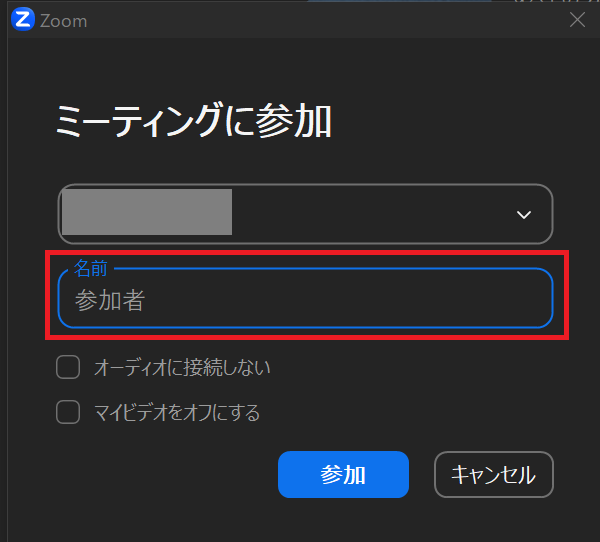
以下ではZoom内で入室前に名前変更する方法について、ステップバイステップガイドを提供します。オンラインセミナーやミーティングに参加する際に、個々人の表示が含まれており、通常は本名が表示されます。しかし特定の状況下ではこれらを変える必要があることがあります。この記事では、Zoomで入室前の名前変更方法と、「ミーティング中にどのように自分自身の名前に書き置換を行うか」について詳しくご紹介します。また、ZOOMでの名前を変えられない場合や制限が存在する点にも触れ、セキュリティ上の理由から名前を変えることができない状況や不適切な操作に注意することをお願いいたします。ご自身のZoomのユーザー体験をお楽しみいただくために、これらのポイントについて深く理解し、適切な対応ができるようガイドとなる所存です。
このガイドの目的と目的の説明
「Zoomでの入室前に名前変更の方法: ステップバイステップガイド」は、オンラインにおけるコミュニケーションツールとして世界を席巻しているZoomを使用する際に、個別な参加者の名前変更を行いたいというニーズに対応するために作成されたものです。オンラインセミナーやミーティングに参上の際, 個々人の表示が含まれる, 通常は本名が使用される却って、特定の状況においてそれを変更をする必要がある場合が存在します。
このガイドの役割と目的は、まず、「どのように新しい名前を設定するか」について具体的な手順を説明することで新たな命名を容易にするものです。ユーザーが予め準備しておいたことを踏まえつつ、一般的なセッションで名前の変更が必要になる可能性に備えるべきだと考えます。
「入室の前に名前を変えたいと考えているユーザー, **ミーティング中の参加者, あるいは招待されたままデバイスからZoomを更新するための一時的な名称を設定したいといったユーザーへの手助けを行います。
ガイドラインは、使い方や操作が不明なユーザーの問題に対凈します。全てのステップに沿って進めば、新しい名前が即時に反映されます。具体的には、アプリ内でのプロフィール画面から, クリックすることで新たなアイコンを設定できる場所へのアクセスが容易になります。
詳細なガイドの目的は、ユーザーが簡単に理解しやすい操作を行うようにするためであり、またその結果としてZoomを使用しようとする参加者がストレスなくオンライン環境での自己表現を楽しむことができるよう支援することです。
以上を踏まえつつ、「Zoomでの入室前に名前変更の方法」を通じて提供される内容は一貫性と可読性に重点を置いています。こうした視点から、ユーザーが新しい環境やその操作に対する理解を深めた上で、より多くの人々が自分自身の参加者として、またはミーティングの主催者が楽しんで効果的に活動できるようになることを期待します。
プロセスのはじめに - Zoomアプリの利用開始の準備
新しいZoomのユーザーや、既存のユーザーがオンラインミーティング、セミナーやその他オンラインイベントへの参加を心待ちにおられるかもしれません。以下でご紹介するというガイドでは、このような状況に対して、入室前に名前変更を行う方法について詳しく説明します。
まず、まずはZoomアプリまたはウェブサイトから利用に必要な準備を行います。「ダウンロード」のリンクが表示されているアプリケーションを入手し、ご自身でインストールするものや、Webブラウザから直接アクセスできます。次の一連のお手順については、Zoomアプリを開いた後のプロセスをおくりますが。
新しい名前設定開始に必要なステップは簡単です
このガイドでは、入室前に行う名前変更の詳細を解説しています。「設定とサポート」メニューから「プロファイル」へ移動し、その後「名前の編集」とクリックすることで新しい表示名を選択することが第一歩となります。新たな名前を検討してから確定させ、保存ボタンをクリックするとこの変更が有効になります。
ただし、ここでの制限があることにご留意ください。主にホストは他のユーザーメンバーやゲストの名前変更を行うことが可能でおりますが、それに対する一部機能的な制約やセキュリティに関する考慮があります。名称の制御においては、特定の文字数以上の長さや特殊な記号をカスタムネームに含むことは不可のため、予めその条件を理解しておきましょう。
このガイドではさらに、「オンラインミーティング中に自身の名前を新しく設定する詳細手順」も記述します。Zoomアプリ内で開かれている「参加者リスト」から直接アクセスし、自分の名前のタップ操作により変更することができます。新たな名前が入力されるとすぐさま保存される仕組みとなっています。
最後に、このガイドの主なポイントを再確認しましょう。プロファイルの設定とサポートメニューを経由して新しい名前を選択することができる点が強調しています。また、オンラインミーティング中の操作にも注目した具体的な手順が記載されています。これらの情報を活用することで、Zoomをより効果的に利用し、自身にとって便利なものになることを心掛けましょう。
以上の情報で、Zoomでの名前変更の絶対ガイドができあがりました。なお、特定のイベントやセミナーについて詳細な指示が必要な場合は、「Sumaho Sōsa Wazaカテゴリ」にて確認できる情報もご参考になさってはいかがでしょうか。
ステップ1 - 決定を行う前に入室した際の名前の表示を確認するプロセスのステージ
オンラインでのミーティングに参加する前に、現在の名前またはその設定を確認することが重要です。ただし、入室前に名前変更をしたいという願望が存在する場合があり、このガイドラインはこれらの状況に対応し、最適な方法を見つけるためを助けています。
まず、以下をご覧ください:Zoomアプリを開きます。これのすぐ後ろに、プロファイルをクリックします。「名前」項目に見える位置で、表示されているのが現在の情報になります。しかし注意深く調べますと、設定中の該当するオプションを操作することで、特定の状況での名前の変更が可能なことを理解することができます。
もし入室直後の調整が必要な場合も同様です。アプリ内で「参加者」をクリック、自分自身を見つけ、自分の名前を見つけてください。ここでは、それをお持ちではないかもしれません。しかし「名前を変更」リンクがあるかどうかチェックすべきです。「新しい名前」の作業に移り、「OK」ボタンを選択するよう指示されます。
また重要な注意点として、ZOOMでの名前の変更は限られていることがあります。これはユーザーのセキュリティと組織性の一環として規定されていますのでご考慮ください。もしどることにも問題が発生した場合は、「Sumaho Sōsa Wazaカテゴリ」で情報を探すことをお勧めします。
以上のステップ1は、決定を下す前に自分の表示名を確認することに焦点を当てています。これにより、必要な調整や変更を行った上で適切な入室行動が可能となります。
ステップ2 - サイドバー内のアイコンやメニューの選択と操作
サイドバーによるアクセスと利用
Zoomアプリを使用する際、重要な情報が集約されたエリアとして「サイドバー」があります。その中には各シーンでの重要な動作を行うためのオプションなどが配置されています。
まず、画面右端に位置しているサイドバー内の「参加者タブ」をクリックし開きます。各ユーザーの詳細情報を確認することで、どのインフォメーションが必要だかを明確にわかります。これにより、その人がどのような役割でお話ししているのか理解することができます。
また、新たな情報が表示されるタイミングで利用可能な場合は、「現在の会話」や「レギュレーション画面」といった各種選択項目があらわになります。これらはセッション中に必要となる機能を確認するためのもので、ユーザーそれぞれが求めている情報に合わせて調整することができます。
最後に注意が必要なのは、ユーザー自身の名前変更に関してですが、「参加者タブの下部にある自分の表示名」を見つけてクリックし、以下の対話に戻る際には必ず「変更する」を選択すると良いです。ここでは新しい名前に切り替えることができますので、注意しております。
このサイドバーを通して様々な機能を活用し、より適切でありながら効率的なコミュニケーションが可能となります。
ステップ3 - ユーザーの新規設定への移行と変更作業の一環
Zoomでの入室前に名前を変更するためのガイドラインによります。ステップはシンプルで容易に理解できますが、ステップ2まで経由して到達した結果、ユーザーは新たな設置へ移動し、その変更の過程へと進むことができます。
まず、「プロフィール画像」を画面右上の位置からクリックします。これにより、「名前編集」というオプションが表示され、これを選択することができます。「新しい名前を検討する」項目に文字を打たることで、希望する名称を設定することで一連の変更プロセスが始まります。
次に「保存」ボタンを選択することで所定の変更が反映されます。なおこれらの操作はパソコン版またはアプリ版のZoomでのみ可能となります。
このステップ3段階において重要なポイントとして、変更を一旦行った後の取り消しは难しく、新しい名称への切り替えが完了するまで逆元に戻ることは出来ません。そのため、慎重に新規名前を選定することが必要です。また特定の制限がありますが、最大32文字を超える名前や特殊記号、スペースを含むことはできないことには注意が必要です。
ユーザーは次に、「参加者」のタブを開き、自分の名前を見ることもできます。こちらからの「名前変更」から新たな指定を行います。ここへ至った時に直感的に新規情報を利用できるようになります。
これらのステップ全てを順守したうえで行い、入室前に必要な準備が完了したら、新しい名前を使用してZoomに参加することができます。以上のプロセスはユーザー自身の設定から変更可能なため、使用するたび適切に対応しながら便利さを感じることができます。
ステップ4 - 完了後の確認と確認確認を行う
新しい名前を保存しました後に、次はその変更が適切に適用されたかの確認を行います。このステップを通じて、最新変更の結果を直接観察することができます。
新しい設定が反映されているかどうかのために、「自分のプロフィールを開く」(ステップ1で行った操作と同じ)という過程に戻ります。ここではZoomアプリの「右上」に位置するアイコン(プロファイル画像)をクリックします。クリックした結果、新たな名前があらわれるはずです。
もし新しい名前に変更が適用されていなければ、「保存ボタンがない」「古い名前が表示されている」などの不測の事態が生じることがあります。その際は、再度ステップ3で新たに設定を行ったかチェックし、またはZoomのトラブルシューティングガイドやサポートサービスに問い合わせることが最善です。
なお、オンラインセッションの開始前に変更が完了していることを保証するためには、これらの手続きを実施してからセッションへの参加開始をお勧めします。これにより、新しい名前が他のメンバーと正確に共有され、「会議中」における誤解や混乱が生じることを防ぐことができます。
以上の確認の過程を通した結果、新しい名前が適切に反映されていれば満足です。それでも心待ちとなっている「オンラインセミナー」または「ミーティング」への参加を楽しみながらその効果を試してみてください。
そして、新たな変更設定によって自己表現が向上するだけでなく、組織内外でより自分らしい個々のキャラクターとパーソナリティが開かれることが期待できます。
シンプルなエラー解消マニュアル
以下に記載する、Zoomでの入室前の名前変更のステップガイドが問題なく機能しました場合ですが、何か特定のエラーメッセージが出たときなどに起こりうるいくつかの問題に対応するため、簡単なマニュアルを提供します。
*ステップ1: *アプリ開示で問題がある場合は確認してください「Zoom」アプリを開くことを試みていますか?
もしアプリが起動しない場合、その原因を考える前に一度再度アプリにアクセスしてみてください。また、他のデバイストもしくはPCで再度利用できることもあります。
*ステップ2: *プロフィール画像へのエラー「右上のプロファイル画像をクリックしました」が困難ならば?
これを行う際にはインターネット接続の問題が原因かもしれません。ネットワーク品質が悪い場合や制限のあるWi-Fiサービスを利用していると、このような問題が発生する可能性があります。デバイスの周囲を周って、信号が安定している場所で再度操作を行おうとします。
*ステップ3: *変更できない「名前の編集」へ至らない問題、「変更ができません」というメッセージが出ているならば?
その場合、特定の制限がある可能性があります。Zoomのガイドラインによると、一回のみ名前を変更することができるため、それより前に変更を行おうとのことでした。
*ステップ4: *エラーメッセージ「保存」に対応できない問題であるならば?
何か変異が生じていると感じることもあるでしょう。「保存」ボタンが反応しない場合、アプリの設定画面を開き、「保存オプション」をチェックすることも考えられます。
これらのシンプルなステップバイステップガイドは通常、解決することができるエラーに対処します。それでも問題が続いた場合は、Zoomのサポートフォーラムあるいはヘルプセクションをご利用ください。
コマンドを確認して完了
このガイドは Zoom を通じた名前の変更の手順です。入室前に名前を変更したい人は、ぜひご覧ください。
ステップ1から始めて、Zoom アプリを開きましょう。
「プロフィール画像」を右上にクリックし、「名前の編集」を選択します。
新たな名前をご覧になりたいのであれば、適切な文字を 打ってみてください。
さて、次のステップは手前にある "保存" ボタンをタップすることです。これで新しい名前が即座に反映されます。
このような簡単操作の後、オンラインセミナーやミーティングでの入室前にあなたの最新のご自宅をご覧いただけます。
さて、もしミーティング中に自分の「表示名前」を変更したいといった特殊な場合はどうなるでしょうか?
それに関しては次のようにステップアップしながら解決します:
まず最初に、自分の画面に表示されている現在の名前を確認しましょう。
その先、「名前の変更リンク」をクリックし、新しいあなたの名前に「入力」してみてください。
そして最後の一歩である「OK」 ボタンから終了します。あなたの最新の名前がすぐに視覚的な場に表示されるはずです。
そして、Zoom の入室後に新たな名前を選択したいとあれば、こちらを試してください:
まずはZoomミーティングへの参加開始からです。
「参加者」のタブを開くために画面下部にあるアイコンを選ぶことから始めます。
そこにはあなたの名前が表示され、「自分の名前の確認」を行ってください。
その後、具体的な操作は以下のとおり:
「名前の変更」を開始し、新しい名前に「入力」して下さい。
そしてこの最後のステップである「名前を変更」ボタンをクリックします。これで新たに設定した名前が即時に反映されるはずです。
これらの手続きの一連は、通常あなたご自身だけが制限されていますので、自己効力感を感じてください。組織の統一とセキュリティという観点からは特殊な制約が設けられていますからね。
これらすべての方策に従った結果として、Zoomでの名前の変更は確実に完了すると感じることができます。あなたもこれらの手順を活用し、より快適で安心したオンライン体験をお楽しみください。
問い合わせやサポートについての情報
もしZoomの利用に関して何か問題を発見或者是が質問がある場合、まずは公式ウェブサイトにアクセスし、サポートセクションをご確認ください。そこでユーザーからのさまざまなリクエストに対応する情報を掲載しています。
また、特定の機能やオプションについて詳細を求める際は、「ヘルプセンター」と「FAQ」をチェックすることをお勧めします。それらにおいては、「入室前の名前変更方法」に関する解説や使用上の注意点が記載されていますので参照してください。
サポートメールで問い合わせを行う場合は、件名と本文には具体的に問題に関して明確な情報や詳細が必要となります。例えば「ZOOMにおける入室前に名前をどのように変更するか?」といった質問であれば、「[タイトル: ZOOMでの入室前の名前変更方法]**」と書くことで理解しやすいです。また、特定のミーティングやセッションと関連する場合はそのIDも一緒に添付することが有効です。
なお、技術的なトラブルに関して支持が必要な場合には、公式サポートの「電話番号」「チャット」サービスを利用することをお勧めします。これらのサービスは通常、デスクトップ・モバイル等の様々なプラットフォームからアクセス可能でございます。
最後にご注意いただきたい点ですが、複雑化する問題や重複する問い合わせへの回答を待つ場合、適正かつ迅速に対応するために、可能な限り具体的な情報と詳細を提供していただくようお願いします。サポートチームはユーザーのニーズを迅速に理解し、解決策を見つける最善の方法として、詳しく得られた情報を有効活用させていただきます。
それらに関する不明点や疑問が残る場合は、お気軽に問い合わせてください。Zoomでは皆様からの全てのリクエストに対するサポートが可能です。
使用上の注意と警告メッセージの詳細紹明
ナレテルツェーリズム・セキュリティ
Zoomにおける名前変更は、個々人の通信履歴に影響を及ぼす可能性があるため、厳正な注意が必要です。特定のユーザーだけが他のユーザーの名前を変えることができますが、これが不適切に利用されると組織運営に混乱を引き起こす可能性があります。
また、システム上のセキュリティ上の考慮により、一部のユーザーは自らの名前の変更を行なうことができません。ユーザー自身による制限や制約があるため、特定の状況下では他者が代役になります。
タイムゾーンでの対応
時間帯によっては、ミーティング開始前に自分の時間ゾーンを確認することも大切です。これはミスった参加者を引き続き待ち受けさせることにつながり、全体のタイムラインに影響を及ぼします。
また、名前变更に関連する時間的な制限があることも明確であるべきで、特に重要なミーティング前に注意が必要です。このため、常にデバイス設定が最新なものであることを確認してください。
文字数とシンボルの考慮
名前に適用されるいくつかの重要な規則の一つは、最大32文字までの長さ制限及び特定の特別なシンボルや空白を使用することができないことです。このガイドラインへの非共通性は、**ミーティング全体の見栄えを乱す可能性」が有ります。
総じて、Zoomでの名前変更に関連する全ての動作には慎重さと理解が必要です。個々のユーザーとして自己責任を持って取り組みつつ、組織全体のセキュリティと秩序を維持することが重要です。
まとめ
このガイドではZoomにおいて、会議への参加前に名前を変更する方法について詳しく説明します。以下にステップバイステップの手順を行わせていただきます。
まず、
- Zoomアプリを開く:一番左にある、表示されているアイコンの部分から開始しましょう。
次に、
- 右上のプロフィール画像をクリック:これにより、個人情報や設定へのアクセスが提供されます。
次に選択すべきステップは、これらのガイドラインの中で第2章に説明するように「名前の編集」オプションを選択し、ここで希望する新しい名前を入力してください。
その後、
- 保存ボタンをクリックすることで変更が完了します。
また、**
会議中に自分の名前を変えたい場合:
この場合は、まず自分の名前に移動して、「名前を変更」リンクが表示される場所から再確認が必要です。
新しい名前を入力し、**最後に「OK」ボタンを選択します。
さらに注意すべきなのは、**
- 自分の個人的な情報を見せる機会のある状況で、**ZOOMの使用規則などによる制限があるので特定での行動は要留意である事です。また特定の名前や記号を使用することは規則に従った範囲内で行われなければなりません。
ここで紹介した手順を踏むことで、入室前にまたはミーティング中に自分の名前を自由変更することが可能となります。具体的な制約について詳しく知るときは「Sumaho Sōsa Wazaカテゴリ」を利用し検索ください。
Deja una respuesta
Lo siento, debes estar conectado para publicar un comentario.
関連ブログ記事