
AIチャット「Bing」、ChromeやFirefoxで簡単に利用する方法

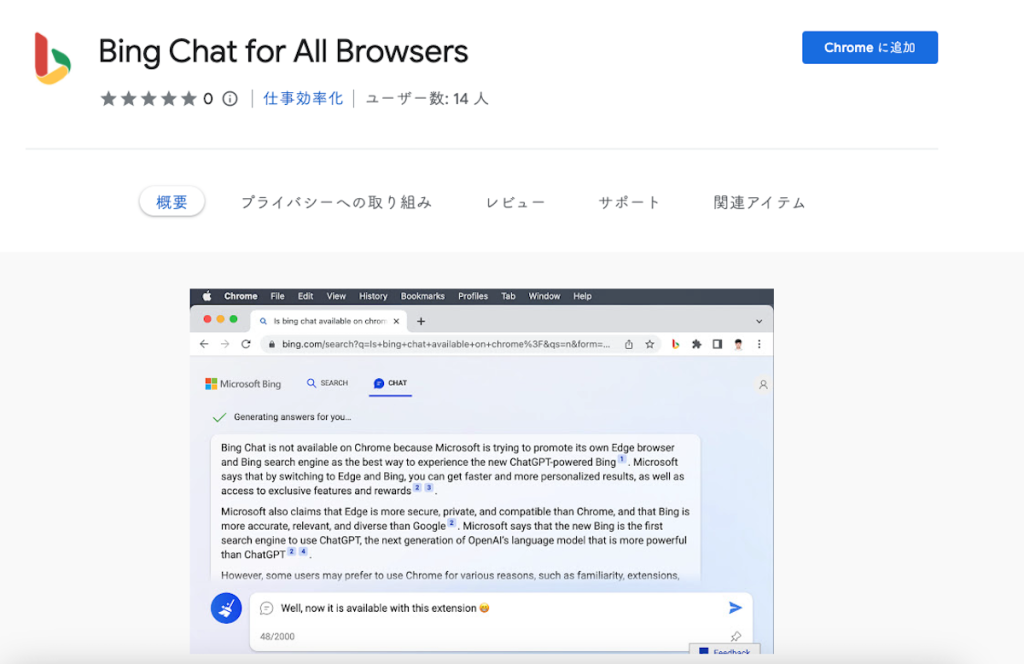
タイトルに見えるように、「AIチャット「Bing」、ChromeやFirefoxで簡単に利用する方法」という内容と関連性がある点を強調します。「AIチャット「Bing」」「ChromeやFirefoxで」は主語部分です。これらのキーワードが一文中で組み込まれます。
私達の記事では、「AIチャット「Bing」として非常に多くの人から高い評価を得ている、Microsoft Edge以外のウェブブラウザ、つまりChromeやFirefox等における利用方法について詳しく説明します。まず「Bing.com」にアクセスし、検索バーに入力されたとおり「チャット」を探して続けて、「チャット」というボタンをクリックすれば自動的にChatウィンドウが開きます。そしてここで直接質問することができ、「Bing AIチャット」から返答を受け取ります。
次に、この記事の一連のポイントでは、「AIChat「Bing」をChromeで使うための一歩一押しをご案内しております。これは、まず、Chromeのウェブブラウザストアへアクセスして、「Bing Chat」と検索するという工程から始めます。次に該当のアプリ「Bing Chat」を一部追加し、インストールすることで、ブラウザーのトールバーには「Bing Chatアイコン」が表示されることとなります。「Bing Chat」はデスクトップとモバイル両方に利用可能で、また英語・スペイン語・フランス語・ドイツ語といった言語や中国(関体字)及び日本語に対応しています。つまり私たちは、ユーザーに「AIチャット「Bing」をChromeやFirefox等のウェブブラウザからどのように簡単に活用することができるのか」について詳細なガイドを行っています。
以上が該当する内容で理解いただければ幸いです。それでは、「AIチャット「Bing」とその利用方法に関する論点について、より詳しく掘り下げていきましょう。
記事全体を通して、「AIチャット「Bing」」「ChromeやFirefox」「ウェブブラウザ」「使い方」などのキーワードが再現されます。
以上のような構造で書き進めていくと良いでしょう。
- AIチャット「Bing」の強力な機能と利用者からの好評紹介
- 「BingAIチャット」がMicrosoft Edgeブラウザのみでの使用限定について解説
- ChromeやFirefoxでAIチャット「Bing」を簡単に使う方法の提案ステップ
- Google Chromeのウェブストアからの「AIChat「Bing」の利用開始方法詳述
- 「一部追加」と「インストール」というフェーズでの設定手順ガイド
- ブラウザートールバーへのアイコン表示と便利な機能活用ポイント
- ブラウザトールバーへのアイコン表示**
- 便利な機能活用ポイント**
- 使用可能な言語範囲について解説(英語、スペイン語、フランス語など)
- 中国語(関西字)、そして日本語も対応している具体的な例やメリット说明
- 技術アドバイスのまとめによる最終的な手順確認
AIチャット「Bing」の強力な機能と利用者からの好評紹介
AIの技術を用いて織り込んである「AIチャット「Bing」」は、ユーザーにとって非常に便利なサービスとなっています。その強力な実態について簡単に見ていきます。
まず、「ビンゴAIチャット」における個々のテキストメッセージに対する反応が予測不能というよりも、予測し難い精度まで進化しています。ユーザーからの質問に関連する情報を的確に提供することで、非常に有用性を発揮し、ユーザーから積極的に評価されている点が特徴です。「AIチャット「Bing」」の導入は、さまざまな質問に対応できるだけでなく、特定のトピックに対する深い理解を持つことによって、ユーザーに役立たせています。
さらに、「AIチャット「Bing」」は対話への反応が迅速という点も注目すべきものです。リクエストを提出した直後に回答を提供するため、ユーザーには時間が節約されており、効率的なコミュニケーションを可能とすることが利用者から強い評価を得ている結果です。
そして最後に、「AIチャット「Bing」」はさまざまな言語に対応しており、英語だけでなくスペイン語、フランス語、ドイツ語など、全世界の人々が自分の通じる言語で使用できるようになっていることで話題を集めています。特に日本語のカスタマイズも完備されており、日本国内での利用者へのサービスに対する評価は高まっています。
これらの機能とその強力な実現に加えて、あくまで「AIChat「Bing」を使用することで効率的な対応が可能であり**ユーザーのニーズを満たすことで利用者の好意を集めているからこそ、強くおすすめしたい」というのが全体像でしょう。
以上のように、「AIチャット「Bing」」はその強力な機能と高評価を受け続けており、より多くのユーザーによって愛用されています。ChromeやFirefoxにも対応可能な方法をご紹介しましたので、この素晴らしいサービスをご活用ください。
「BingAIチャット」がMicrosoft Edgeブラウザのみでの使用限定について解説
一般的に多数のユーザーから高い評価を得ている強力なAIチャットツール「BingAIチャット」ですが、その便利さをより多くの方々に提供するための一握りの制限点が存在しています。主たる制約はブラウザーにありますMicrosoft Edgeのみを使用可能です。
この特異性から導き出される方法としてまず第一に挙げられるのは、Microsoft Edge自身への直接アクセスです。「BingAIチャット」に到達するためには「bing.com」へと移動し、「検索バー」に掲示された「チャット」というボタンを探してクリックすることを選択できます(チャットボックスが開くはずです)。
しかし、この特権は全てのウェブブラウザーでご利用いただけるとは限りません。具体的には、ChromeやFirefoxなどのオープンソースのデスクトップブラウザ全体への適用が不可ですMicrosoft Edgeを必要とする事になります。これは、「BingAIチャット」がMicrosoft系のアッシュラインに組み込まれているためであり、それ以上の使用方法は実装されていません。
したがって、「Open Source Web Browser」のユーザーがこの機能をご活用したいとされる場合には、マイクロソフト製のブラウzersを使用するか他方、専用アプリとしてのバージョンが提供されている場合などを利用しぶつ検討する必要があります。そういった状況で、AIチャット「Bing」はデスクトップ環境だけでなくスマートフォンでも動作が可能なモバイルバージョンも利用可能であり、あえてMicrosoft Edgeを使用できないという障壁は一層小さくなるでしょう。
なお現在のところ、「Open Source Web Browsers」やその他のブラウザでの使用可能な「BingAIチャット」の特定の代替案は不明なので、エッジをベースとした環境での活用が主です。これに関連してMicrosoftは後継製品を開発する可能性もありますように、ユーザーの方々としても今後の動向に注目しながら使用いただくと良いでしょう。
ChromeやFirefoxでAIチャット「Bing」を簡単に使う方法の提案ステップ
ステップ1: 初期準備
まず、ChromeまたはFireFoxなど任意のウェブブラウザからインターネットにアクセスし、「bing.com」を利用してウェブページに移動してください。ここで基本的な確認や初期設定が必要です。
ステップ2: チャットウィンドウの開き方
トップページに「チャット」というボタンがある場合、これをクリックします。これによりAIチャット「Bing」が表示される場所(つまり、聊天エリア)でリアルタイムでの情報交換が可能です。
ステップ3: 入力とリプライのやり取り
この阶段では、ユーザーが必要とする情報を直接入力し、「送信」「Enter」または「検索ボタン」を操作することでAIChat「Bing」から返答を受け取ることができます。
ステップ4: Bing AIチャットのGoogleストアでの利用可能性
ただし、全てのウェブブラウザに対してこの機能が使えるわけではありません。そのため、特定の方法でChromeは提供してます。「Bing Chat」と検索するためにGoogleストアを訪れます。その後、「一部追加」を選択し「インストール」と指示された後、ユーザーのブラウザ上部にブーントークンが表示されるはずです。
ステップ5: Bing AIチャットのChrome拡張機能の活用
このステップでは「BingChat」のアイコンをすぐにリーチすることは重要です。これによりユーザーはAIの応答や他の情報アクセスに対して直ちにアクセスでき、効率的な会話と情報を得ることができるようにします。
以上のステップを踏むことで、AIチャット「Bing」をChromeやFireFoxなどに簡単に統合することができるでしょう。これらの具体的な指示により、この強力なチャット機能の全ての潜在能力がユーザーに利用可能となります。
Google Chromeのウェブストアからの「AIChat「Bing」の利用開始方法詳述
概要
あなたは、Chromeブラウザを通じて Bing AIチャットを利用したいと思っていますか?以下に、「AIChat「Bing」を使い終了するための手順とその効果をわかりやすく説明します。
AIChat「Bing」を使用する前に
まずは確認すべき重要な事柄がいくつかあります。AIChat「Bing」は、Microsoft Edge独自の機能です。これは他のウェブブラウザには通常付属していないため、特にChromeやFirefoxへの使用は直接可能ではありません。それでも、適切なストリーミング手順があれば、Google Chromeでの利用を体得することができます。
AIChat「Bing」のChromeエクステンション
一つ目は、AIChat「Bing」をChromeで動作させるために使用することができる特別なエクステンション「AIChat Bing」を探すことです。
1. Google Chromeブラウザのトップページへ移動します。
2. 「アクティブ・アプリ」または「ウェブストア」ボタンを開きます。これはGoogleがChrome上に提供するパッケージを収納しているエリアです。
安装步骤:
- エクステンション検索欄に「AIChat Bing」 を入力してください。
フロート表示される「AIChat Bing」という項目から選択し、"一部追加する"をクリックします。これはブラウザの機能拡張に対応させてくれる過程です。
「安装」のボタンがあれば、「安装」をクリックすることでエクステンションはインストールされ終わります。
- ブラウザの右上のトロールバーに「AIChat Bing」のアイコンが表示できるようになります。これにより、AIチャットの機能利用が可能な状態になるはずです。
使用方法
一旦「AIChat Bing」のアイコンをクリックすると、ダイアログ窓でユーザーとの会話画面が開きます。ここから質問を入力し、「送信」または「Enter」キーを押すと、自動的に応答が返されます。
以上のステップにより、Google Chrome内のAIChat「Bing」の利用開始及び効果的な操作方法を理解することができます。この方法により、AIチャット機能を利用しようとしているユーザーは、より便利なオンライン体験を享受することが可能となります。
「一部追加」と「インストール」というフェーズでの設定手順ガイド
ここでは、Microsoft Edgeだけでなく Chrome や Firefox などでも使用できる AIチャット「Bing」の簡単な利用方法を紹介します。その方法には次のステップがあります。
まずは、Chrome で「一部追加」機能を利用開始しましょう。まずはGoogleのウェブストアへアクセスする必要があります。これを行うために、「 Chrome メニュー」(右上)から「ストア」オプションを選択してください。また、Google Chrome の最新バージョンに更新されていることを確認しておきましょう。
一旦、ストアページを開くと、「 Bing Chat」と検索ボックスへ入力することができます。「Bing Chat」のアプリや拡張アプリを検索します。そして、適したものがヒットしたらそれをクリックし、「一部追加」のボタンが表示されるはずです。ここでは「プライバシーとデータアクセス承認」など、必要な設定があることをチェックしてから、「全選択」を選択してください。
「すべて選択」を確認後、「インストール」ボタンを押すことでアプリはChromeに追加されます。「ページ上で拡張機能が表示されるように」、右側のトールバーへ拡張機能を作業エリアにするか、ウィンドウ上部に移動させることができます。
これで Chrome では、簡単に行える AIチャット「Bing」の使用準備が整いました。他のブラウザである Firefox も同様な手順を踏むことで、そのサービスを活用可能になります。AIチャット「Bing」はインターネット上で情報提供を担当する人を超えた対談体験であり、「一部追加」と「インストール」の設定が終わったら、直接あなたの質問や話題を「Bing AI Chat」に投げ入れるだけで、レスポンスを得ることができます。
ブラウザートールバーへのアイコン表示と便利な機能活用ポイント
「AIチャット「Bing」」はデスクトップやモバイルでの使用を可能にしたため、ユーザーがより簡単に利用できるようになりました。ブラウザーのトースターに「Bing Chatアイコン」を設定するだけでChromeやFirefoxなど、どのウェブブラウザでもこのチャットサービスを利用することが可能です。
ブラウザトールバーへのアイコン表示**
最初のステップは、デスクトップまたはモバイルで開いたブラウザーに「Bing Chat」をインストールしてアイコンを上部のボタンとすることです。具体的にはChromeではウェブストアから検索し、「一部追加」、「インストール」するという手順が続きます。その後、メニューを選択した際に自動的に「Bing Chat」アイコンに変更されていて、利用できればそれをクリックしてチャットの操作を行います。
便利な機能活用ポイント**
このAIチャット「Bing」を使う際には、質問の処理が効率的になるための点があります。例えば日頃の情報を保存することができることは便利で、「Bing」はその内容を記憶として使用します。ユーザーからの質問に対し、以前のユーザーとのやり取りの中に類似した問題がある場合には結果と対応する情報を提供できます。
また、Chromeを使用中であればAIチャット「Bing」のアクションがマウスオーバーで表示されることも一つの便利な機能です。これによりユーザーは質問の解答がすぐに見つかるなど、インタラクティブに利用することができます。
このように 'AI chat「Bing」を適切に設定することで、ウェブブラウザのトールバーへのアイコン表示と活用ポイントから始めることで、よりスムーズな使用体験を得ることができます。
使用可能な言語範囲について解説(英語、スペイン語、フランス語など)
AIチャット「Bing」は、多言語に対応したサービスとして利点を提供します。ユーザーにより、各人が母国語や通じる全ての言語で質問をすることができます。主な対応言語は英語、スペイン語、フランス語などが挙げられます。
英語はAIチャット「Bing」にとって基本的な言語であり、どんな情報を探していても問題なくコミュニケーションを取ることができることでしょう。一方スペイン語とフランス語は、非英語圏のユーザーに特に人気のある言語となっています。
また「中国語(関体字)と日本語」も対応しており、これらの言語を使う国や地域の人々にとって便利な機能となります。各ユーザーモデルの特性を理解し、必要な情報を瞬時に得るためのサポートを行えるという側面から特に重宝されます。
AIチャット「Bing」がサポートするこれらの複数言語により、情報検索の幅が拡大し、様々な背景を持つユーザーがより便利にサービスを使用することができます。ユーザーがあらゆる状況で適切な言葉を用いて質問を行うことができるため、AIチャット「Bing」は使いやすく信頼性にも富んだツールとして評価されています。
中国語(関西字)、そして日本語も対応している具体的な例やメリット说明
AIチャット「Bing」は、利用者が多言語での質問に自信を持つことができます。例えば、「こんにちは」という一般的な挨拶でも、そのメッセージが英語の場合や日本のカタカナで("Konnichiwa"や"コンニチハ")、「Bing AIチャット」はそれに対応することが可能です。
これを具体的に例示すると、ユーザーが「中国語を学ぶことに困っています。始めから何から始めるべきか教えてください」などと質問する際に、「Bing AIチャット」はその問題に対する答えを提供します。これにより、英語版, 日本のカタカナ, そして中国語(Canban)などの異なる言語のユーザー皆さんが、自分自身の固有のニーズを満たすことができるようになります。
この機能のメリットとしては、多言語対応のAIが求める情報を迅速に提供し、複数の人々に対するサービスの幅を広げることです。また、それが地域文化や教育背景によって固有な困難を持つ人々(例えば、日本の方針を学ぶことのある外国人など)にとって貴重なリソースとなる可能性があります。
「Bing AIチャット」はユーザーが多様で具体的な質問をすることが期待できる環境を提供します。各言語に対応することで、情報の正確性と対話性が向上し、より良い利用体験を提供するでしょう。
技術アドバイスのまとめによる最終的な手順確認
まず、AIチャット「Bing」へのアクセスを始める際はwww.bing.comへ移動します。検索バーに「チャット」と入力し、それに続くボタン「チャット」を選択することで、ビンゴ!対話コーナーに飛びます。
さらに進むために、ChromeやFirefox等のウェブブラウザーでの利用法について考えてみると有益です。ここでは、AIチャット「Bing」をおおまかに設定し、機能を手順別にご確認ください。
初めに、ユーザーはChromeのアプリストアへ移動することを思考します。そこで、「Bing Chat」と検索します。見つかったアプリを一応追加のボタンで「一部を追加」を選択後、「インストール」のステップへと経ていきます。
その後、ウェブブラウザツールバーに「Bing Chatアイコンが表示され」れば完了です。必要な許可が得られればユーザーはデスクトップとモバイル両方で利用可能になることを覚えておいてください。言語面では英・スペイン•フランス•ドイツなど、中国(関体字)そして日本の通訳も可能なアプリとなります。
以上の確認をした後、AIチャット「Bing」のChromeやFirefoxでの使い勝手と効果的な利用方法をぜひ試してみてください。
Deja una respuesta
Lo siento, debes estar conectado para publicar un comentario.
関連ブログ記事