
Windows11のドライブレタープロセスを完全ガイドします!

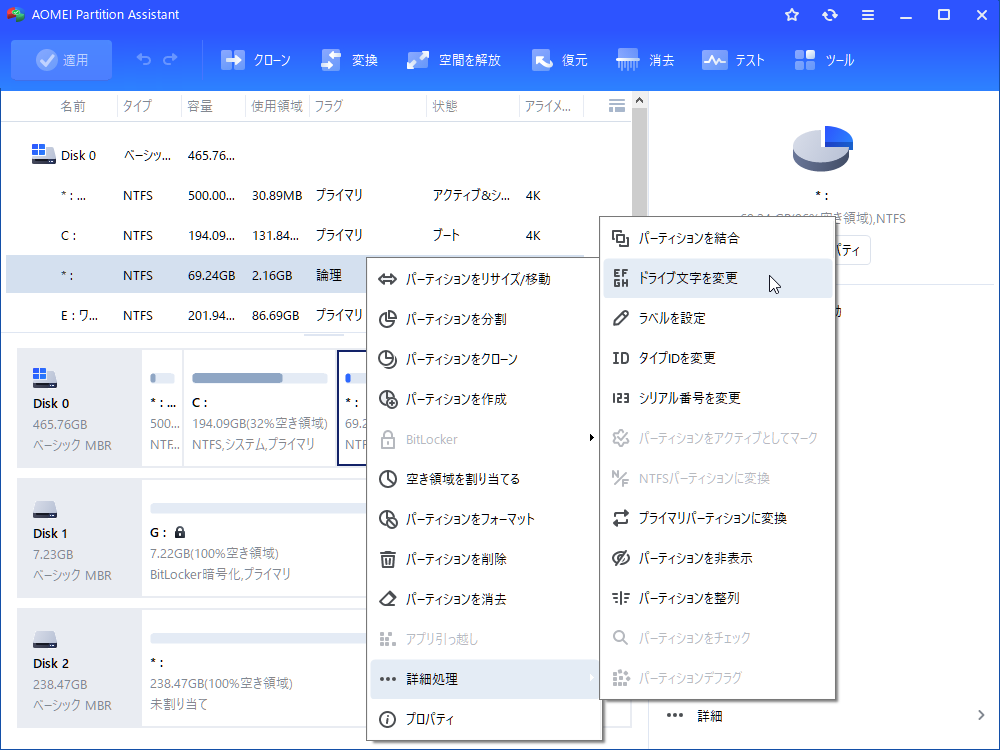
"Windows11のドライブレタープロセスを完全ガイドします!":
この記事では、Windows11における全ての詳細について詳しく説明する。主に、ファイルシステムに関する基本的な知識から上達までをカバーします。「ドライブレター」に関連した質問に対応し、これを解決しうる方法を探ります。例えば、特定の「ドライブ」の大文字や小文字で示される識別子を変更する手順が示され、それを適切に適用することで動作性能が向上することはありませんか?また、システムへの影響を予測する上での注意事項も詳しく説明されています。ここでは、「ディスク管理ユーティリティ」の使い方や「コマンドプロンプト」を利用しての変更方法について説明しながら、その過程で起こり得る問題にも対応し切ることを目指します。
具体的には、Windows11においてどの「ドライブレター」をどのように変えるか?それがシステムに与える影響とその回避策は何か?等の情報を提供します。さらに、これらの手続きを使ってどのような課題が発生する可能性があるのかという予想も説明していますため、あなたが直面した際に必要な知識を持っていることを確認できます。つまりこの記事によりWindows11での「ドライブレタープロセス」についての深い理解を持つことができるはずです。
ドライブ管理の利用方法と実行手順
まず始めに、Windows11において有効用得以となる「ディスク管理」を説明します。この機能を使用することで、新たなデバイスの追加やすでに存在するデバイスの配列変更、ドライブレターやパスの更新もしくは削除が可能となります。
具体的なガイドとして検索メニューから「ディスク管理」を探したり、スタートメニューを開いて「コンピュータ管理」をクリックすることでアクセスできます。このユーティリティを通じてドライブ情報をすばやくチェックすることが可能です。
次に注目する点としては選択できるドライブのラベル変更です。ディスクリムバーシャンは、特定のドライブに新しいアルファベットを割り当てることができます。
例えば、通常Cドライブが既設だが、設定を変えたい場合などは、このエリアで操作を行うことができます。
その上で、必ず行うべき手順として「データバックアップ」があることをご案内します。特にシステムドライブやBootディスクのメンテナンスには十分な配慮が必要です。
また、別の方法として「管理者アカウント」の設定をご利用することで、さらに細部にわたる機能を操ることができます。
詳細に見ていくとコマンドプロンプトを使用したり、エクスプローラーや他のツールで操作すること、またそれに付随する「ドライブ名(ラベル)の変更」も可能となります。これらはいずれもユーザーにとって効率的かつパッシブな方法を提供します。
重要なポイントとして、「Cドライブのレタープロセスについて」も引き上げています。つまり、このドライブ内の任意のファイルやアプリへのアクセス手順を変更するには注意が必要であり、その過程でデジタルデータへの影響が起こることに注意することが大切です。
全体的な使いこなしを理解することで、Windows11上で自由度を持った操作を行うことが可能な状態へと進化させていただきます。
ドライブレター及びパス変更の進行方法
タイトル「Windows11のドライブレタープロセスを完全ガイドします!」の中で、この部分は特定の操作手順に注力します。まず、「ディスク管理」ユーティリティが提供される環境で始めるべきです。スタートメニューから、これが利用できるということが確認できます。
ドライブレターやパスの変更をする際には、リスト中の項目の中でそれに対応するオプションを選択します。これが「選択したドライブ」に関する情報変更の可能性を開く鍵です。
特定のドライブを変更したい場合で、例えばハードドライブAからBまでなど、「ドライブ文字とパスの変更」操作を選んでください。詳細な新しいデジタルラベルを選び、その影響に基づいて適切に適用することをお勧めします。
これには注意が必要です。特に重要なシステムまたは開始時に動作するブートディスクに関連するドライブレターの変化が心配されるため、全ての操作前にデータのバックアップを行っておくことを推奨します。
さらに便利な方法として、「コマンドプロンプト」を管理者のアカウントで使うという詳細なガイドラインもあります。具体的には、エクスプローラーを使用して右クリックを選択することでも「ドライブ名(ラベル)」の変更が可能です。
重要なポイントは全て、「Cドライブのレターを変更することは可能だ」と示されています。このような情報を中心に考えることで、Windows11におけるドライブレタープロセスに関する基本的な知識と技能を習得することが可能となります。
目的するドライバーの選択
全てのアクションが行われる「目標ドライバ」を正確に識別することが非常に重要です。まずは、スタートメニュー を立ち上げ、表示された画面から上側の検索バーを利用することでWindows11のユーザーインターフェースへ探求することができます。「ディスク管理」というキーワードを入力し、該当したユーティリティ「ディスク管理」を開きます。これにより全てのドライブ情報を一覧にしますので、目標となる具体的なドライバを選択することが可能となります。
さらに深掘りますと、一つの項目が選べるドライブレターやパスの変更 の機能があります。この選択肢は全てのドライブ情報から「選定するドライバー」を直接探すことが可能で、それぞれに色づけされた文字部分 が表示されます。例えば、「C:」のドライバに対する操作が必要である場合は、「C:」 をまずクリックし「設定変更 のボタン」を探します。
上記手順は初期的なガイドとなりましたが、目標とする具体的なドライバを把握する上で重要なステップとなっています。次にはその選択したドライバのリタッチ を行うことができる方法をご案内いたします。
変更後のデジタルラベル適応方法
次に、「ドライブ」の新たなデジタルラベルへの適用について説明します。新しいローテートが選択された場合、アプリケーションやシステムがそれに合致する必要があります。これにより問題なく作業を行うことができます。
ステップ1: ドライバ更新
新しい名称に変更されたドライバーはすぐに使用できるわけではありません。新しいドライブ名を認識して動作させるために、リトレンダーアンデルまたはドライバ関連製品の最適化ツールを使ってドライバファイルを更新する必要があります。
ステップ2: セキュリティ設定の確認
新しいラベルが適用された場合、その変更がユーザーのセキュリティ設定に影響を与える可能性があります。システム内の全てのアプリケーションやサービスが、新たなドライブ名に対応していることを確認することで安全な状態を保つことができます。
ステップ3: ドライブ属性変更
Windows 11では、個々のドライブに対するアクセス制御は「属性」のセクションで調整できます。新しいラベルを適応させるために、この「属性」からファイルシステムや読み書きアクセス権等の情報を確認し必要な設定を行いましょう。
これらステップを通じて進めれば、選択した新たなデジタルラベルが一貫性ある動作を行い、Windows11全系统的に適用されます。
エラー対策としての注意事項とデータのバックアップ
以下のガイドには注意が必要なポイントやデータの安全保持が含まれます
ドライブレターやパスの変更を行うことは便利ですが、一部の操作は誤って行われると問題を引き起こす可能性があります。特に重要なドライブとして認識されているシステムドライブとバートドライブのレター変更には細心の注意が必要です。
システムをサポートする一部のソフトウェアやデバイスがこれらのドライブに依存しており、変更によりうまく機能しなくなる場合もあります。こうしたリスクに対して対策が求められる際、可能な限り事前にデータのバックアップをおこなうと良いでしょう。
具体的には、Windows 11自体を含む全ての個々のファイルや重要な情報について、外部ストレージデバイスへのコピーを行い、予期せぬ状況に備えます。これを行うことで失敗した場合でも重要なデータの欠損を防げる可能性があります。
また、特定のドライブの変更を行う際には、その操作が正常に完了するまでユーザーコンピューターから電力を切り離さず、変更後も再度確認と試験を行い、機能状況が変わることはないか調べる事をお勧めします。
以上の点をご理解いただき、そして可能な範囲で最善の対策を講じることができると幸いです。Windows 11におけるドライブリタリングプロセスに関わる疑問や問題はあらゆる場合において正確に把握することが非常に重要であり、それぞれのアクションが特定の状況にどう影響するかを確実にするためには、予期せぬ損害を避けるための戦略的な手段が必要です。
管理者アカウントでのコマンドプロンプトを使用した変更手順概要
Windows11にて,ドライブレターを設定するための最後に到達する際の段階となるものが, "管理者アカウント"* を用いたコマンドプロンプト(Command Prompt)の利用です。この方法は,システムと他の重要データが影響を受ける恐れがあるため,事前に全ての重要ファイルのバックアップを行った上で実施するのがお勧めです。
まず,《システム コントロールパネル》を開くために左下のスタートボタンをタップします。システムのメニュー項目リストから《設定》を選択し,そこからもう一つ上へ移動する形でお済みの方の場合,検索バーに "コントロールパネル" を打ち込んで探してみてください。
その後,《ユーザーとプライバシー》セクションを開き,《システム》をクリックします。これ以降,《アップデートとセキュリティ》,《システム》,右のセクターが見える場所から,もう一度《システム》を選択し開くと, "オプショナルハードウェアドライバのダイレクトインストールとデトリーム" の項目を探します。こちらをクリックし,《コマンドプロンプト》を左下に表示した場所から選択します。
画面が切り替わり,新たなウィンドウとして《カスタマイズ》のタイトルで「Windows エクスペリエンス 説明」が開かれます。ここに,必要な項目が埋め込まれる形にてドライブレタープロセスの一環となり,これを行ってもシステムや重要データに影響を与える可能性があるため、操作前に必ず全ての重要なファイルをバックアップする事を強くお勧めします。
最後に,《システムプロパティ》を開くと,その中に "ハードウェア情報"→ "ドライブ メディアクイック スキャン"** という項目があります。こちらを選択すると,新しいウィンドウが開き,ここからは具体的な変更操作に取り組むことが可能になります。各ドライブの情報を確認し、必要な変更を行うことが可能です。
これがWindows11における管理者アカウントでのコマンドプロンプトを使用した変更手順概要となります。全ての重要な手順を踏んで正しい動作が保証されるため,時間をかけて適切な操作を行っていただければ良ましいです。
ドライブ名(ラベル)変更の詳細説明
Windows11における各ディスクやパーティションの識別に用いられる「ドライブ名」または「ラベル」の変更が可能です。この作業は特にデータの整理管理を行う際や、特定のストレージの特定が重要な場合には有用です。
始めに、エクスプローラーや '私のPC' のメニューを開き、設定内の "システム" を選択することで、「システム情報」「設備詳細」に移動することができます。
ここでの主要な視点は、ドライブの名前(ラベル)をみつける部分です。「ストレージ Devices」を見ると、パソコン上の全てのメディアを一覧に表示します。ここで見つけたそれぞれのメディアの右側には「デバイス」と表示される項目がありますが、「該当デバイスのラベルを確認することができます**」。
特定するためには右クリックしてメニューを開き、最上部にある 「属性」を選択します。ここで出てきた 「特性(Properties)ページ]」に移動し、「一般」セクションから「名前 (Label)」の項目を見つけて変更することができます。
ただし、注意が必要な点はラベルへの変更が即時反映されない場合があります。特にデータ取り扱いのあるドライブや重要なシステム関連のファイルに影響が出る可能性があるため、詳細かつ慎重に行う必要があります。
また、この作業はWindowsから非アクティブまで時間を要することが一般的です。時間が必要であるために、変更前に可能な限りデータバックアップを行い、変更の過程でエラーが起こらないように注意するように推奨します**。
以上の手順により、Windows11上で利用する任意のドライブ名(ラベル)への変更操作が可能です。ただし重要な情報やシステムファイルに関係している場合には必ず予めバックアップを準備し、可能な限り専門的なアシスタンスを求めることをお勧めします
Cドライブのレター変更可能な確認
「Windows11におけるドライブレタープロセス」について具体的に深掘りさせる上で重要であり、まず始めに「Cドライブのレターを変更することができるか」に答えたいと思います。それはもちろん可能です。実質的には全てのハードディスク上のドライブには一意のアルファベットが割り当てられ、これこそがドライブレターやパスと呼ばれるものです。
「Windows11システム内のドライブ管理ユーティリティ」から始まるガイドにおける重要な点は、「Cドライブの新しいアドレスを設定する」という作業です。そのためにはスタートメニューを通じて「ディスク管理ユーティル」とのようなツールを探すことに注意が向けられます。そして選択した項目を利用して、具体的な取り組みが始まるのです。
ただし、この操作を行う際には、特に心掛けるべき点の一つとしてシステムドライブやブートイメージを使用するドライブは存在し、それらを変更すると問題に繋がる可能性があることが重要です。より安全になるためなら、必ず事前にデータのバックアップを行っておくことをお勧めします。
さらに次第に探していけば、管理者アカウントにおけるコマンドプロンプトでの操作という別の選択肢も存在します。これはまた一つのCドライブ等の変更手法と言えます。
具体的な手順を挙げると、例えば右クリックしてエクスプローラーで「ラベルの編集」を選択することでカスタムすることができるという情報が付随しています。これがCドライブのレター変更に有効となる操作であると理解できます。
以上の事実から、一連の手順を踏むことによりWindows11におけるドライブレタープロセスに関する基本的な知識や経験を築けます。これはあくまで基礎であり、もっと深度のある設定に進む際に役立つ可能性が高いです。
このガイドを通じて、「Cドライブのレター変更」などについての理解が深まることでしょう。
フローム到終了までのまとめとポイント
この記事では、ユーザーがWindows11におけるドライブレタープロセスの理解を深めるための一連のガイドを提供しました。ここでのプロセスは主に「ディスク管理ユーティリティ」を使用した手順で導入されます。
第一項目から始まります。「ディスク管理ユーティリティ」というツールの使用、これから開始します。
ユーザーにはこれをスタートメニューから検索し開くという手順が指導されるでしょう。
一歩進み、「ドライブレターやパスの変更」ができる項目を選択するという次のステップに移ります。ここでは、実際にどの「ドライブ」のレターを変更したいかを選ぶことが求められます。
以下の項目に注意が必要です:特にシステムドライブやブート用のドライブからのラベル変更は慎重に行うべきで、「データのバックアップを行ってから行うことをお勧めします」という指導が加えられています。
さらに「管理者アカウント」へ。ここでは「コマンドプロンプト」を使ってドライブレタープロセスを更に詳しく学ぶことができます。
「ドライブ名(ラベル)の変更方法」とも触れられ、「エクスプローラーを使用した、右クリック選択」などの具体的なステップが解説されています。
以上のガイドラインにより得られるポイント:
Cドライブのレターは実行可能です。様々な問いに対する詳細な回答や注意事項がまとめられています。
概して我々の方針は「ユーザーフューチャビリティを向上させ、トラブル-Freeなドライブメンテナンス」を目指したものであります。各ステップにおける丁寧かつ明確な説明により、ユーザーも自信を持ってWindows11でのドライブレタープロセスに関する知識とスキルを磨きやすくしてまいりました。
Deja una respuesta
Lo siento, debes estar conectado para publicar un comentario.
関連ブログ記事