
MacでSafariとChromeのブックマークを同期する最適な方法

"MacでSafariとChromeのブックマークを同期する最適な方法"
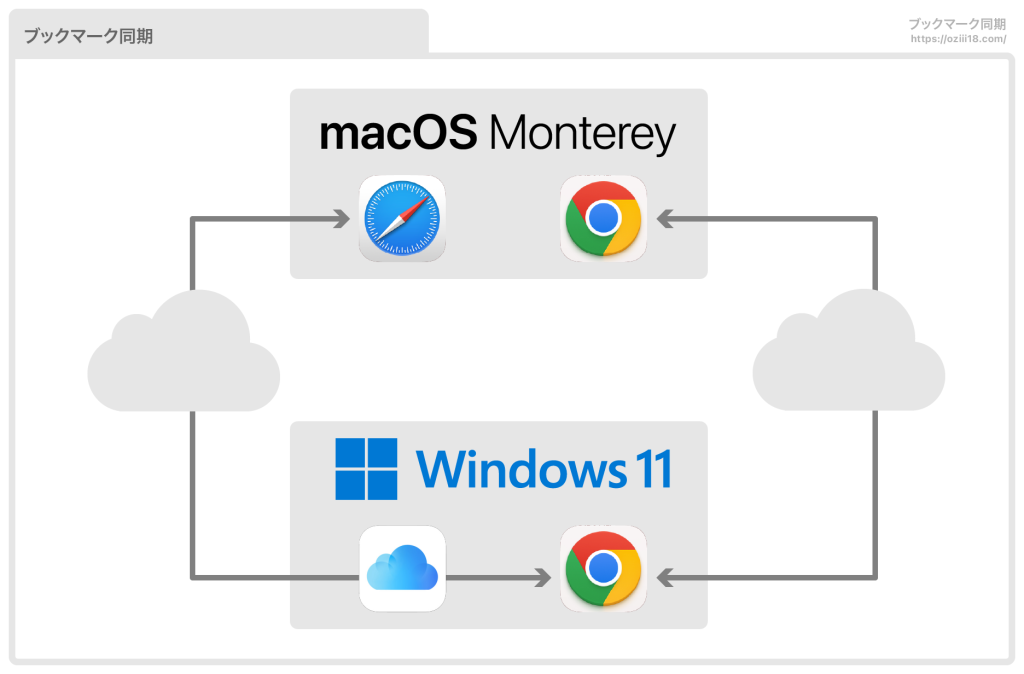
この記事では、デフォルトブラウザとして使用される**Safari」および補完的なブラウザとして機能する「Google Chrome」の間におけるブックマークデータの協調性について詳しく説明します。特にiPhoneやMac上でこれら2つのウェブサーファーを操作する際、スムーズな経験を得るための重要なトライアングルが設けられています。
まず、Safariのブックマーク をGoogle Chromeへ移行することの手順について紹介します。これはアプリ内インポート機能を使用し、デバイスマッチングを確立することで実現されます。次に、iPhoneとMacbook の間でこれらの書誌情報を見通させるための設定調整を行います。
それから一方的にChromeのブックマーク をiPhone 上に移すやり方も示します。ここではiCloudを通じたデバイス間での同期を適用し、複数のデバイスでの共有が可能となりますが注意点として同期前の準備が必要となります。最後に向流通するための一般的な**サードパーティ製アプリ の機能、つまり同業他社のウェブベースサービスを使ってブックマークを互換性高く共有するという手法についても詳細に解説します。
このガイドラインの締めくくりとして「よくある質問とその解決策」のセクションで、重要な注意事項が挙げられます。例えば、iCloudのログイン状態だけでなく、ウィーブリンクへの設定調整も確認が必要になりますように誘導されます。以上の情報を元に、ユーザーは複数のデバイス間でのブックマークの同期プロセスを理解することで、より効率的な作業を行うことができます。
以上が**"MacでSafariとChromeのブックマークを同期する最適な方法" に関する簡潔な説明であり、ユーザーはこのガイドラインに基づいて便利に複数デバイス間での情報共有を行えると言えます。
SafariとChromeのブックマーク同期のステップ
まず最初に、iPhone上にあるGoogle Chromeから開始します。 Chromeアプリを起動し、「ブラインド」表示がある右上の三本線(...)アイコンをタップしてください。画面が切り替わった後、「設定」を選択します。
ここで「ブックマークのインポート/エクスポート」 を見つけ、それをクリックします。「別のアプリからのブックマークのインポート」を選ぶことで、Safari内の指定するブックマークがあれば同期が始まります。そして、「他のアプリからブックマークのインポート」に進む後、「Safari」をタップし、「インポートするブックマークを選択する」ためのメニューが出てくるので全てを選択します。「すべて選択」ボタンを使用したものが画面に出るとそこで、インポートボタンをクリックすると、同期動作が開始されます。
次にMacbook上でSafariとChromeのブックマークを同期する方法について説明します。 「設定」の画面から「 iCloud」タブを選択してください。「Safari」のチェックボックスをクリックして、「無効化」状態にするように調整します。これを完了すると、Google Chrome内でSafariのブックマークへの同期機能が停止されます。
最後に、ChromeからiPhone上のブックマークへインポートするための方法をご紹介します。アプリを開いて「設定」「ブックマーク」へ移動し、「インポート」を選択します。そして「Googleアカウント(選択)」という項目を選ぶと、該当する情報をChromeで見つけるために「インポート」ボタンをクリックすることが可能です。そのためにはiPhoneとGoogleアカウントが同期状態であることを確認していることが重要となります。
以上の步骤を踏むことで、Mac上でSafariとChromeのブックマークを同期させることなく作業を行うことができます。細部まで丁寧に説明し、より効率的でスムーズな操作が可能となっています。
iPhoneとの同期における対策方法
Mac上で活用しているブラウザSafariとGoogle ChromeのブックマークをiCloudにて同期することが一般的で、しかし、この際に生じるリスクとして最も気になる点は「情報流」でしょう。特にデフォルトブラウザ設定に異なるアプリを使用したり、セキュリティ環境が見落とされる等のリスクが考えられます。
プライバシーを守るため
最初に行うべき対策が プライバシー保護 です。まず、Safariで「ブックマークの同期」機能の有効化または無効化 を考慮しておきましょう。設定の中に「iCloud」の項目がありますので、「Safari」をタップすることで状態を見ることができます。ブックマークがiPhoneに自動的に流れるか否か、その決定はこの点にあります。同期が不要な場合はチェックボックスで無効化すると良いでしょう。
また、Google Chromeや他社のブラウザとの同期を行う際も同様に、「有効化」または「無効化」を確認することが大切です。設定から「ブックマーク」をクリックし、必要なアプリへの同期を制御するのが重要です。特にパーソナルデータや機密情報を含むウェブサイトのブックマークの存在が気にかかる場合には、これらは別のブラウザを使用するか、または定期的にデータの管理を行い、安全に管理することが推奨されます。
セキュリティ確保
セキュリティ面での対策として、アプリから情報へのアクセスを制御することも役立ちます。 同期や共有を行ったアプリが信頼できない状態にある場合には、該当アプリの設定内では「同期許可」をオフにすることで保護することができます。
それと同時に定期的なアップデート、強力なパスワード管理などを行って、最善を尽くすべきです。特にウェブブラウザはしばしば不正アクセスや新たなセキュリティ問題と闘っているため、最新のバージョンを使用することで脆弱性からアプリ自体が守られるでしょう。
以上の対策を通じて、iPhoneとの同期をスムーズに行って、その際に周到に考えた「リスク管理」を行うことが重要となります。このガイドラインに従うことで、Mac用SafariとChromeで使用する情報が安全に共有されながら、各ユーザーのデータプライバシーが保護されるべきです。
iCloudの有効化と効果
このガイドではすでに、SafariまたはChromeでブラウザのブックマークを同期するための方法を詳しく説明しましたが、ここでさらに進一歩進出したうえでの成果について触れることにしましょう。それはiCloudの有効活用による自動的且つ簡単な情報同期機能です。
まずはじめに、Safariで使用されているブラウザ設定に目を向けてください。そこから「 iCloud」タブを選んで、「Safari」というオプションをクリックすることで制御することができます。そしてここでポイントとなるのは、チェックボックスのオンやオフ切替えです。オンにすれば、デフォルトでは全情報(ブラウザの全ての情報)がアップデートされるわけですが、もし情報の同期不要なものがあれば特別に対応を切りましょう。
一方、「Google Chrome」の場合も同様ですのでご注意ください。「Safari」と同じ操作方法で「Chrome」を選択すると、それまで設定された同期機能が自動的に適用されます。これはユーザーにとって極めて便利な機能であり、毎日の様々なブラウジング活動を全て一元化することで時間が節約され、効率よく活動を行うことが可能になるでしょう。
最終的にはこのような手段を駆使して、Mac上でのウェブサーフィンクエストにおける情報のスムーズなやり取りと管理を行えば、非常に便利な機能が見受けられます。SafariやChromeなどのブラウザにおけるユーザー情報は日々増大しているとはいえ、自動同期および一元化による時間節約と組織的な効果によって全て更に円滑になるでしょう。
ChromeからiPhoneへのブックマーク同期
このガイドでは、Google Chromeのブックマークを直接iPhoneに同期する方法について説明します。これを実行するには、まず「設定」アプリから始まります。
ステップ1:「設定アプリを選択し、システムの項目を探ります。具体的には、「Safari」「プライバシーとデータ」のエリアにある「クロスデバイス同期」をチェックすることが必須です。これにより、Chrome内のブラボマークは一括でiPhoneに移動します
ステップ2:引き続き設定するには、その他のアプリケーションでも同様な操作を行います。「Google Chromeアプリを開き、「設定」を選択します。「プライバシーとデータ」というエリアに行きます。その後、「ブックマーク同期」の項目をチェックしてください。ここで重要な確認点は、これを行う際、ChromeとiPhoneの両方に登録されている同じGoogleアカウントを使用している必要があります。
ステップ3:完成です。「設定完了した後、Chrome内のブラウダを使ってブックマークを作成または編集します。それ以降、これらの操作後の更新情報が自動的に同期され、iPhoneでも最新の内容を閲覧行きます」この操作により、あっという間にChromeとiOSデバイス間のブックマーク同期が完了するでしょう。
以上のステップだけで可能な ChromeからiPhoneへのブックマーク同期は効率的なデータ管理に非常に役立ちます。また特に時間に追われる方に便利な方法です。**
iPhoneに記載された情報をもとに同期を実施する
マチユーズのガイドとして、SafariとGoogle Chromeのブックマーク間での同期は非常に重要な機能です。iPhoneでログインしている情報はMacのブラウザーにも自動的に適用できるようにします。まず、この記事ではステップ1から具体的な手続きを詳しくご紹介しています。
Step 1: 最初に設定に進み、Cloudと同期する機能を選択します 。設定画面を開き、「 iCloud」タブに移動すると、Safariのブックマークの同期が可能になります。そしてチェックボックスをクリックして該当項目を有効化しましょう。
次に、Mac上で動作しているSafariを通じてiPhoneからのブックマーク情報を検索します。その結果が出たらそのままChromeに転送する為にインポート機能を利用して同期することができますね。
あくまで同期の流れを踏むと、両者間での情報共有がスムーズになります。そしてiPhoneやMacでインターネット接続が確立しているか確認してください。
この順序に沿って全ての処理を行えば、SafariとChromeの一贯した使用体験を行うことが可能になるのです。複数のデバイスを使い回す際に便利な機能としておすすめしましょう**。
以上のポイントを大切にして、あなた自身のお気に入りの情報が正確に同期され続けることを願っています。マチユーズのガイドを通じて更にお役立ていただければ幸いです。
サードパーティ製アプリを使用したブックマーク同期解説
Chromeからの同期
ChromeユーザーがSafariと同期を行いたい場合には、例えば「Xmarks」といったウェブベースのサービスを活用することができます。Xmarksはクロスブラウジングでブラウザー間の情報を共有します。まずはChromeからの設定開始から。
- Chromeにログイン。また、新しいGoogleアカウントを作成する際には、同期したい全てのデバイスをリスト内に追加する事が必要です。
- ブックマークをXmarksへ送信。ブラウザーのアイコン内の「設定」から「アドオンストア」を開くことで、Xmarksにアクセスしインストールすることができます。
- Safariへの同期開始。Xmarksアプリ内で管理するブックマークリストをご確認いただき、Chromeから移された情報をSafariへ同期します。
Safariからの同期
SafariユーザーがChromeなどの他のブラウザーと同期したい場合には、「Bookmark Sync & Manager」など、サードパーティ製アプリを導入することで解決できます。こちらも同様に次の手順で行います。
- 他のブラウザーへの同期確認。Chromeアプリ内の「設定」から「アドオンストア」を開くことで、その他のブラウズャーを対象として同期することが可能です。
- 適しているアプリを選択。「Bookmark Sync & Manager」といったようなサービスを使うことを検討してみてください。一部のアプリではインストアンリミットや有料版が提供されるため、適切な機能に合わせて選んでいきましょう。
- 設定確認と同期実施。そのアプリをダウンロード・インストールし、サート画面内で同期対象ブラウザーへの移動を行います。
思った以上に容易かも
サードパーティ製のアプリを使ったブックマーク同期では操作方法や制約が一定ですが、あくまでユーザーの必要な情報と一致するようにそれぞれのツールを選択していただければ、スマートデバイス間での情報を迅速に共有することができます。また、これらのプロセスを踏むことで、一部機能に関してはオンラインサービスを使用することで同期効率も向上することが期待できます。
ブックマーク同期後のチェックポイント
ブックマークをSafariとChromeの間で同期したらどう確認することで安心できますか?それは一見簡単な作業ですが、以下の点に注意すると有益です。
まず、
- **ブラウザセッションの同期確認
ブラウザ全体の視覚的なユーザーインターフェースが同じであることを確認します。その上で、自分が希望しているページが両方のブラウザで一貫性を持っていたり、最新まで更新されているかをチェックすることで、同期がうまく行われたかどうかを確認できます。
次に、
- *ブックマークのパフォーマンスと機能*
同期後にブックマーク機能が問題なく工作していることを確認します。そのために、特定のページへの一時的なアクセスが必要な場合がありますのでご覚えておいてください。
そして
- **ブックマークの一貫性をチェック
それぞれのブラウザで同じ項目が更新されるかという点も重要です。例えば、一部のブラウナーでは同じタグやカテゴリでグループ化する能力があり、もしこれが適用されていない場合もあるかもしれません。
また、
- **iCloud環境での同期確認
iCloudを使用している場合には特別に注意が必要です。「一貫性によるブラウザ間での不具合」という事象も考えられます。そのため、同期後のブラウsing時間を考慮し、必要な情報が全て順調に行き交っているか確認することをお勧めします。
以上のチェックポイントに基づいて定期的に確認することで、同期の結果を効果的にチェックしていくことが可能になります。これらの操作は時間のかかるものではありませんので、新しい設定や追加された機能と一緒に適応し続けることで一層利便性がアップします。
QRコードやデバイス間でのアクセスのガイドライン
デバイス間でブラウザのブックマークを共有する手順
マジックな手段、それがQRコードを通じたブラウザ内の情報を交換するためのガイドラインです。複数のデバイスとの間にブラウザーのブックマークを簡単に共有し、同期させることが可能です。
ステップ1. QRコードの生成
まず、対象となるブラウザ(例えSafariまたはChrome)から、「現在参照しているURLまたはブックマーク」を選択します。次に、特定のアプリを使ってQRコードを生成する為、必要な情報をスクショとして取り付けます。
ステップ2. QRコードを見る
その後、「対象となるデバイス」へとQRコードを受け取ることで簡単にアクセスできます。これは通常、アンドロイドスマートフォンやiPad、その他にモダンなタブレットで行われます。QRコードを読み込む目的のアプリも使えない場合には、利用できるウェブブラウザを使ってURLを直に入力する方法もあります。
ステップ3. QRコードをデバイス内にインポート
読み込んだQRコード情報をデバイス内で検出することによって、「新たなブラウジング設定」または「デフォルトのユーザーアプリケーション」が自動的に同期し、それを使用してアクセスすることで、同期化が遂行されます。
このようなガイドラインはスマートに使用すると、デバイス間でのブラウзер情報の共有の際に大変便利です。これにより、特定のウェブページへの閲覧時間を節約したり、情報を迅速に複数装置で再利用することも得られます。ご自身でもぜひ試してみてください。
システム要件に関する注意点
To ensure smooth operation while synchronizing bookmarks between Safari and Chrome on macOS, it's crucial to consider several key system requirements.
インターネット接続: 集中的な操作を行った後、ブックマークの同期が成功するためには安定したWi-Fiやデータ通信環境が必要です。無線問題や通信速度が遅い場合は、その影響を受けながらも使用経験を共有しておりうる可能性を持ちます。
デバイス設定: 入力はデバイスごとに異なる要素であるため、iPhoneとMacのインオールド設定が確認及び同期されていることを強くお勧めします。特にiCloudに接続している状態で操作を行うことが要求されます。
ソフトウェア版: SafariとChromeの更新情報も大切ですが、これらのブラウザそれぞれにおいて最新または互換性のあるバージョンが必要なことがあります。必ず各製品の公式ウェブサイトで現在の版を見ることをお勧めします。
ユーザーアカウント管理: 最後に注意点として挙げられるのはユーザーアカウントに対するアクセス権です。ブックマークを共有するためには、ログイン中のユーザーがクラッシュとSafariにアクセスできるようにする必要があります。特定の設定変更が必要であるときに備えて、適切な操作を行うことも忘れずに。
これらの系統要件やガイドラインはSafariとChromeのブックマーク同期をよりスムーズにする支援となりますので、必ずそれらへ適用しましょう。
スマートフォンとパソコンを含む複数デバイスへの使用法まとめ
Mac上のGoogle ChromeやSafariを用いて、ブックマークの同期を行なうことが可能な方法がこちらで紹介されています。
まず始めに、iPhoneやパソコン(例:Mac)上での同期を行います。一部選択できるアプリから始めるのが一般的ですが、「Chrome」でブラウzersは「設定」に移動します。「ブラウジングデータ」タブから「ブックマークのインポート」を選びます。「他のアプリからBrooksマークのインポート」に移動すると、同様に「Safari」を選択しましょう。
次に、設定を行いたくない場合がありました。これは制御することが可能です。具体的には「設定アイコン 」を開き、「iCloud」というタブを探してクリックします。「 safari チェックボックス のオンオフを入れ替えることでブックマークの同期を停止することができます。確認メッセージが表示された場合にオフにするボタンをクリックするだけで問題を解決できます。
また、別のChrome のブックマークをiPhoneに移行したい時もあります。それも設定を行います。「設定」「ブラウナーのmark」から「インポート」と選択、「Google アカウント(あるものを選んで)」を選択後、再度「インポート」ボタンをクリックします。
ここでは重要なことは同期の前後でどちらのデバイスもiCloudがログインされていることを確認することです。そして、特定のデバイスでの操作が必要な場合もあります。
これらガイドラインを参考にした結果、デバイス間のブックマーク共有やその他の簡単な使用方法も理解できます。最後にはこれらのポイントについてよくある質問をまとめます:ログインしているか確認する必要があります「iCloud**とWi-Fi接続状態」は問題なしで必要です。
そして、ユーザーにより効率的に複数のデバイスの機能を利用し、業務遂行が容易になります。
Deja una respuesta
Lo siento, debes estar conectado para publicar un comentario.
関連ブログ記事