
iPhoneの通知設定ガイド! ニューメールなど通知を効果的に管理する方法

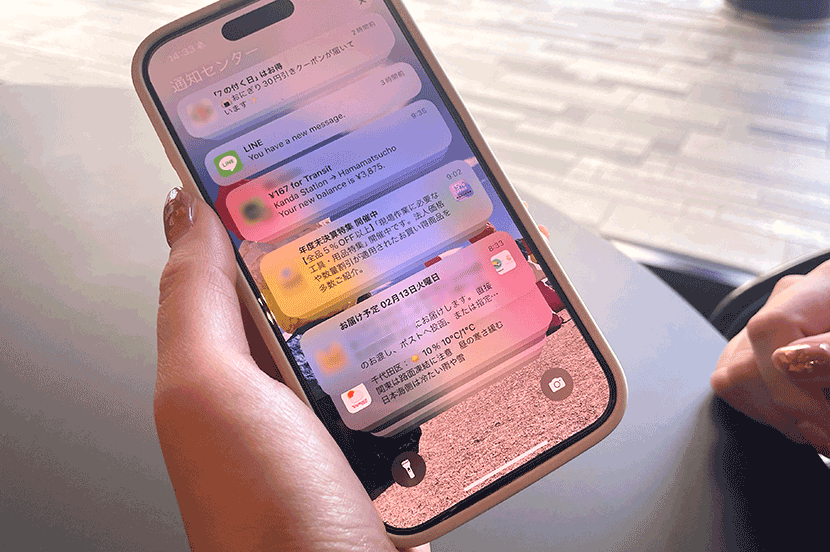
現在の話題は「iPhoneの通知設定ガイド」です。特に重要なポイントとなるのが、「ニューメール」や他のアプリによる通知を効果的かつコントロールして、パニックに陥ることなく、必要な情報を適切に取得するための方法です。このガイドでは、「通知センター」の利用について始め、ユーザーが一か所で全ての通知を見直すことができるように説明します。さらに、個別の「サウンド」設定へのアクセスや「通知履歴」と「トゥデイビュビュー」を用いることで、過去の通知の確認も可能といった情報をお伝えします。最後に、不要な通知に対処し、必要な情報を優先的に提供するという具体的な手法について詳細解説することで、ユーザーがiPhoneに設定される通知を効果的かつ適切に行うことができるようになることを目指します。このガイドは、あなたのデバイスの最适化への一助となりますので、参考にしてみてください。
イントロダクション
「iPhoneの通知設定ガイド」は、電子デバイスが最新の情報を瞬時に提供する便利さとそれに対する対応が必要な現代社会において、あなた自身の通知を効率的に管理するための具体的な方法を紹介する記事です。このガイドでは、日常生活で頻繁に利用されるニューメールなどの様々な種類の通報に関する設定について詳しく説明します。
まず最初にお伝えしたいのが、「アプリやサービスに対する通知からの一時的なブロック」や「特定の通知を表示しない時間帯の指定」など、個々の通知対象に対して最適なフィルタリングを行えるようにするための設定方法です。これは個々に優先的に注目したい情報だけを見つけることができます。
また、「すべての通知一覧へのアクセス可能」という機能の存在についても強調します。これにより、一度に新しいメッセージや通知が来た際の全てを確認できるため、誤った動作による情報過多になるリスクが軽減されます。
それから特定のタスクに集中したい場合、またはリビング空間における音量管理が必要な状況などにおいては何番か問題となる音と震动の強度調整についても紹介します。これはユーザー自身が通知により引き起こされる騒音を自分に合わせるための重要な機能です。
以上のような機能利用法を説明することで、iPhoneの使用環境やライフスタイルに合わせた最適な設定を行うことができるようになるでしょう。「不要な情報を効果的に絞り出し、必要な情報を優先的に利用する」方法が示されるこのガイドは、日々の時間管理をより便利にするための一助となります。
この「iPhoneの通知設定ガイド」を通じて、あなたのデバイスが全てのタスクを行う助けとなるよう、自分自身のライフスタイルと個々のニーズに対応した調整をおこなっていきましょう。
iPhoneの通知設定の理解
「iPhoneの通知設定ガイド」では、ユーザーが情報にうまく対応し、効果的にリソースを管理するための手法について詳しく解説しています。どのアプリやサービスから来た通知も、アプリ内で確認することが可能です。
一番初めに, iPhoneのコンピレーションにある“通知センター”は全ての通知を受け取り、一括してチェックすると便利です。「通知センター」では未読のメッセージや更新情報が一か所に置かれ、一度に観察し管理することができます。その役割の重要性を理解することから始めてください。
次いで, 各アプリでの「優先度設定」についてもお伝えします。これは大切な通知がより早く表示されることを可能にする機能です。「優先度設定」を行うことで、あなたにとって重要な通報にすんなりと対応するための手段が提供されます。
さらに具体的な操作として、アプリからの様々なサウンドやビブレーションによる通知声の調整も重要。これをコントロールすることで、個々のアプリから来る音声情報に適切に対応することができます。こうすることで、集中する場面などでは過度なサイレンスを避けることも可能です。
最後に関連性の高い部分が、「過去の通知の確認」と「不必要な通知の削除」とあります。「通知履歴」をご利用されると、前回まで取り込んだ情報の振り返りも可能になります。これにより、一部のアプリから過剰な通知をカットし、情報を優先的に取得する方法が明確になります。
このガイドは全ての詳細について簡単なステップごとで説明しております。「iPhoneの設定への理解」に役立つ有用なリソースとなります。
ニューメールなどの通知を効率的に管理する重要性
ニューメール等からの電子メール通知は個々のユーザーにとって有用な情報を提供し、生活に影響を与える情報が含まれる可能性があるため、それらの通知を受け取り方を選択することが重要です。しかし、大量の自動送信や無関連ニュースなどから不適切な通知が混ざるということは、利用者が通知管理と過負荷感からの解放を必要にするでしょう。
iPhoneの通知設定ガイドでは、どのアプリに何らか类型的情報があればどのように設定するのかといった基本的な知識だけでなく、個々のユーザーにとって特定の類型の通知を受け取りたいと思わない場合はどのように削除および調整することができるのかまで詳しく解説しています。これらは時間を効果的に使うための重要な要素であり、パフォーマンスを最大化し、リサイクル時間を作り出すために有用なツールです。
このガイドで提案した設定調整や管理はあなたの注意力の集中先を選択するのに役立ち、あなた自身のライフスタイルにフィットするような通知を受け取ることが可能になります。そのため、必要な情報を迅速かつ効果的に取得し、無駄なく時間を過ごすことを実現することが可能となります。
全ての通知一覧確認の方法:「通知センター」での利用
お使いのiPhoneで使用しているアプリやサービスが多数存在するため、その全ての詳細な通知設定を手動で管理するのは難しく、疲れる作業になります。しかし、便利な機能「通知センター」を使用することで全ての通知一覧を確認し、必要な情報を優先的に検出できます。
まずはiPhone画面右上の角にある通知アイコンをタップします。これが通知センタというページで、今現在または最近受けてきたすべての通知がここにまとまっています。また、これにより一度把握できない情報からも特定することが可能になります。
「通知センター」では、各アプリやサービスからの通知が一覧表示されます。それぞれのお知らせは日時とアプリ名の該当順で並び替えられているため、最近どのようなメッセージを受けてきたかを簡単に確認できます。これがとても便利なポイントですが、更に詳細は設定ページからも変更可能。
例えば、通常時間帯だけではなく夜間に受けた通知を見たいといった場合には、「通知センタータイム」の項目で時間帯を選択することで特定の時間が表示される通知のみを確認することができます。また、個々のアプリについてはその設定メニューにて具体的な通知内容や時間帯について変更することも可能です。
これらの機能から簡単に行い可能なことは多岐に及びますが、最終的には全ての通知を受け取る必要があるのかどうか、どのように調整することでより効果的な情報収集が可能なのかなどについて自分自身のニーズに合わせて設定を行っていくことで、より良い利用体験を楽しむことができます**。あなたの日々の活動とiPhoneの利用を連携させることで通知センターを使うことをお勧めします。
通知優先度を設ける:重要な情報を優先表示
iPhoneでお知らせを受け取る際には、必ずしも全ての通知が同様の重視度を持ち、個別に確認が必要なわけではないでしょう。そのため、「通知設定」は利用者自身で適切な順位付けが必要となります。
例えばニューメールを例にとってみると、特定の送信元やフォルダからのメールがより重要なオブジェクトとなる可能性があります。「アプリからのお知らせを画面に表示する時、どのレベルでの通知音(またはシェイク機能の通知)で提示するか、あるいはその情報がタップしても非表示にならないように設定することもできます。この設定はアプリやサービス毎に一意の意味を持ちます。
次に「通知優先度設定」を用いることで、アプリごとに個別に通知の重視順位を指定できるという便利な機能があります。「通知中心」で各アプリをタップした上で、「通知設定」を選択することで、そこでより重要な通知表示となる優先度を上げることができます。(iPhoneの場合は以下の操作が一般的ですが、使用環境や版本により異なる可能性があるため)。
まず「優先順位調整」を行うと、画面下部に「通常」、「情報」などのオプションを表示します。情報を管理する際は、「通知設定ページ」から各アプリを選び、「優先度」という項目を選択し、「情報(high,normal,low)」のレベルを選択することで必要な通知をより早く受け取ることが可能です。
以上の手法により、必要な情報を迅速に取得しながら、煩わしい通知が無尽蔵に発生しなくなることが狙いです。設定は個々のニーズに合わせやすいため、アプリやサービスごとに最適な調整をする必要があります。
音声やビザノビオンによる通知音のコントロール
「iPhoneの通知設定ガイド」で音声やビザノビオンによる通知音を効果的に管理する方法をご案内します。まず、アプリ内のアラート設定を開いて画面に表示されるパネルから、個別のアプリについて通知音の有無、音量レベルなどは全て調整可能です。アプリごとに異なる設定を行うと、それぞれのメッセージタイプに基づく具体的な音を指定することができます。
その次に、iPhone全体としては「システムコントロール」機能を使うことで、すべてのアプリから同時に通知音を操作することもできます。これにより、全てのアプリの音量レベルを一括で調整することが可能です。音量レベルが調整されると、個々のアプリからの通知音はそれに合わせて変化します。特にベビーや寝ている人々などに周囲が静かであるといったシナリオでは非常に有用な機能です。
またiPhoneでは通知のスニペットを表示できないようにする選択肢も存在します。これは、お話し中に重要な通知音が鳴ったとしてもそれが気づけないようにすることにより、中断が発生せずにそれらを見逃すことができます。これによりユーザーは自分自身で通知音のレベルを選択でき、最も適した状況と向き合えるようにするのです。
この設定ガイド全体はあなたのiPhoneを使用し、またアプリ利用方法を理解する上で便利なリソースです。以上の音声やビザノビオンによる通知音のコントロールが、情報管理における重要なポイントとされ、それが最適な使用体験を与えることにつながるでしょう。
過去の通知を見直す: 「通知履歴」と「トゥデイビュー」の機能
通知は私たちの日々の活動に役立つ情報、しかし偶に不要なものを含む可能性もあります。その際には、アプリやサービスの通知を細かく管理し、 [過去の通知を見直す] をすることも可能です。ここでは特に「通知履歴」および「トゥデイビュー」といった機能について詳しく説明します。
通知履歴:
この功能はすべてのアプリが提示した通知の全員を一覧表示、保存しています。特定のアプリの通知のみご覧になりたい時は、「設定-アプリ'- [あなたのアプリ名] -「通知履歴」に進むことで見ることができます。これは過去の情報を把握する、特に誤って設定を変更したり不必要な通知を受けてしまった時などに便利です。
また、特定のアプリから通知を削除することで、そのアプリからの全ての通知を見直すことが可能です。これは [不要な情報のフィルタリング] の一つとして考えることができ、時間管理やストレス軽減にも役立ちます。
トゥデイビュー:
一方で「トゥデイビュー」は、最新の通知のみを一覧表示する機能です。これを使用して特定の日または時間帯における [関心のあるアプリの確認] を行う事ができ、時間管理に役立ちます。
また、「トゥデイビュー」からは [重要通知への優先表示設定]を行うこともできます。例えば、メールやメッセージからの重要性が他のより高いと設定することで、その重要な情報をまず目にすることが可能となります。これにより [ユーザーの関心事の調整] や [情報のタイミング管理] のニーズに対応する可能性があります。
以上、これら「通知履歴」および「トゥデイビュー」機能を通じて、アプリからの通知管理をより効果的に行うことが可能となります。ユーザーが個々の通知設定に適切に向き合い、 [不要なリマインダー削除] または [優先度調整] の作業を通して、 [プライバシーとコンセント間のバランス] を実現することができます。
不必要な通知の削除と有効な情報の優先取得
通知設定ガイドで、iPhoneユーザーは日々作られている多数の通知の中から要らないものを適切に取り除くことが重要です。これらの不要な通知を削除することで、画面がすっきりし、必要以上の情報を受け取る煩わしさもなくなります。
まず始めには、アプリごとの通知設定を開くことで個別に管理することができます。これまで配信されていた全ての通知から不要なものを探し出し、具体的な設定変更や切り出しを施していきましょう。例えば**メールアダ...
次に、一部のサービスではパブリックな通知が自動的に「すべて表示」、「ピアトゥピア」などと呼ばれる形式で出力されることも珍しくありません。しかし、これらは必ずしも必要ない場合が多いです。そのため、このような設定をオフにして、個々の重要な情報優先表示を選択することが可能です。
さらに、一部アプリではリーダー通知が頻繁に配信されるケースもあります。例えばニュースアプリなどでのトップ記事やおすすめストーリータイピックは興味深い場合が多くありますが、それを受けさせ続けると余計な時間やエネルギーや脳スペースを消費してしまいます。そのため、これらの情報の優先提供を選択することで個々の通知が効率良く管理されます。
以上のステップで不必要な情報の割れ目を探し出し、それらを取り除いていくと、ユーザーが特に興味を持ちやすい、または必要と判断できる情報を直接、すっきりと見ることができるようにすることが可能になります。これにより、日々のライフスタイルをより効果的なものに変えることでご自身へのフィードバックが得られます。
一連のステップで設定を調整する方法
まず、アプリやサービスから個人的な通知設定を行ってみてください。特定のソフトウェアが生成した通知にだけフィールドを制限し、パフォーマンスを効果的かつ簡潔に機能させることが可能となります。「通知センター」内の「すべての通知」ボタンを使用して全ての通知一覧を見ることができます。ただし、個々のアプリの設定から通知のオン/オフの切り替えが可能な場合もあります。
次に、「優先度設定」の機能を使って重要性レベルを割り当てることが可能です。これにより、ユーザーにとって最も重要な通報はより目立つ位置で表示され、他の情報よりも一層スムーズに読み取ることができます。デフォルトでは全ての通知が「標準」レベルとしてマークされていますが、特定のアプリの通知を「高」または「低」に設定することも可能です。
さらに、「サウンドやビブレーション」の個別調整を行えます。これはユーザーに違いのないインプットフィードバックと通知の再現効率を向上させてくれます。つまり、特定のメールが着信した場合や新たなメッセージを受け取った時に異なる音声または振動パターンを選択することができます。
最後に、「トゥデイビュビュー」や「通知履歴」は過去の通知を探しやすくなります**。これらを使用することで、過去に設定した通知を簡単に確認又は修正することが可能です。
これらのステップは、ユーザーが個々アプリにより異なる通知レベルを受け取りながら、必要な情報だけを効率的に取得できるようにサポートします。これにより、iPhoneのユーザーは自己の使用スタイルに合わせて最適な通知を設定することができるでしょう。
対象アプリやサービスの個別変更方法
あらゆるアプリやサービスの通知設定が一括管理できるとは限らないため、各々を個別に検討することが重要です。以下に、個別のアプリやサービスで通知を効果的に管理する方法をご紹介します。
メール: 広く使われユーザーが多い「Email」について、特に紐付いているユーザーアカウントを設定した後は、個々のメールの設定が可能となります。まず、通知画面を開いて、「メール」「ポップアップ」「バイブレーション」にそれぞれ設定を変化させることができます。これらの項目をどう調整するかによりますべてユーザーの使用環境やライフスタイルに基づくオプションがあること请您ご注意ください。
social media: 各Social Mediaアプリについても、同様に通知管理が可能です。例えば、「Facebook」の場合、特定の設定のトグルボタン(ON/OFF)で様々な種類の通知を選ぶことが可能です、「友人からの投稿」「イベントへの招待」といった詳細な区分に対応しています。
ショッピングアプリ: ケースに当たりますのは「ショッピングアプリ」です。個々のオンラインストアやプラットホームごとに異なる設定を管理することが可能で、それぞれをチェックすることでその特定の店舗での新着情報、出品通知などがスムーズに行まります。
これらは全て個別の調整が必要な点が特徴でありですが、個別にマネジメントすることで通知が冗長になるリスクを減らすことができます。ユーザーであるあなたが自分のライフスタイルや使い方に最適に対応するよう設定を組み替えてみてはいかがでしょうか。上記ガイドの一部だけではなく、全てに関しての調整を通してあなたの通知管理方法を最善にします。より効果的な通知利用をお手伝いすることを心掛けましょう。
iPhoneの通知設定が日常の生活への影響
デジタル製品が生活に深く浸透している現代において、日々の行動に挿入されるさまざまなアプリやサービスから一連の通知を受けているという事は、普通のユーザーにとって避けられない現象です。しかし、これらの情報流ばかりを受信し続けてしまうと、結果的に時間管理の難しさや精神的なストレスを自覚することがあります。
* iPhones では通知設定を効果的に管理することで、ライフスタイル上の混乱を見事に防ぐことができます。全ての通報がある場所で一括して見ることができる「通知センター」を使うことから始まります。*この機能を通じて、ユーザーは任意のアプリからの特定タイプの通知を選択したり削除したりすることができ、必要な情報だけを強調することが可能となります。
一方でアプリ利用者が不意に驚くべき事を発見するかもしれません。それは通知設定が未確認状態、つまり全てのアプリがデフォルト値で通知を行っているという事実です。これは時間と集中力を消耗させることになる可能性があるため、使用頻度や重要性を再評価し必要なアプリのみに焦点が必要なのです。
更に驚くべきことに、iPhone自体の機能「通知履歴」と「トゥデイビュー」もユーザーの大切な助けとなります。これらの機能は過去日数ごとにまとめて表示してくれることから始まりますが、これらを使って定期的に通知チェックを行い不要なものを削除すると良いです。
この方法を毎日の習慣に取り入れることは、ユーザーの活動パターンと時間の管理を効果良く見直し、より適切な情報を一貫した形で受け取るチャンスが開かれるでしょう。iPhoneの通知設定は、日々のライフスタイルへの影響を抑え、より効率的な情報処理を行い、ユーザーの活動をより良い方向へ進めるツールとなり得ます。
以上のガイドを通じて、皆さんが個々のニーズに合わせた適切な通知設定を持つことが可能になります。これにより、iPhoneの「通知」が日常的な行動パターンを乱さず、必要な情報を最大限に活用することができるでしょう。
まとめ
iPhoneユーザーに向けて、通知の効率的な管理についてまとめてみました。まず、アプリやサービスごとの設定を確認し、「通知センター」での一括確認が重要であることを強調しました。次に優先度設定を使用して必要な通知を上部に表示することができるというポイントを教えていただきました。
また、個別の通知のサウンドとビブレーションをカスタマイズできる機能や「通知履歴」と「トゥデイビュー」を利用して過去の通知を見直すことも触れました。これらすべては、あなたの使用環境に合った調整を行うことで、情報取得がより効果的になります。
最後に、不要な通知を設定で排除することでストレスフリーな経験となるため、重要な情報を最優先に提供することをお勧めしました。以上のガイドラインにより、iPhoneユーザーの皆様には、通知管理を効率よく実践することが可能になるでしょう。あなたの日々の便利さと快適性を最大限に引き出すことが目的です。
ポイント
- 設定変更: 应用プログラムやサービスごとの個別調整。
- 通知センター利用: 一括で全ての通知を確認・管理するための大切な場所。
- 優先度設定: 主要な通知は上部に表示される機能を利用する。
- 声とビブレーションカスタマイズ: 使用環境に合った調整が可能。
- 通知履歴確認: 去る通知を見るために、過去のログを検索・审视する。
- 不要な通知削除: 重複や不要なものは無視することでストレスを減らす。
Deja una respuesta
Lo siento, debes estar conectado para publicar un comentario.
関連ブログ記事