
Teamsのホワイトボード機能操作ガイド!基本から上級まで

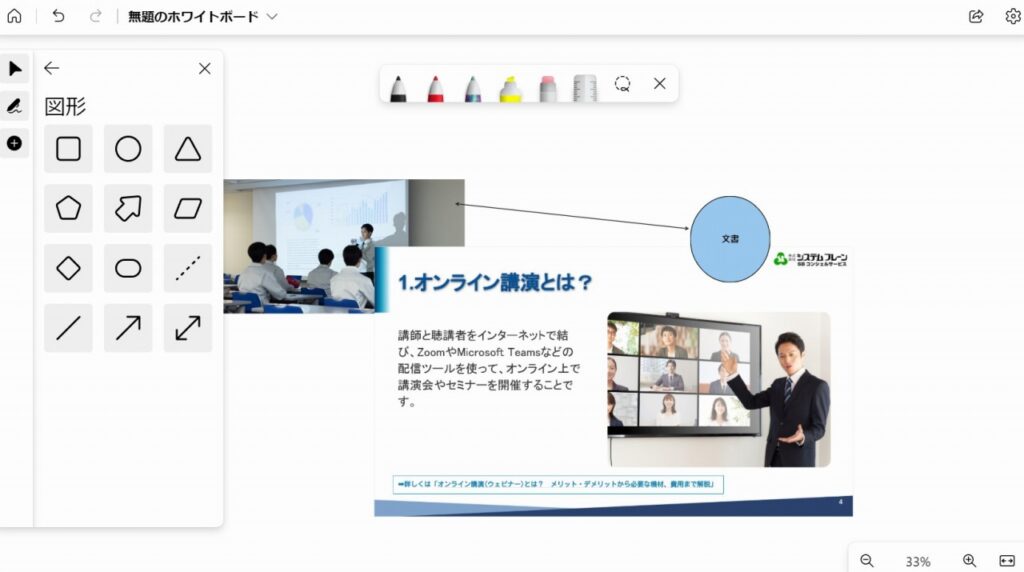
Microsoft Teamsのホワイトボード機能操作ガイド!基本から上級まで
で、主に取り上げることがあるのはオンラインでのコミュニケーションを強化するための重要なツールである「Microsoft Teams」の白板操作法です。まず、この記事では「無限のキャンバス」を使ってスペースを調整したり、情報となるコメントや図形、リンクなどを自由に追加できる機能紹介を行います。さらに「リアルタイムコラボレーション」により、共有されたホワイトボードは参加者全員と即座に同期され、視覚的に活動を効果的に整理・分析することが可能となります。
文章の中で「初心者向け」「上級者向け」といったレベル別ガイドが紹介されるので、「アプリ内の共有エリアへ進んで「ホワイトボード」を選択し、新たなタブで開いた白板スペースに追加機能をカスタマイズしたり、アイデアや意見を記録する方法についてわかりやすく解説します。さらに、一部では問題解決のためにブラウザのキャッシュとCookieに関する情報を含みます。
以上の要点がおざなりですが、初心者から上級者まで幅広く対応した操作ガイドで、オンラインでの効果的な情報共有をサポートすることを目指しています。
ホワイトボードの基本操作
Microsoft Teamsで提供する「Whiteboard」機能は、オンライン会議における視覚的アイデア共有に大変有用です。まずはこの機能をどのように開始することが可能なのかをお伝えします。
まず、Teams内の対話ビューから「設定」を選択するようにします。「ホワイトボード」をクリックすると新ウィンドウが開き、ここで新しいキャンバスとなるスペースが見受けられます。これは無限に拡大縮小可能で、自由自在に入力することが可能なダイアログボックスが表示されます。
その中に書き込むたびに「マーカー」や「タイピング」から選択することができます。「マーカー」は直筆の表現、つまりペンまたはマーケータに良く似た描画が可能で、特に図案の説明などには非常に有益です。それに一方、「タイピング」はテキストの記述、すなわちコンピューターでの一般的なタイプ入力が可能な手段があります。
さらにこのスペースにリンクを貼ることが可能です。「共有メニュー」から選択することで、他のメンバーにも見せることができます。あるいは複数のファイルやウィンドウを見せるためには、それらのショートカットリンクを使用することができるからです。
そして最后にもう一つ重要なポイントが、「保存と削除」機能で、作成したコンテンツを保持できることです。「保存」を選択すれば、今作業しているホワイトボードはセッションの一環として蓄積され、「削除」にするとそれに伴い該当する情報を削ぐことができます。
以上の基本的な操作の理解が出来れば、より多くのオプションを使用し、効果的にワークショップや会議を進行させることが可能です。
コラボレーションの効果
チームメンバーによるリアルタイムでの共作は、「Microsoft Teams」内のホワイトボード機能が最大限に活用されると素晴らしい結果を生み出します。各参加者が同じ時間、同じスクリーン上で情報とアイデアを共有することで、プロジェクトの進行を見直し、調整することが可能となります。
例えば、ウェビナー開催におけるプレゼンテーションに使うチャートやグラフ、プロジェクトのストライプ状見積書など、ホワイトボード機能は、視覚的な要素を用いて複雑な情報の解釈を助ける役割も果たします。これにより、メンバー同士が効率的にコミュニケーションを行い、意見交換やアイデア発見が促進されます。
さらに、リンクを直接ホワイトボードに貼ったり、一緒に作業する共有フォルダから資源を使用することができますので、チーム間の情報共有の質と速度も向上します。これは特別なソフトウェアを使用せずとも可能で、誰でも容易に使用できます。つまり、時間と効率は向上させ、新たなアイデアを引き出し、問題解決に対してより早く対応することが可能となります。
以上の通り、「Microsoft Teams」へのホワイトボードの取り入れによってチーム内の効果的なコラボレーションが大幅に促進され、リモートワーク環境での業務効率化につながります。
多機能性と利用方法
デジタルコミュニケーションにおいて、Microsoft Teamsのホワイトボード機能は非常に有用なツールと認識されるべきです。この強力なユーティリティを最大限活用するために理解が必要な要素がいくつかあります。主にあるのは基本的な操作から高度な特徴までを提供する多機能性です。
インスタントクリエーション: ホワイトボードの無制限のスペースは、アイデアの生み出しやプロジェクト管理に向けて有用です。これにより参加者間での視覚的なコミュニケーションが向上し、リアルタイムで協力することが可能となるのです。
コラボレーション強化: コレクションにリンクを貼り付けたり外部アプリケーションから情報を引き込めるという機能は、遠隔からの複数ユーザーの同時作業の進行に欠かせない要素です。そのためチームが連携し情報共有を作り出すための場となり、それがチーム全体の生産性向上につながります。
詳細な操作: 笔記入力や画像挿入だけでなく、リンクを共有したり特定の視点に焦点を当てられるようにするといった機能まで対応しています。上級ユーザにとっては便利であるこの機能は、ホワイトボード上で情報をより洗練された形で提供するための手段となります。
これら全ての特性が組み合わさることで、オンラインでの協業に対する新しい観点が出現し、より効率的なコミュニケーションを促進します。そのため、「Microsoft Teams」のホワイトボード機能はビジネスにおけるチームの一員として認識すべきです。
リアルタイムでの共同作業
Microsoft Teamsのホワイトボード機能は、組織内で情報を共有し、アイデアを発展させるために極めて効果的なツールです。無限のキャンバスの特性が最大の特徴であり、メンバー全員が一時間ごとに使用できます。これにより各チームメンバーが同時に作業を行い、リアルタイムでアイデアを共有することができます。
一方で実質的なコラボレーションが必要な場面や更に高度な使い方として、「リンクと情報共有」の機能があります。これは特定のウェブページへのリンクをホワイトボードに貼り付けたり、一緒に共有された同じテキストファイルやウィンドウからのショートカットリンクを使用して他のメンバーのみで開くことができます。
つまり、この共同作業のための仕組みは、オンライン会議をより効果的かつ生産的に進行させることが可能となる一要素となります。利用者ごとに異なる知識レベルを持つとしても、その強さが表すのはチーム全体として達成可能な結果に対する高いパフォーマンスと創造力を引き出す能力です。
これらの共作のポイントは、オンライン会議でのコミュニケーションをより効率的なものにして、各メンバーが自分の役割を果たしながらも同時に協力することが可能となるため、チーム全体の生産性向上に直結します。以上のテクニックは、Microsoft Teamsのホワイトボード機能を最大限活用する際に重要です。
不具合の対処法
ホワイトボードの機能問題に関する基本ステップ
もし、Teams内のホワイトボードでの活動で予期せぬ事象が発生した場合、まずは具体的な問題を特定することが重要です。それがペン記録に影響を与えるものなのか、それとも共有エリアにおいて課題が存在しているのかの判断が必要となります。
ユーザー側での対処方法
ブラウザキャッシュやCookieのクリア:ホワイトボード機能が不動的な場合、一部の問題はインターネットブラウザのキャッシュデータやCookieに依存していることがあります。この手順を試してみてください:
- ブラウザーをお開きになり、「設定」を開きます。
- 「プライバシーとセキュリティ」または「プライバシー」タブへ移動します。
- 求める項目を探し、「キャッシュおよびCookieの削除」を実行して問題が解決しているか確認してください。
アプリ内での初期化:一度、ホワイトボード機能自体に故障が起こったと感じられる場合は、アプリ内の設定を通じてリセットを行うことで対処可能であることが多いです。具体的には新たなタブを起動してそれを操作します。
従業員支援の検討
もし上記の基本的な手順で問題が解決していない場合、最適な選択は企業内のTехノロジ支持に連絡することでしょう。サポートスタッフは問題の範囲によりうる深い調査を行い、具体的な解決策を提案してくれるはずです。
以上の手順は簡単なものではありますが、Teamsにおけるホワイトボード機能の動作確認の際には有用とすることが可能です。問題が頻繁に発生する際にはそれらの根原因を探すための参考になります。
カスタマイズ可能なオプション
Microsoft Teamsのホワイトボード機能は、使い手に基づいて個別の設定を自由に変更できます。これはユーザーが特定のニーズや作業スタイルに合わせて使用体験を最適化する助けとなります。例えばテーマの選択として、ホワイトボードの視覚的エクスペリエンスを一貫性のある色テーマでカスタマイズすることが可能です。
また、カスタマイゼーションはアイコンと機能の調整にも及んでいます。それぞれのユーザーまたはチームが最適に使用できるウィンドウへのアクセスや位置設定が可能となります。具体的には、ホワイトボードアプリの中などにある各種アイコンを自由に配置したり移動させたりすることが可能です。
さらにカスタマイズ可能なショートカット機能も提供されています。これによりユーザーは通常のタスクを行いつつより効率的に動き回ることが可能となります。具体的には、最愛を使用する頻度の高いツールを一括して設定することができます。これにより作業効率が向上し、ホワイトボードでのコミュニケーションが滑らかになり、チーム内の生産性が上がると考えられます。
これらカスタマイズ可能なオプションは、ユーザーの具体的なニーズに応じてサービス全体をベストマッチさせることで、より直接的な利得を得ることができます。
上級者向けの高度なテクニック
Microsoft Teamsのホワイトボード機能は、単に情報を共有するだけではありません。より複雑で効果的なコミュニケーションが必要な状況では、このツールがあなたを助けます。
まず、「マーカーテンプレート」機能をご存知でしょうか。これはあなたが頻繁に行うべき作業を簡単に再利用でき、時間を節約することが可能になるためのものです。例えば、プレゼンテーションでは通常、同じテンプレートを使用する事が多くあります。それを前もって設定しておくことで一発で設定ができるので効率的な作業が可能です。
次に「ステップバイステップ共有」を行おうというのも一つの高度な技術です。この機能を使用すれば、ホワイトボード上の操作を他のメンバーとリアルタイムで共有することができます。特定の部分の説明をする際などに効果的で、お互いが同じ動きを見られる点評価が可能となります。これはチーム全員が出題した結果を迅速にレビューし改善するのにも有効です。
最後に、「ホワイトボードのスクリーンショットと保存」は重要な情報へのアクセスを容易にするための有用な機能であると言えます。これらの取り組みや提案、デザインなどの重要な部分をすぐに確認したり、後から検証することが可能になり、チーム全体の生産性向上にも貢献します。
これら高度なテクニックを駆使することで、ホワイトボードの利用によりより高次を持つことができるでしょう。
持続的な学習とマスター方法
「Microsoft Teams」のホワイトボード機能は、オンラインでのワークフローの効率化に大いに関わる重要なツールです。そのためには、それを上達させるための持続的な学習が必要となります。まず第一歩として、「基本操作法」を探求する必要があります。「基本操作法」とはホワイトボードをどのように開くのか、ペンで書き込むコマンドとは何かなど、使用する上で欠かせない知識です。
次に、「上級者向けのテクニック」を探していくことが重要となります。「上級者向け」の要素というのは、例えばデジタルペインティングのような複雑な操作やリンクを貼るといった機能を使いこなし、より高いレベルの操作を行えるスキルが含まれます。
これら全ての一連の学習プロセスは「継続性」に依存します。「新しい機能について調べるすぐに試行錯誤し新しいスキルを確かなものにするためには時間と反復が必要です。そして、それは毎日のように新しい方法を探求するという持続的な過程が含まれます。
このガイドを通じた深い理解により、「チーム**のホワイトボード機能」はその全機能を駆使した効果的ワークフロー形成へと進歩していけるでしょう。
安定したアプリ操作ガイドリネ
お使いになるデバイスやインターネット環境によりながらも、「Microsoft Teams」のホワイトボード機能を使用することが非常に便利です。この機能はオンライン協働に欠かせないツールであり、組織内のコミュニケーションを大幅に向上させることができます。
初心者向け
ホワイトボード操作の基礎を学ぶのに役立つガイドラインが多数あります。基本的には、新しいタブを開けて「共有」オプションを探します。その後、「ホワイトボード」を選択することで、新たなキャンバスが開かれます。
例えば「ペン記録」「テキスト入力」「リンク貼り付け」など、これらの操作により情報の共有や視覚的なサポートが可能です。またリアルタイムコラボレーション機能も活用すれば、一連のコミュニケーションとタスク管理を効果的に行うことが可能となります。
上級者向け
進化したユーザーエクスペリエンスへ対応するための一見しやすい説明が提供されます。より複雑な作業を行うには、リンクを貼る、共有のファイルやウィンドウへのショートカットリンクを使用するといった上級機能が有効です。
これらを通じて、チーム全体としてより効率的なコミュニケーションを実現し、アイデアと情報を流動的に管理することが可能になります。このガイドラインには様々なシーンに対応した使用例やヒントも含まれているので、適切な情報へのアクセスは簡単でありながらも深みが得られます。
継続的学習と理解
これらの情報によりお使いの方の操作技術が上達することは間違いありません。しかし安定したアプリ対応性を維持するためには定期的なリファラッシュやアップデートが必要です。
デバイス設定の確認、インターネット接続の状況も把握しておいた方が良いでしょう。
以上の情報は「Microsoft Teams」のホワイトボード機能による効果的な組織の労働を目指すことをサポートします。理解と実践を通じてより強力なコミュニケーションツールを活用しましょう。
まとめ
Microsoft Teams のホワイトボード機能は、リアルタイムでのオンラインワークを効果的に行うための強力なツールです。特に、デジタルキャンバスとして活動を視覚化すれば、会議に参加したすべての人々がアイデアの分類と共有を容易に行えるようになります。
主な特徴としては、キャンバスの規模調整可能な無限性やリアルタイムでのコラボレーション、多種多様なオブジェクトの追加が挙げられます。具体的には、参加者がホワイトボードを起動するための「共有」メニューを使ってペン記録やテキスト入力を行うことが可能です。
初心者向けと上級者向けに分かれた操作説明があります:基本的な使い方からリンク貼り付けや共同ファイルまたはウィンドウのショートカットリンクを使った利用まで、より深い理解を深めるために幅広い知識が提供されています。また、ブラウザキャッシュ問題とCookieの設定で生じる可能性のある操作上の困難についても解決策が提案されています。
以上の機能とガイドラインは、Microsoft Teams 内のホワイトボードを使ってより効果的なチーム作業を行うための手段となります。
Deja una respuesta
Lo siento, debes estar conectado para publicar un comentario.
関連ブログ記事