
チームス最大表示ガイド - ウィンドウ全画面化の方法

チームス最大表示ガイド - ウィンドウ全画面化の方法
この記事では、Microsoft Teamsを利用して作業中にウィンドウを全画面になるためにどのような方法が适用できるのかについて説明します。特に焦点となる要点は、Teamsのデスクトップアプリ、つまりWindows版およびMacOS版での全画面表示に関するガイドです。またiOs版とAndroid版ではこれがそのまま可能とは限らない点も触れています。
記事では、具体的な手順を通してどのようにするとチームスウィンドウが全画面化され、効率的な作業環境を保つことができるかという内容に集中して解説を行います。これらの手順をお守りいただければ、teams 全画面表示によりより多くの情報を視野に入れて同時に複数のタスクを行いやすくなります。
Microsoft Teamsの最大表示に精通する
多くのビジネスにおいて、Microsoft Teamsを利用することで効率の良いコミュニケーションが達成されます。しかし、チームメンバーはまた、Teamsのウィンドウを最適化するために全画面表示(teams 全画面表示)という機能を使用することが求められます。ここでは、簡単なステップにより、どのようにteamsの全画面表示を行うかを説明します。
ウィンドウの全画面として見せるための一歩
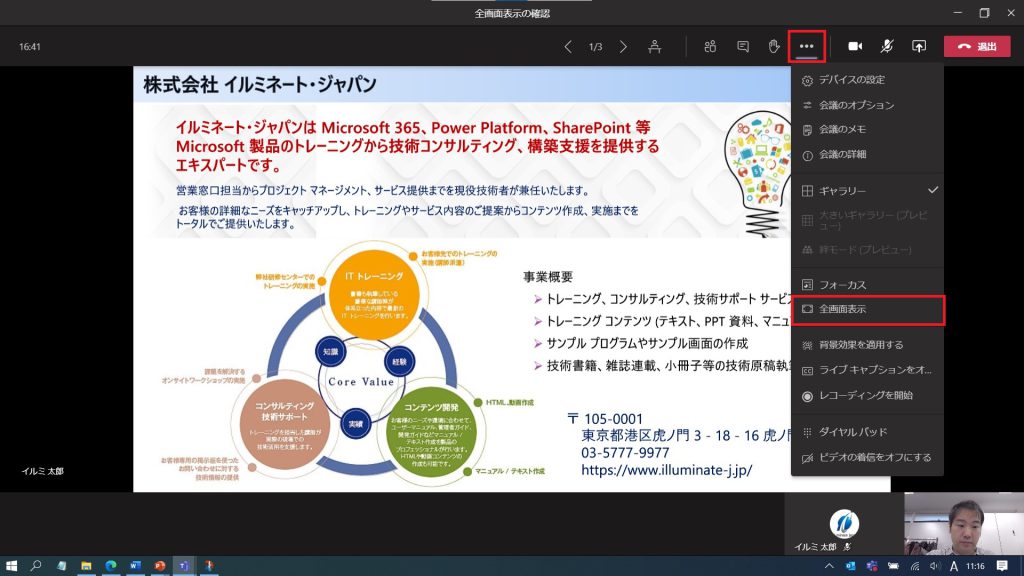
最初に、Teamsのウィンドウを開くだけです。その後、「...」または「ドット三点線」ブタン(teams の右上部分にある四角形マーク)をクリックします。選択メニューが表示され、その中の一つに「フルスクリーン表示」が存在すると分かります。
「フルスクリーン表示」を選択して全画面にする
次に、「フルスクリーン表示」のオプションを選びます。これをクリックすると、Teamsの視覚要素はパソコン(またはタブレット、スマートフォンなど)のフルボイスで表示されます。
この状態では、teams 全画面表示 を非表示にするには「Escキー」を押すだけです。「×」マークやウィンドウ右上隅に存在する「終了」ボタン(または、「Close」のテキストが表示されたボタン)でもウィンドウは通常に戻ります。
Microsoft Teamsを使ってより効率的なワークフローを遂行したいと考える全ての方へ、これらのシンプルな手順によりデジタルコミュニケーションの最大限の可能性を開くことができます。teams 全画面表示機能をうまく使うことでワークスペースのストレス軽減が見込まれます。使用頻度が高い機能であるため、まずはこれをマスターしてみてください。
チームスウィンドウ全画面化のステップガイド
Microsoft Teams を活用する際に, 最も効率的なワークスタイルに切り替えるためには、Teams ウィンドウを全画面モードにする方法が鍵となります。このガイドではその具体的な工程を紹介します。
步骤1: 启动 Microsoft Teams 应用
まず、「Microsoft Teams」アプリを開きましょう。「Start Menu」から「Teams」を検索して開始してください。
--- 注意事項: 汚ない動作が起これば最新のアップデート版かバージョンチェックをしてみる事をおすすめします。
步骤2: 选择全画面表示选项
Teams のウィンドウは直線ボタンを使用して調整できます。まずは、ウィンドウ右上の「デルタ」(...)ボタンをクリックします。
その後、「フルスクリーン表示」を選択することで、ウィンドウが全体の画面上へ拡大されます。「設定メニュー」からも同じ効果が得られます。
もし「MacOS」版を使用している場合には、「ディスプレイ」メニューにある「フルスクリーンモード」のオプションを選んでください。
步骤3: 退出全画面モード
全画面モードでの業務が完了したら、それを解除する手順は簡単です。まず「Esc」キーを押すか, 右上隅にある「終了」ボタンをクリックしてウィンドウに戻すことが可能です。
これらのステップによってチームスウィンドウのフルスクリーンモードを利用して効率的な作業をおこなえるようになります。「全画面表示」を活用することで、より一貫性があり信頼性の高いプロジェクトワークを行うことができます。このガイドはMicrosoft Teamsでのデスクトップオペレーションの一環として重要な知識となりますので、ぜひご参照ください。
ウィンドウ操作を省力化:フルスクリーンへの移動方法
Microsoft Teamsを利用する際、ウィンドウが一見的になるための効率的な方法についてお教えいたします。「teams全画面表示」という要素を通じて、使いやすさと作業効率性を最大限に引き出すことができます。
まずは、Teamsの窓が開く状態にします。次に、ページ右上の「...」「デルタボタン」をクリックする操作を行います。この動きに合わせ、「teams全画面表示」を選択することでウィンドウサイズが一挙に拡大します。
それから、この状態に戻りたい時に「Esc」キーを押すか右上隅にある「終了」ボタンを選択すると、ウィンドンが正常な大きさに戻します。このような操作の流れで、teams全画面表示を使用することで作業フローのスムーズ化に繋がるでしょう。
また、チーム内で共有された視覚情報が全ての画面に広がるように表示する場合も同様の手順です。「全画面表示」ボタンをクリックし、適応した調整を行います。teams全画面表示を行うことで、個々のウィンドウが分割される状態で作業を行うよりも一括して効率よく情報を取得することが可能となります。
以上の方法を用いることで、teams全画面表示を活用することができれば、ユーザーの操作性と時間を大幅に節約することができます。特にマルチタスクによる効率化が求められる環境においては、有効なツールとなったことでしょう。
Windows版とMacOS版での利用区分
このガイドでは、「teams 全画面表示」機能についてご紹介します。まず、全画面化を希望する状態ではデバイスの種類により操作が異なります。
Microsoft Teamsを使用している方にとって「チームス最大表示ガイド - ウィンドウ全画面化の方法」は、視覚的効果を期待しながら情報の把握をより円滑にすることができる重要な機能です。その使い心地を確認しやすくするために、デバイス(Windows版やMacOS版)から視点が変動するところを見ることは避けられません。
Windows版での全画面表示
Teamsアプリを開くだけではなく「...」(または「(...)' ボタン、通常は右上のドコタ形のアイコン) をクリックし、「フルスクリーン表示」を選べば、ウィンドウが完全に大きな枠内に配置されます。これが具体的な手順:
- Teamsを開く。
- ドキュメンテッド 「...」「ボタン」をクリックする(画面右上)
- メニューで「フルスクリーン表示」を選択
これにより、共有された視聴やプレゼンテーションなども全体に広がる形での表示が可能です。
MacOS版での全画面表示
開いた状態のTeamsアプリから、「アクションレバー」(つまり「表示」メニュー)があり、「フルスクリーン表示」を選択することで、同様の操作で全画面モードへ移動することができます。これは以下のステップを経て可能:
- Teamsを開く。
- アクションレバー(表示メニュー)から選択
- 「フルスクリーン表示」
どちらの方法でも「Esc」キーまたは右上の「終了ボタン」を押すことで、チーム内の共有画面が正常に再現されますが、iOS版やAndroid版ではデバイス上で全画面化する機能が存在しません。
ここでの理解と操作: 全画面表示の設定を行うことでユーザーはより集中しやすくなり、また情報に対する注意力を高める効果があると認識しています。そのため、このガイドでの「teams 全画面表示」への適応は、Windows版とMac版の両方でチームスクリーンの最大利用を探求するための助けになります。
iOS版やAndroid版の対応状況について
本ガイドは主にWindowsおよびMacOSを使用しているユーザーに向けてまとめました。一方、Appleの携帯端末である(iOS版)またはGoogle操作システムを利用したスマートデバイスとなる(Android版)においても「チームズ 全画面表示」を利用できる可能性がありますが、詳細な手順とサポートはMicrosoftとは一見して異なる環境です。
iOS版やAndroid版では通常、「フルスクリーン表示」のような機能は有効ではありません。しかし、一部のバージョンでは特定のアプリ利用中のウィンドウを「アクティブな視野全体にまで拡大すること」は可能です。この操作をおこなうためには、通常画面右側に配置される「...(三角形)」ボタンで一時的にウィンドウの動作状態を確認し、「全画面表示」を開くことが一般的です。
これは対象アプリがサポートしていれば有効ですが、全ての場面における完全な「チームズ 全画面表示」とは限りません。
また、Android版においてはユーザー側での操作のみならず、スマートフォンデバイス自体の設定にもよります。アプリのオプションメニューまたは設定から「全画面モード」を有効に設定すると可能になるケースもありますが、機能への完全なサポートやアプリ間での準拠は一応です。ご注意ください。
したがって、iOS版やAndroid版の「チームズ 全画面表示」に関しては必ずしも同じ形で利用できるわけではなく、それぞれの端末とプログラムに依存します。お使いになっている端末やアプリの仕様をご確認いただき、可能な限り適切な操作手法を行っていただくことをお勧め申し上げます。
その他の機能活用:共有された画面の全画面表示テクニック
共有した画面を全画面化する方法は?
Microsoft Teamsでの共有画面を全画面で視覚的に拡大することは、集中力と効率の向上に繋がります。ただし、初回使用者がこれを適切に行うのが困難になるかもしれません。
チームメンバーに情報を迅速にもたらすためには、Teams 全画面表示 を活用することが有用です。具体的な手順は以下の通りですが、それにより画面全体が一丸となり見ることができます:
"共有開始"のボタンをクリック: チームメンバーやパートナーとの対話を始める際に「共有」を行うと、共有される画面がチームスクリーンに表示されます。
**「リモートコンテンツを共有する」のメニューが開くまで待つ: ウィンドウ右上に表示されている「...(ドット)」ボタンから「リモートコンテンツを共有する」を選択すると、ウィンドウ全体がチームスクリーンに展開します。
全画面表示を閉じる: 共有画面を使用終了後には、「Escキー」または右上隅にある「×(クローズ)ボタン」で全画面モードを解除することができます。したがって、チームの他の部分に戻ることも容易になります。
そして、全画面表示を利用することで、ウィンドウ間での切り替えや背景に視覚的な混乱 を防ぐだけでなく、共有ユーザー独自のスクリーンショットと対話を同時に見ることができる便利な機能となっています。これを使用すれば、チーム内のコミュニケーションを更に向上させることができます。
以上のお話が全体として「Microsoft Teams」における全画面表示の活用の一助となることを願っています。「最大表示」と「全画面表示」といった状態がどのように使用されるかにより、個々の作業スタイルやニーズに合った最適な方法を見つけることが可能です。
審美的かつ効率的なワークスペースの管理:ウィンドウサイズ調整の方法
引き出しのチームス全画面表示
Microsoft Teamsでは、ユーザーのワークフローに対する効率と視覚的満足感を向上させるために、スクリーンスペースの最適化に焦点を当ててください。Teamsの全画面表示機能は、ユーザーが情報を一貫性ある方法で確認し、複数のウィンドウ間に行き交っているときに特に有益であります。
チームスでの全画面表示
まず、視覚的な乱雑さを取り除くために、チームス内のウィンドウを適切な大きさと位置に整理することが重要です。例えば、会議中に画面が混ざり合うと混乱感が増えますので、それぞれのチャットやコラボレーション窓を最大表示にするか、あるいは並べるなどの方法で組織化します。
WindowsまたはMacユーザーの場合には、「右上の...」(デルタ)ボタンから「フルスクリーン表示」を選ぶことでチームスウィンドウは全画面に拡大することができます。これにより、情報全体を見渡すことができますが、同時に別のアプリや文書を背景で見ながら他のタスクも行うことが可能です。
ユーザーの作業過程におけるスペースの最適化は、生产力向上だけでなくストレスの軽減にも繋がります。ワークスペース内でのチームス全画面表示をうまく利用することで、より効率的に取り組むことができるでしょう。
さらに、ウィンドウの位置や大きさに自由度を持たせることで、個々のユーザー好みに対応したり、異なるミーティングへの迅速なアクセスが可能になります。例えば、「□」または「F11」キーを使用することで最大表示を切り替えることも可能です。
ワークスペースとプロダクティビティは強く関連しており、チームスの全画面表示など使用中のツールを利用すれば、より効率的な運用やストレスフリーの作業環境を体験することができるでしょう。
最終確認とまとめ:常に前向きで有用なチームスウィンドウ環境
フルスクリーンでのteams全画面表示は、より集中して作業をするための最適化された環境を創出し、より効率的かつ生産的なワークスタイルを支持します。このガイド内で紹介した方法により、 Teams のウィンドウを最適化し直すことが可能です。
まず、「四角形」または緑色のボタンというteams全画面表示のキーは、コンピュータやデバイスの右上に存在するでしょう。これをダイレクトクリックすることで、ブラウザー全体が一つの大きな視野に拡大表示されます。これは、時間と労力を節約し直感的なコントロールを提供します。
さらに重要であるのが、「フルスクリーン表示」オプションです。ウィンドウ右上隅から選んでクリックすることで、ユーザーはteams全画面化することができるのはもちろんですが、その作業時間が管理の面でも高效率なものになります。これは時間のかかるタスクを効率的に終わらせることが可能にします。
全体的な確認点としては、適切かつ常にあるように維持することが重要です。つまり、チームスウィンドウが「最小化」され続けていないことが大切です。それはユーザーが現在のアクティビティから完全に切り離されることを防ぎます。逆に全画面表示を利用することで前向きで有用的作業環境を作り上げ、高効果的な生産性を保つことができます。
チームスウィンドウは、フルスクリーン表示を通じて最適化し直すことができるため、仕事のパフォーマンスと経験全体が向上します。これが私たちの目標であり、このガイドがその視覚的且つ効果的な操作への理解を高めることでサポートすることです。最後までお読みいただきありがとうございました。
Deja una respuesta
Lo siento, debes estar conectado para publicar un comentario.
関連ブログ記事