
Windows10のフォトアプリ設定&使い方に精通する方法!

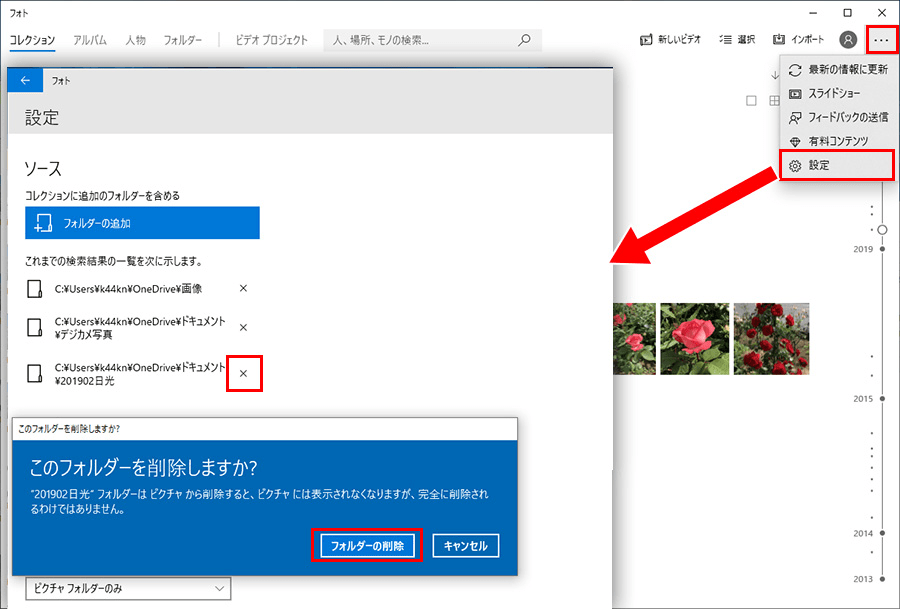
Windows10のフォトアプリ設定&使いには、多くの機能と調整が含まれています。今回はその中から主な設定項目や基本的な操作方法について詳しく解説します。フォトアプリは画像の閲覧、編集、管理をはじめとして一連の情報を提供するため、デスクトップでの利用経験の全ての方が理解しやすくなるようにガイドをお届けします。
まず重要なのは「ウィンドウズフォト」や「マイクロソフトフォト」といったフレームワークが有している異なる仕様について理解すること。特に、「マイクロソフトフォト」は高度な編集機能を持つ一方で、OneDriveの直接統合によりオンラインでの共有が容易です。このあたりに着目し、「フォトアプリ」での利用体験を向上させる方法をお伝えします。
それから「フォトアプリ」の主要な使いどころについて、例えばアルバムの作成や写真の管理に関しては非常に有用ですのでこれを具体的に入れています。
そして最後に、その他の設定項目へのアクセスも紹介します。スタートメニュー、ファイルエクスプローラーやワンドライブでのアクセス方法などが含まれますし、「アプリ」で行い得る基本的なエディット操作についても説明しています。
以上、全ての情報を一つに纏めて、あなたの「フォトアプリ」のマスターになるための第一歩となる記事となります。まずはこのガイドをお読みください。
Windows10のフォトアプリのご見せ方
フォリーカテゴリーをご覧ください。まずは、ホーム画面からスタートメニューを開き、「すべてのアプリ」タブをクリックしてみましょう。
「撮影された写真はどこかに保存されているのか?」
Windows10では「マイクロソフトフォト」というアプリがインストールされています。「マイクロソフトフォト」は、カメラまたはデジカメからパソコンに転送した写真やスキャンしたイメージを一元化するために、非常に便利なツールです。
どのエリアにあるのか知る
パソコンの右クリックメニューを開き、特定のディレクトリを選択して「サムネイル」で見ましょう。ここでの情報に基づいて、写真が保存されているエリアを見つけ出すことができます。
「マイクロソフトフォト」を開くことで、すべての画像データがわかりやすくリスト化されるでしょう。「アルバム」タブに移動すると、様々なイベントやシーンごとに写真を整理するのに便利な機能が利用できます。ここでは、自動的に時間ごとのフォルダやイベントごとに分類された全ての写真を見ることができます。
「特定の写真を探すのはどうすれば良いのか?」
マイクロソフトフォトにインストールしてある検索機能の助けを借りて、「特定のキーワード」や「時間にしたがうフィルタリング」、もしくは「顔認識」を行い、特定の写真を見つけ出すことができます。
「オンライン共通化で困ってない状況」
マイクロソフトフォトはOneDriveと統合されており、「自動的なバックアップ設定」または「手動での画像共有」を行うことができます。これにより、画質を損なったことなく他のデバイスに写真を転送するのを容易に行うことが出来ます。
ご覧になっているのはWindows10の「フォトアプリ」をうまく使うための基本的なアプローチです。さらに奥深い機能をご自身で試すことで、画像管理や共有といった課題に対する解決策を見つけ出すことができますので、ぜひ実際に操作を行ってみてください。
設定の重要性理解
Windows10のフォトアプリを使用する際、アプリを最適なものにするためにはしっかりと理解していく必要があります。特に「設定」に関する部分は非常に重要な要素であると言えます。
初めに、「設定」にある *"デフォルトのビューポート" の調整 が一つのポイントです。*デフォルトのビューポートとは、表示画面が切り替えられるときに活用されていくパブリッシュ・ビューというモードを指定するものです。この設定により、画面の視点、レイアウトに最適なものが選べるはずです。
さらに、「画像編集設定」も同様に重要です。*これは画質やサイズに関しては非常に重要な調整を行った上で、フォトアプリが自動的に適用されるべき設定を一括でカスタマイズできる機能です。また、「プライバシー設定」も忘れないでください。*ここでは自分の情報がいかに公開されることなく、安全にアプリを使用していけるかに関する詳細を確認することができます。
これら「設定」の理解と運用は、あなたのニーズに合わせてフォトアプリをカスタマイズするための大切なプロセスであり、日々の利用において様々な価値を提供します。例えば、自己表現に適したビジュアル環境を作成したり、必要な情報を迅速に取り出せるように最適化することができます。
そして最終的に「フォトバックアップ設定」をご自身のライフスタイルに見合ったものへ調整することで、アプリ内で管理されたすべての画像データをセキュアに保存することが可能となります。これによりリスクが軽減され、長期的な利用にも対応していけるようになるでしょう。
以上のように、「設定」に関する理解はWindows10のフォトアプリを使用する際の重要なステップであり、これをしっかりと押さえた上で使いやすさとパーソナル調整を上手に組み合わせることでより良い体験が得られます。
ユニークな機能を発見する
「Windows10 のフォトアプリ」を使用すると、画面から見落としがちないくつかのユニークな機能があります。これらは一般的に知られた設定や操作方法とは異なる部分で、その深淵を掘り下げることで新しい視点が開けます。例えば、「時間軸」を使うことで、あるタイミングから別のタイミングへと時間が飛ぶかのようにスライドする特殊なタイムラプスのような表示を作ることが可能です。
また、フォトアプリでは「写真のエフェクト」というユニークな機能も提供しています。「写真のエフェクト」は一部のカメラを撮影した画像にそのスタイルや特徴を取り入れることで、異なる視覚的な体験が得られます。例えば、「砂漠の風物」モードを使用するとソーダのような荒々しさや「ロマンチックなパリ」モードを利用した場合、まるでパリを訪れているかのように、新しいシーンが描かれます。
さらに、「AIカメラフィルターシンクエーション」「デジタルショットフィルター」などの高度なエフェクト機能も存在します。これらは自然に画像に適用され、その瞬間の雰囲気をより鮮やかにすることができます。これらを組み合わせることで、特別な写真作成体験が期待できます。
これらのユニークな機能を通じて、ユーザー自身の視点および创意を引き立てることができます。「Windows10 のフォトアプリ」を使用することで、カメラに撮影した画を見ると全く新たな風合いが得られるでしょう。これらの特性を探求して深く理解し、あなたの独自の使い方を見つけ出しましょう。
パーソナル化のトリック
「」はカスタマイズ可能な機能が多いですが、最も重要なのは画像の視覚的な視点を整える方法です。まず、色テーマを選択するというシンプルな動きから始めることができます。「設定* ウィンドウ*」ボタンを利用することで、スキンが選べるようになります。これにより、アプリの外見にあなたの好みを反映することができます。
次に、フォト編集機能へのアクセスを改善するためには、「アクション* ミューダルカーソル」や「マニュアルコントロール 適合設定*」などのツールを使用すると有益です。これにより、より直接的な選択操作が可能になります。
最後に、保存されるフォトの自動調整セッティングを最適化することが可能です。「画像質」や「ダイナミックレンジ」といったパラメータを好みで調整することで、表示されたイメージに特徴と鮮烈さを持たせることができます。このセッティングは保存または共有する各イメージごとに適用され、一致した視覚の体験をお楽しみいただけます。
これらのパーソナル化のトリックにより、「Windows10 の「フォトアプリ」でより個別のパーソンライズされた経験を提供できるようになるでしょう。自分自身に合った使いやすい環境を作り上げることで、便利な画像管理とエフェクト操作がさらに深層での楽しみとなります」そして、「設定を調整することで」といったテキストは個別のパーソナル設定や特定の機能に関して使用した方法**を示します。
上記の情報からは「パーソナル化オプションに触発され、ユーザーが自己的感性と好みに基づいてカスタマイゼーションを行います。そして、これにより「Windows10 のフォトアプリでの使用体験が改善される」と示します**」など具体的な結果を予想することが可能です。
使いこなしガイド:初級者のため
ここでは、Windows10のフォトアプリを使用することの簡単な方法を教えることから始めます。まずは、アプリの基本的な動作と設定から理解しましょう。
1.「フォトアプリ」へのアクセス:
まず最初に、「スタートメニューを開いて“すべてのアプリ”を探します」と、そしてWindows10のアプリリストで「フォトアプリを見つけます。ファイルエクスプローラーや特定のパスをクリックしてアクセスすることも可能です。
2.基本的な設定と使い方:
アプリを開くと、左上のホバー領域には編集ボタンがあります。これはトリミング、回転を含む画像の調整方法などが含まれます。
もし新しいアルバムを作成する場合は、「アルバムタブに移動し、“新規アルバム”ボタンをクリックします。追加したい写真はドラッグアンドドロップまたは「写真を追加」のボタンを利用することも可能です。
3.共有と保存:
画像が作成され、またはアップデートされた場合にメールやメッセージへ直接送信することができます。また、“設定ボタンをクリックするとフォトバックアップオプションを使用して、OneDriveへの自動的なデータアップロードを行うことが可能です。これらの設定は、初期の使い方から進めていく時にも役立ちます。
以上のステップでは初級者向けのガイドとして、基本的な「Windows10のフォトアプリ」の操作方法を紹介しました。まずはこれらの基本的な機能を使用しながら、「フォトアプリ自身をもっと詳しく理解していくことが大切です。
高級使用法とショートカット法
Windowsの「フォト」アプリは、簡単な操作から進化した複雑で高度な機能が内蔵されており、それらを活用してより良いパフォーマンスが確保できます。基本的なタスクの上手な活用方法だけでなくさらなる高度なパーソナライゼーションは、カメラ操作や画像表示、編集における効率性と品質につながります。
ショートカット法を導入することで、マウスに頼る動作時間を短縮しユーザーの作業速度を向上させます。これらの切り換えるショートカットはWindows標準である「コントロール+クリック」や「WinキーとA」「WinキーとS」などのキー組み合わせで実行できます。
例えば、ある画像に編集が必要になった場合、「編集」「タブメニュー」「調整設定を表示」するまでマウスを使用せずに、勝手にあるショートカット「Ctrl+E」と「Alt+A」の組み合わせで進行することができます。このやり方は、数分作業した後に指が疲れたユーザーにとって救("'"です。
また、「アルバムの再組織」「共有機能の活用」なども効率よく達成するためにはショートカットを使用することが重要です。「WinキーとA」と「Alt+F」を組み合わせれば、アプリ内の設定メニューへの移動が速くなります。さらに、「ファイル」「WinキーとO」の組み合わせを使うことでオリジナルアルバムにアップロードされた画像をすぐに見かけることができます。
これらのショートカットは、特にリテラルなユーザーには学ぶのに少し時間がかかるかもしれませんが、一度マスターされるとその便利さや時間節約効果が明白になるでしょう。これにより、「フォト」アプリのパーソナライズされた設定と使い心地良くなるだけでなく、より一層活用されることができます。
したがって、高級使用法とショートカットを使用することで「フォト」機能に更に深みが加わります。その結果、ユーザーは時間と共にアプリの理解度を上げるだけでなく、より効率的に画像処理を行い、自分のニーズに合わせた優れた調整を行うことができるようになるでしょう。
シンプルで効果的な画像共有術
Windowsのユーザーであれば、フォトアプリを利用する一つの方法として「イメージの共有」が挙げられます。「マイクロソフトフォト」と「ウィンドウズフォト」がありましたが、共にリアルタイムでのファイル共有を可能とします。
例えば、あなたがある素晴らしい場所で撮影した画像があったとする場合、「ウィンドウズフォト」と「マクログラフ」を利用してオンラインストア内のOneDriveへ一発送信できます。これによりすぐにでも友人とシェアし、直感的に共有することができます。
また、これらのアプリを使用すると複数のアルバムを作成して管理することが可能です。「新規アルバム」を作成する際には、そのシーンや話題に合わせて分類されると良いでしょう。したがって、特定のエピソードへのアクセスを容易にするだけでなく、フォーマットを保持しながら個々の写真の共有も可能となります。
「設定」セクションでは画像の保存の方法やプライバシー設定に影響を与える選択肢も提供されています。これにより、より個別に統括可能なファイル管理と共有体制を作ることができます。
上記の要素はフォトアプリにおいてシンプルで効果的な画像共有術を実施するための基盤となるでしょう。複数の人間とのネットワーク上で共有することで楽しい時間を過ごすこと間違いなしですので、あなたの日々をより一層良いものにしようとしている皆さんのための手助けになるかもしれません。
これらの基本ステップを組み合わせることで、フォトアプリを通じてお楽しみいただける豊かな共有体験が待っています。リアルタイムでのファイル共有と個別管理という両方の側面を取り組むことで、あなたの画像共有活動は非常に充実したものになることでしょう。
実際の問題解決例:初心者が倒す
--
あなたは新しいWindows10ユーザーで、フォトアプリについて迷っているかもしれません。しかし、本記事から学ぶと「精通者」になるのには驚くほど容易になります。「設定調整」「画像編集」「アルバム作成」「データ共有」といった分野において具体的にどのように行動すべきかを知ることは必須。ここでは、これらの点でトラブルを解決する方法をお教えします。
設定へのアクセス:
初めに、「スタートページ」を開くことが重要です。あなたの「ウィンドウズフォト」や「マイクロソフトフォト」が見つかります否か確認してみてください。「ウィンマックスのアプリ」「ファイルエクスプローラー」から特定のパスを探索したとしても、設定は基本的にこれからの手順が必要となります。
画像編集:
一部の初心者ユーザーがよく誤解するポイントですが、「トリミング」「回転」「明るさ・コントラスト調整」と等の機能は直接「編集」ボタンを通じたアクセスで可能です。実際に使用して、どのような操作を行うことができるのかを体験してください。
アルバム作成:
新しいアルバムを作るのは簡単です。「アルバム」タブを選択後、「新規タイトル」のボタンをクリックします。そして、自分の持ち物に照らし合わせ、適切な構造を考えるようにすることが重要。
データ共有に関する注意:
あなたのコンテンツがデスクラウドで自動的にはバックアップされることは驚くべき事実です。つまり、ウィンマックスアプリでの画像作成が終了したら、「設定」ボタンから「フォトバックアップ」を選択することで、OneDriveへの自動的なデータ共有を可能にします。
これら全ての過程に取り組んでみて、実際にWindows10の「フォトアプリ」について学ぶことが出来ます。あなたは自分の問題解決能力を急速に上げることができますので、「初心者」から始めてみましょう。
Windows10のフォトアプリでのパーソナルスタイリング技巧
Windows10の「_フォトアプリ**」で魅力的な映像を創り出すためには個々の好みに合わせたアレンジが重要です。次のようなチュートリアルをご覧ください。
まずは、フォト編集への進化へ。
「編集機能を選択」すると、多くのパーソナルスタイリングのオプションがあらわれるでしょう。それぞれの画像にはフィルターを使って気分を表現し直すことが可能です。暖かな色調が好きなら、「熱帯魚フィルター」の使い方、逆に冷たさを感じるなら「冬フィルター**」を選べます。
次に、自動補正機能は時間がないときに便利です。
「自動補正ボタンをクリックすると」「スマートエッジリセット」や「高解像度モード」などのオプションが表示されます。これにより、暗い部分の照明が改善されるとともに画面全体の構図とバランスが整えられます。
さらに、「_編集機能」には多くのカスタムオプションが含まれています。
たとえば「調整メニュー」では、「色相」「明度」といった基本的な設定のみならず、「視覚効果**」を選択すればより細かい構成やマスクでの調整も可能となり、独自の芸術性を追求するのに活用できます。
以上のようなパーソナルスタイリング技巧を行い、あなたのイメージと一致した素晴らしい画像を作り上げられるようになります。自分だけの一風変わった視点を持ち込むことで、Windows10「フォトアプリ」はよりお気に入りのデジタルアルバムを作るツールという見方に変わるでしょう。
あなたの好みに合わせた美しい映像を創るためにはこれらの機能が大いに活躍します。あなたの創造力とパーソナルスタイルを最大限に引き出してください。
まとめ
ウィンマックスが提供するストアでのWindows10の標準装備である「フォトアプリ」を使用するためには、まずは異なる機能とインターフェイスを持つ「ウィンドウズフォト」と「マイクロソフトフォト」を理解することが重要です。そして、「フルボディードッグが期待できない」という点から、「マイクロソフトフォト」はよりおすすめの選択と言えます。
アクセスするため、スタートメニューを開き、「すべてのアプリ」からの検索を行いください。また、特定のパスを通じてファイルエクスプローラーで行うことでも問題なくご利用いただけます。「設定」ボタンを使用することで、表示設定やキャッシュ設定、プライバシー設定等を調整する事が可能になり、「編集」ボタンが選択されると、画像のトリミングや回転など、多種多様な編集オプションにアクセスします。
新しいアルバムを作成する際には「アルバム」タブを選択して、「新規アルバム」というボタンを押す事が必要です。そして、追加したい画像はドラッグアンドドロップの操作または「写真を追加」ボタンで利用できます。最後に共有方法の部分では、ウィンマックスアプリで作成した画像が一括してメールやメッセージなどへ送信される機能もあるとのことです**。また、「設定」ボタンからアクセスすると、自動的にOneDriveへのバックアップをする設定を容易に行うことが可能です。
このような理解により "Windows10のフォトアプリ"での使い方に関する手順が明確に把握でき、自分の好みや必要な調整を行いつつ、画像データ管理や共有にも対応可能な環境作りができるでしょう。
Deja una respuesta
Lo siento, debes estar conectado para publicar un comentario.
関連ブログ記事