
Windows10 Microsoft IME る머語り不起動解決-strategy!

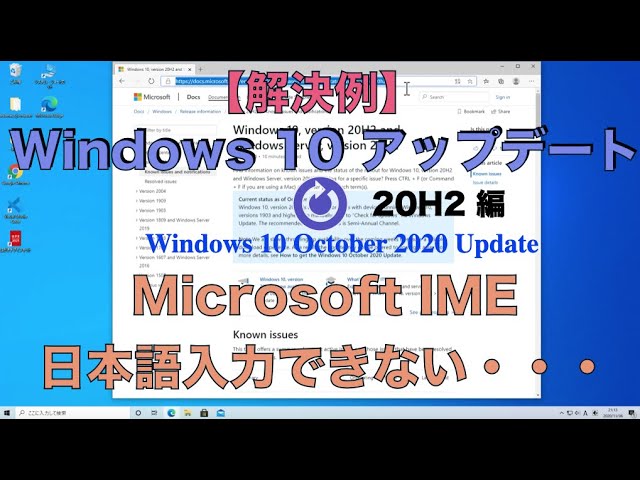
タイトル:"Windows10 Microsoft IME るむ語り不起動解決-strategy!"
まず、ここでは「 [Windows10]」での [Microsoft IME] の機能が落ちたときに取り組む [戦略] を紹介する。特定のユーザーが考え出した [解決策] を詳しく説明する。
タイトル自体が表すことの、 [strategy] とは [問題を解決するための方法] を指して、 [Windows10 Windows Defenderエクスプローラーアップデート設定の確認] を始めとした [様々なステップ] を踏んで [Microsoft IME機能落ちを解消させる手順] を提示していく。この記事では [起動できない問題] に対する [効果的な対策としての戦略] を提供し、 *[Microsoft IMEが正常に動作するまでの道のり]を解説しておく。
それぞれのかたちにより [解決手順] を確認しながらも、 [ユーザーが直接試すことができるガイドライン] を作り上げる。それら [ステップ] は、 [Windows Defenderエクスプローラーアップデート設定の見直し] から [システムファイルアライメントのチェック]を抜き出すまで、ユーザーの *[Windows10環境でのMicrosoft IME問題] の解決に向けて [重要なポイント] を提供している。
イントロダクション
Windows 10のMicrosoft IMEは、母国語以外の言語を入力する際に用いられる重要なツールで、その機能不全あるいは不起動に遭遇した際には作業効率やユーザー体験が大打撃を受けることになりえます。この問題に対する解決策を探すことで多くの困り事を回避できることをご案内します。
Microsoft IMEの一部または全件がWindows 10上で失敗すれば、言語別の入力に非常に困難を感じざるを得ません。これは仕事での作業効率を低くしたり、日常的なコミュニケーションにおける予想外の問題を引き起こす可能性があります。そこで、特定の方々が発見した解決戦略を通じてこれらの課題の克服を目指してまいります。
この記事では「Windows10 Microsoft IME るめる語り不起動解決-strategy」というタイトルで紹介するいくつかの有用な戦略を、ユーザーに案内します。これはMicrosoft IMEの障害が起きた際に特に注意するべき点、そして特定の動作を行えるべき点について詳しく述べたものであります。
以上の準備が揃えば、「Windows10 Microsoft IME」の機能失調問題を解決し、元の利用時の快適さを取り戻すことが可能となります。この記事で紹介するこれらのアプローチを実施することで、Microsoft IMEにおける障害対策の一助となると期待されます。
以上の理由から、「Windows10 Microsoft IME」に対する起動問題に対する理解と解決への道筋が明確になることを目的としています。それぞれのステップに沿って進めていくことで機能低下問題はその根本的な解消が見えてくるはずです。
Windows10 Microsoft IMEの機能落ち問題へのアプローチ
Microsoft Input Method Editor(IME)が、突然利用できなくなる事態はストレスを引き起こすものでしょう。しかし、いくつかの段階を通じて解明し解決することができるかもしれません。
まず始めに 'Windows Defenderエクスプローラーアップデート設定の確認' を実施することが重要です。システム防犯機能によりIMEが止まることは稀ではありませんので、これが影響を及ぼしていることを認識することは大切であると感じます。「設定」より「更新&安全性」メニューへ移動し、「Windows Defenderエクスプロレラーユーザインターバル設定」という項目を探しましょう。
次に 'IME設定内の自動更新確認' を手順進めてください。IMEのセッティングから、「一般」と選択、そして「システム情報」をクリックして開きます。次で、「アップデートとカスタマイズ」 のセクションを見ます。「自動」からの切り替えをお勧めします。「自動」ではなく「手動」に設定すれば、Microsoftがリリースした最新のバーションしかインストールされず、そのシステムは問題により直らせるために必要な更新が不足してしまうリスクを回避する事ができます。
最後に 'Microsoftのサポートページまたは公式ブログでの情報閲覧' を検討してみてください。定期的にこのエリアをご確認いただければ、「機能落ち」と類似の問題への最新の対策や提案を見つけることができます。新たな情報を得ることで、自己解決を可能にするかもしれません。
これを継続することができる限り、Windows10 Microsoft IME機能の停止は完全に解消することは可能です。「設定を戻す」(システム還元)を行う方法を検討するという手段も有効です。
以上のステップをお手伝いします。あなたのMicrosoft IME問題が解決することを願っています。
ウォンドローエディターコンフィギュレーションの点検方法
パソコンが動きづらく、特にWindows10 Microsoft IMEの機能が落ちている場合に、まず初めに思い浮かぶ解決策はコンフィグファイルの問題です。もしMicrosoft IMEが起動しないといった状況を経験していたところでの一つの選択肢として考えられるのはウォンドローエディタによる調査と修正でしょう。
まず、Windowsエラー報告機能を有効にする前に、コンフィグファイルへのアクセスは厳重に行うことが重要です。ウォンドローグーインターフェース( '%appdata%MicrosoftWindowsNetwork Diagnostic」および「%windir%System32DriversEvtEng.dll」) の確認がその一環となります。
このデータフォルダで「Network D...」と始まるファイルが見受けられていれば、ここでの 'Network Diagnostics Tool」が必要な設定と動作結果を記録しています。しかし、これらすべての設定や情報を含む、「%appdata%MicrosoftWindows」フォルダ内のファイルに関しては、誤删するとWindows10の一部機能が反応しなくなる可能性があります。
もしMicrosoft IMEが起動できない状態であれば、これらの設定と動作情報に問題がないかチェックしてください。「文字入力」と「インターフェース」に関連する設定も見直すことが効果的な場合もあります。具体的には、ウォンドローエディタを使用して、「%appdata%MicrosoftWindowsIme」フォルダ内の設定ファイル(例えば「IMEsettings.ini」など)を確認します。
設定ファイルに不正または誤ったデータが混入していると、このような問題が発生する可能性がありますので、これらの設定ファイルを見直し、元の内容に戻ることが解決策となるのです。もし何か変更が必要であった場合でも、事前に完全なシステムバックアップを作成することをお勧めします。
このウォンドローエディタを使ったコンフィグファイルの確認と修正が、Microsoft IMEが正常に動作するまでの鍵かもしれません**。
これらのステップは通常のWindows10使用中に起こるものであれば特に効果的ですが、ご自身の状況により特定の適用方法が必要になる場合もございます。それぞれの操作を慎重に行いながら、問題の元となる原因を見つけ出すことが重要となります。
自動更新機能の手動設定を検証する必要性
Microsoft IMEが不具合に陥る状態にある場合には、問題が自動で解決されるわけではないことが見受けられます。一方で、「Windows Defenderエクスプローラーからの更新設定」が適切な設定になっていない場合、Microsoft のIME機能が全く動作しなくなる可能性があります。
この点、自動更新の切り替えは特別に手動操作が必要であるとされています。これが不具合を引き起こす要因の一つであります。「IME設定」でこれをチェックし、自動更新機能を「手動」に変更することにより、Microsoft IME の動作や機能性が向上します。
なぜなら、デフォルト設定では自動切り替えが行われるため、不意にIMEが動作停止してしまう可能性があるからです。逆に、「手動」を選択するとユーザーが更新のタイミングを自主的に選ぶことができるようになり、これによりMicrosoft IMEがうまく作動する確率は大幅アップします。
これがWindows10でのMicrosoft IMEの問題解決策の一環として挙げられる重要なステップです。自動更新機能設定の確認と切り替えは、MicrosoftIMEの「るむー語り不起動解決-strategy!」に絶対的に必要なフェイズと言えるでしょう。
システムファイルアライメントの確認と改善
System File Alignmentのチェックおよび改良は、Windows10のMicrosoft IMEが不適切に動作しない場合のために重要です。システムファイルアライメントとはディスク上のデータの位置を示すもので、最適なアライメントを行うことで全てのハードウェアに対するパフォーマンスパラメータが向上します。
まず、Windows Memory Diagnostics Tool(ウェブ版)という利用者に提供されたツールを使って、システム内のバグや異常をチェックすることが可能です。これを定期的に行うことで機能落ちの回避が可能となります。この動作のチェックにおいて見つかった問題を改善することで機能落ちの可能性は大幅減少します。
また、ハードディスクの物理的な状態も考慮に入れると良いでしょう。通常、新しいSSDで特定のアライメントが必要になるため、「MBR」(Master Boot Record)が存在する場合、データベースに必要な情報を正しく配置できるよう適時に調整することが重要です。
これらのステップを通じて、Microsoft IMEの機能落ち問題に対するシステムの健全性を向上させることが可能となります。結果的に、Windows10 Microsoft IME 問題に対する解決策として、「システムファイルアライメントの確認と改善」は必見の要素となります。
最新情報を確認する:Microsoftサポートページや公式ブログ
最新情報について、まずはMicrosoftのサポートページと公式ブログをご覧いただきたいです。これらの場では開発者が直面した問題やユーザーからのフィードバックに対応する新たなソリューションや対策が継続的に公開されています。
それらの情報をチェックすることで、あなたの状況に合った具体的な解決策を見つけ出すことができます。最新アップデート内容を見ることは非常に重要で、「Microsoft IME」に関するバグや不具合に対する修正箇所を探することが可能です。
また、公式ブログではユーザーへのメッセージを直接配信したり、製品の更新情報や最新情報を紹介しています。それらを通じて、Microsoftがユーザーに提供するサービスについての考え方や方向性も把握することができます。
そのため、「Windows10 Microsoft IME るめ語り不起動解決-strategy!」を考える上で重要な視点として取り込むべきものと言えます。これらの情報源は技術的な情報を提供するとともに、お困りの方を助けるために具体的な步骤やチュートリアルも提供します。
ここで紹介したような方法で最新の情報を更新することにより、問題が生じた時や誤動作が見られる場合でも解決策を見つけるための一歩となるでしょう。
これらの情報を用いて対処すれば、Windows10でのMicrosoft IMEの問題に対する効果的な取り組みをしていただけることと思います。
故障回避に成功した人々が示した戦略:設定リセット(システム還元)
タイトル:Windows10 Microsoft IMEの機能落ちを解決するための戦略『システム还原試す』
次に、「機能落ち解決における定石とされている、設定リセット又はシステム還元」というテクニックがあります。これは、トラブルシューティングへの応答性が低下した状態にあるMicrosoft IMEを正常に戻そうとする手法の一つです。
例えば、あるユーザーが自身のPCでIMEが機能しないという問題に直面していた時、まず、他の全ての解決策を試しても改善なく沈黙しなければならないことがありました。しかし、「システム還元を行ってみた」というアプローチにより事態は大きく変わりました。
システムの最新状態に戻す際の「設定リセット」または「システム還元」は、特定のポイントから過去の良好な機能を引き出す強力な手段です。これはユーザーが新たなソフトウェアに置き換えるときに使用されている考え方と同じですが、それは、その時点での機能問題がシステムの設定セクションにある場合に特に有用だとされています。
このプロセスは以下のように大まく進みます:
1. 前回の良好な状態を確認する:これにより新しいデータや追加されたソフトウェアで問題が発生しているのか、または変更が必要だったのかわかるでしょう。
2. System Restore開始:システム設定から「システムリカバリーツール」を選択し、それに対応したエフェクトをインストールします。これによりWindowsはシステムの状態に戻され、問題が発生した時点までは復活します。
3. 機能確認:システムが再起動しました後、Microsoft IMEの動作確認を行います。
そして驚くべきことに、この戦略はそのユーザーを救いました。Microsoft IMEの「るめん語り」を有効に再開した結果、彼は問題の根本的原因を見つけることができました。これが、「設定リセット(システム還元)」による解決策の大変有効な証拠です。
この戦略は、他のユーザーがIMEの機能落ち問題に直面している場合にも試されるべきものであり、その結果で解決する可能性が高いでしょう。
Deja una respuesta
Lo siento, debes estar conectado para publicar un comentario.
関連ブログ記事