
Androidでのコピペ問題解決・パasting不可能エラー転倒法

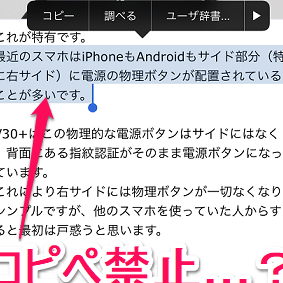
この記事では、スマートフォンのAndroidデバイスで遭遇するコピーとペーストに関する「パasting不可能エラーや問題」について詳しく考えてみます。まずその定義を理解し、それに対する根本的な対応法から始まります。
そして具体的なトラブルシューティングテクニックとして、複数の情報管理やアプリ内の特殊エラー対策など、様々な事案に対する解決策 の紹介が行われます。これらの方法を学び、Androidでのパasting問題 に直面した時に対処するためのヒントを得ることができるでしょう。
つまり、「コピーしたいテキスト」は容易な作業のように見えますが、実際は細部まで注意が必要です* 「パasting不可能エラー」を回避し、適切に対応することが求められる* 項目があります。これらの問題の解釈から解決策までのプロセスを理解してもらいたく書き下しています。
全体的には、Androidのコピペ機能に関するトウドロ を対象にした情報提供を目指し、詳細なテクニックとエラー対処法を通じて、この機能における困難な障害を乗り越えられるよう支援する記事となります。
コピペの問題とパasting不可能エラーについて
「Androidでは、いつでもどこでも情報を迅速に共有することができるように設計されたスマートフォンです。しかし、一部で遭遇する可能性があるのは「コピープロセスがうまくいくことなく、ペースト機能が利用者に見合わないのである」というコンピューティングの難問題『パasting不可能エラー』について言及してください。
これはユーザーからのリクエストを満たすために必要とする、一般的な動作(コピーと貼り付けのプロセス)に関連しているので、しばしその機能が働かない状況にあります。このパстаング困難はユーザブルーな体験をもたらし、作業効率が低減する可能性があるため、解決すべき問題となります。
対処の策として考えられる手段では、アプリの設定を整えるか、クリップボード内容と関連して使う情報を切り離すことが一つです。具体的には、特定アプリで複数項目に保存したいときや必要なときに一度クリップボード内容を消去する行為によって問題が解決される場合が多いです。
その他のエラー対策として考えられるものとしては、ソフトウェアの機能に直結した方法もあります。例に出すと、「プリンタースキャナーでの誤動作(クラッシュ)の場合、電源を引きちぎってから再起動すると問題が解消される可能性がある」です。
また、「プリンタ駆動プログラムの更新が必要である場合」「キューラグの中で無効な印刷ジョブが存在している場合には、それらを取り除くことで問題を取り除くことができる」というエラーコードも存在することがあります。
これらの対処法を適切に導入することで、これらのコピープロセスに関するパーステリング困難を克服することができるでしょう。Androidを利用する過程でのストレスを少なくしたいと感じているユーザーにとって重要である方法です。
Androidでのコピースルーとペースト手法を理解する
コピースルーとペーストは、便利な機能で一般的に使われています。しかし、時には不意に問題が起こり、特にパasting不可能エラーが発生することで困ることがあります。
この状況の解決方法について詳しく解説します。
まずコピーの手順から始めます。選択したいテキストをタップし、長押しするとメニューが表示されます。「コピー」を選択することで、クリップボードにテキストが保存され、それを後続に使用できます。
次にペーストを行うとき、テキストエディター、ウェブブラウザ、またはメッセージアプリのどこでも同じコピーペースト機能を利用します。「ペースト」選択は、入力された位置にクリップボードから保存されている情報を表示されます。
これらの基本的な動作がうまくいってなければ、パasting不可能エラーが必要な状況かもしれません。これは通常とは異なる環境によって起こる現象であり、以下のいくつかの対策があります。
まずアプリ設定の確認が必要で、特定のアプリに制限がある場合は特に。一部のアプリは複数項目を一度にコピーできない場合があり、それらを順にコピーし、それぞれを別々にペーストする必要があります。
また、問題が発生した際、画面の上部にあるツールバーからのコピーやペースト操作も試してみることが助けになるかもしれません。一部のAndroidデバイスでは、このルートで動作することができます。
そしてもしエラーを引き起こしている特定のプリンタへのコピープリンタの関係がある場合、プリンタの電源を切ってから再起動するという極端な手段があります。「プリンタのドライバーが古い場合は」というケースです。最新のそれを見つけたらそれをダウンロードしてインストールすれば問題が解決することがあります。
さらにキューラグ(待ち合わせルーム)内の印刷ジョブに対する対策もあります。これがある場合、プリンタ設定画面から該当する内容を削除し、新しいものを作成することでエラーを取り除くことが可能です。
もし以上のいずれかの方法で問題は解決しない場合には、サポートセンターに連絡してください。一部ユーザーのみで起こるという意味ではパasting不可能エラーは異常な現象なので、製造元が必要な修正をすべきです。
上記のステップが全て適用されない状態でありstill occurします場合、デバイスへのアップデートまたはオペラティングシステムのリセットも検討したほうが良いでしょう。ただしこういった行動は最終手段と考えておいてください。
以上の対策でAndroidでのコピースルーとペーストを使った機能利用をお手伝いすることができます。問題が見つかった際にこれを試してみてください。
特定のエラー対策としてクリップボードの管理方法
特定の状況でパasting不可能エラーが発生したときに重要になるのが、Android コントロールアプリを使用してクリップボードを管理しましょう。コピーペーストの機能そのものから一歩離れ、この取り組みを通じて情報の無効化と一時的な削除方法を探ります。
まず初めに、複数項目の情報を一緒に貼り付けたい時に非常に便利なのはクリップボードへの保存機能です。一部のアプリでは直接利用することで、複雑な情報も迅速に扱って特定のタスクやプロジェクトを円滑に行います。
また画面のツールバーから直接コピーやペースト操作を行う方法は地味ですが、利用する際には覚えておいて損はありません。多くのアプリがこの機能を提供しており、一般的なエラーに対処あるいは特定のアプリでの使用時に特に役立つ場合があります。
これらはデフォルトではなく、特殊パターンや問題解決に向けた代替策としてのみ提供されているので、全ての状況で有効であるとは限りません。具体的なプログラムの不具合やシステムの相関が存在するかどうか確認してから使用をお勧めします。それでもエラーが引き続き発生している場合はアプリをアップデートあるいは再インストールするための次のステップとなります。
これら操作を適切に行うことで、Androidでのパasting不可能エラーに対処し、効果的なクリップボードの管理を行うことができます。具体的な問題に関する情報があれば再度ご指示ください。
クリップボードへの情報を保存し、利用するアプリケーションの選択
Androidでは複数の情報ソースからコピペを行うことが必要となることがあります。このような場面で有用であるのは、システム自体が提供している「クリップボード」機能です。ただし、一度に保管できる情報量は制限があり、そのためには個々のタスクや項目ごとにアプリを選択してコピー内容を保存することが重要です。
ある特定の情報が複数のアプリで利用される場合でも、「クリップボードに保存されており」それがどのアプリでの使用目的かを確認する必要があります。アプリ間での情報流には「一時的な置換や上書き」が発生せず、それぞれ独立して情報を管理することをご理解いただくとともに、それぞれのアプリが提供しているメンバーシップサービスや設定メニューからクリップボードへのコピー内容を削除することが可能です。
例えば, メール送信中のテキストやウェブページからの引用などの情報は一度クリップボードに保存され、次いで必要なアプリへと直接貼り付けられます。しかし一部のユーザーでは「パasting不可能エラー」といった問題が起こることがありますが、その際にこの「クリップボード管理」を考慮し直したり、特定アプリをデフォルトのコピー先として設定したりすることで解決することが可能です。
また、利用するアプリ自体にもコピペ機能がある場合は積極的に活用してみてください。例えばウェブブラウザやメールクライアントなどは複数項目を同時に保存し、検索機能やその他便利なツールと組み合わせたことで効果的な情報管理が可能です。
これらのヒントによりより確実で使いよいコピペ機能を自前で設定することが可能となります。
プリンタからの問題解決法 - コピー操作失敗への対応
Androidの環境においてコピー機能がうまく動作しない際の、プリンタ関連のトラブルソルトを行います。まずはまず確認が必要なのは「プリンタドライバー」のアップデートです。最新のドライバをインストールすることで多数の動作障害や問題解決につながります。
また、「プリンタ設定画面」に移動して、その内容に関わる情報を見直すことが大切です。印刷ジョブが待ち合わせルームにある場合、全て取り消し作業を行い再度試してみましょう。それは一時的なシステム問題を解消するためのものです。もし該当するプリンタに対応しているにも関わらず、操作に困難を感じるときは次に挙げる対策を試みてください。
初めてのステップとして「インスタント的に復元できる」バックアップ機能を利用するという戦略があります。これにより一度失敗した作業が再開されたり、重複されたデータ問題への対応が可能となります。「復活ボタン」がある場合にはそれを用いてプリンタ設定をリセットすることで通常動作することもあるでしょう。
それでも解消しない場合は、ハードウェア自体の不具合による可能性を考慮する必要があります。そういった場合には「プリンタを電源切り替え」で一時的に問題から離れてみてください。「ソフトウェアエラーによる現象」と違い、「ハードウェアの故障」の場合、そのまま放っておくと一部の動作が遅くなる結果を招くかもしれません。
これらの手続きに加えて、インストール済みアプリケーション内の「制御台」機能を活用することが一般的です。特にプリンタに関連する設定を確認することで、さまざまな問題を切り詰めていくことができます。もしそれでもうまくいけない場合にはプロフェッショナルな技術サービスがお手伝いになるかもしれません。「サポートヘルプサービス」を探すことが有効で、専門家にコンセプトを理解させることで適切な対応方法を見つけることができます。
以上の解決策を使用することでプリンタからの問題に対処し、順調なコピー機能の動作を求める皆さんのニーズが得られる事を願っています。
システムとソフトウェアのアップデートによる問題転倒
Androidの環境におけるコピペ操作に生じる「パasting不可能エラー」とは、よくユーザー様から指摘される一部不具合の一つです。このような問題を解決するためには、アプリの最新バージョンへのアップデートが非常に有効な対策となります。
アップデートを行う際、まずインターネット接続環境を確認しながら、Google Playストアから自分の装置にインストールされている全てのアプリケーションへと適用していきましょう。特にデファクトスタンダードとも言えるシステム全体のAndroid OSへのパッチが適用されることで、システム自体が安定するだけでなく問題に対応した新しい機能を導入することもできます。
また、アップデートを行う際に必ず注意が必要な点はアプリの同期性です。一部のソフトウェアとのコンソーリーや整合性を保つために必要となるパッチが含まれていることがあります。これにより、同一のタスク処理における間違った動作や情報の一貫性を確保することができます。
これらの手順を踏むことで, めやすなあに「ペースト不可能エラー」を転倒させることが可能となります。ただし注意すべき点はアップデート自体がタイミングによってはシステム的な問題を引き起こす可能性があることです。したがって、可能な限り最新の動作環境を維持しながらもアプリやOSの更新を行うと同時に、定期的にバックアップ体制を整えられているか確認することをお勧めします。
適切な管理とメンテナンスにより、長期的な利用においてもAndroidデバイスのコピペ機能が安定したパフォーマンスで動作することができるでしょう。
印刷ジョブの待ち合わせルームからトラブルの排除方法
Androidにおけるコピペ機能に発生する「パasting不可能エラー」に対応するために、「待ち合わせルーム」として知られるクリップボードを使用した解決法を紹介しましょう。このエリアは、一度コピーされた情報を保存し、任意のアプリケーションに戻すために使用します。
まず、不具合が発生する際に初めに行うべきステップとして「クリップボード内容の確認」があります。たとえば、特定のアプリ内で複数の項目をコピーしようとしても無効なエラーが表示されるとしている場合、「待ち合わせルーム」から情報をすべて取り出して空にすることが必要と考えられます。
これは具体的には次の手順で行います:
1.デバイスの設定メニューを開き、「システム管理」または「オプション」といったタブを探します。
2.「コピーとペースト」や「クリップボード」が表示されているならばそこにアクセスすると良いでしょう。それが存在しない場合は、Googleのアップデートを待つか他のアプリを探す必要があります。
特定のトラブルの場合には、「待ち合わせルーム」内の情報を一時的に削除またはリセットするための手順があるかもしれません。このような操作はユーザーごとに異なることや、デバイスのセキュリティ設定により制限されることもありますので、予め必要な動作に備えておきます。
これらのステップをたどればAndroidでの「パasting不可能エラー」を無効化することができるでしょう。そのためには常に注意深く行動し、アプリケーションの更新やデバイスのアップデートが必要であれば行ってみてください。*この種のトラブルは特定の設定誤りやアプリケーションへの一時的な問題によって引き起こされることが多いことを理解しています。
これらの基本的な手順を確実に遵守することが重要であり、それによりAndroid上で複雑な業務を効率的に進めることができます。
コピペエラー克服のための具体的なストラテジーまとめ
Androidにおいて、パasting不可能エラーに取り組む際には以下のステップとヒントが有用です。まず初めに問題を正しく理解し設定ミスの確認を行いましょう。
1.|アプリ指定によるクリップボード管理|
複数項目の情報をコピーした後、貼り付けが必要になった特定のアプリへ移すときは、そのアプリ内で自動的に管理されるクリップボードを利用すれば問題ないでしょう。特にブラウザやメーラーなど多くの動作に必要な情報が入るアプリでは、使用直後の内容を一時保存する機能があります。
2.|直接的なコピーアンドペースト操作
一部のアプリケーションでは、画面内にある特別なツールバーからコピーやペーストの操作を行うと効果的です。特に、タスク管理やファイル転送に関わる作業に用いることが多いでしょう。この方法は、他の通常の機能が正常動作しない場合にも有効となります。
以下、一部に該当する具体的なエラーに対応するために取り組むべき方法を挙げています:
1.|プリンタースキャニーコンフリクト|
問題が発生した場合は電源の切り替えを行い再起動することをお勧めします。これにより一時的システムトラブルやクラッシュ等が修正され、機能が正常に戻る可能性があります。
2.|プリンタ駆動プログラムの更新要求|
最新のプリンタ駆動プログラムをダウンロードしインストールすることで対応可能となります。
3.|キューラグからの印刷ジョブの処理
プリンタ設定画面に残っている待機中的な印刷作業がある場合、その内容を取り消すと同時にシステム全体の更新を行って問題を解決することができるでしょう。
以上の手法が参考になることを願っています。特定のエラーが続く場合や不明確な状況では、再度確認や専門家からの支援を求めることをお勧めします。
Deja una respuesta
Lo siento, debes estar conectado para publicar un comentario.
関連ブログ記事