
Windows11標準ゲーム操作指南

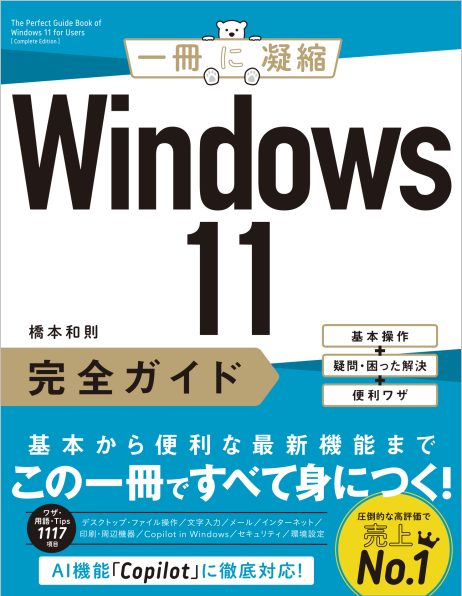
"Windows11標準ゲーム操作指南". この記事では、デバイスを搭載した新しいバージョン、Windows11の基本的な Gameplayについて詳細に説明します。まず初めに、「スタート」メニューを開いた上で、具体的なゲームモード設定方法が詳しく解説されます。どのようにして「Game セクション」への移動を図るのかをお教えしますし、「Game Mode」スイッチのオン調整についても詳細に触れています。
次に、Windows11 のデバイスで利用可能なゲームを探す手順が紹介され、すでにインストールされていない場合のゲームのダウンロード方法や操作ガイドが含まれます。そして最後は「ゲームモード」を切り替える方法について具体的なステップメソッドを与えます。
詳細は省略しますが、全てのプレイ中のシステム資源の最適化 を検討し、よりスムーズで効率的な体験を提供するという重要な特徴もこのガイドに含まれています。これによりユーザーがWindows11上でパフォーマンス向上の可能性を探る新たな機会を持つことができます。
全体的に見れば、「基本設定を行う方法」や「ゲームの起動までのプロセス」から「操作手法に関する提案」となる一連の情報を含むガイドです。それぞれの箇所における詳細と具体的な解説が、ユーザーにとって非常に役立つ情報となることを期待しています。
- Windows11の特性と標準ゲーム紹介
- ゲームモードの基本設定方法
- その後、ゲームモードの機能を利用するために該当するスイッチをオン(有効)にする操作を行います。
- 次に、ウィンドウ11上で提供されるゲームを探すためには、「ゲーム」プロジェクトを開くことが有効です。未インストールのゲームがある場合は「インストール」ボタンから該当のダウンロードとインストーラーを開始できます。
- 最後に「Windowsキー」押下後、「設定アプリ」への移動が効果的です。そこで「システムセクション」を選択し「ゲームモード」をクリックします。「ゲームモード」スイッチを選ぶ際に、オン(有効)にすることが求められます。
- 標準ゲームを検索・インストールする
- ゲームモードのオプションと切り替え方
- アンインストール可能なゲームの一覧紹明
- 実行時のパフォーマンス最適化と機能追加
- Windows10とWindows11のゲーム対比
- コンセントに並べた情報をまとめる
- まとめ
Windows11の特性と標準ゲーム紹介
特徴
Windows11は、ユーザーにとってより効率的で独自性が高く進化した操作系统。その特徴点を列挙します。
- 表現力:鮮やかで洗練されたUI设计方案により、見た目にも一新するパブリックイメージ。
- システム管理性:タスクビューと新しいメニューデザインが導入されており、より効率的にプロセスを管理できるようになっています。
- 操作性:触覚に反応した軽妙なインターフェースとAI技術の組み合わせにより、ユーザーにとってよりフレキシブルな操作体験が得られます。
標準ゲーム
Windows11の中で特筆すべきは標準で提供されるゲーム一覧です。これらを使用すれば、様々なゲームプレイエクスペリエンスとエンターテイメントを楽しむことが可能です。
Candy Crush Soda:色彩豊かでクリティカルマッチを完成させるというシンプルなミッションをクリアし続けるパズルアクションを楽しませます。
Everlands:ゲームの世界に迷い込み、未知の大冒険となるシミュレーションタイプのRPG。様々なステージを探索しながら成長します。
などがありますが、その数は多く、全てのストリームとエンターテイメントに対するWindows11のポテンシャルを体感できるでしょう。それぞれのタイトルも、Windows11で動作するため特別に調整され、ユーザーにとって最高品質のプレイ体験を提供します。
これらのゲームの操作ガイドが求めているという事実は明確です。「設定」メニューからアクセスされ、「ゲームセクション」へ移動し、「モード」に関連するスイッチを「オン」または「オフ」に切り替えます。これを試すことで、ユーザーにとってより適切な環境でゲーム体験することができます。
このガイド記事は、Windows11を使用する際の基本設定が理解できるように設計されています。それぞれの情報は、操作の容易性と効果的さに焦点を当てており、より深まる知識や技術を学ぶための参考になること間違いありません。
ゲームモードの基本設定方法
Windows11を活用してより良いゲーミング体験を得るためには、最初にゲームモード設定が必要です。以下はその簡単なプロセスを一纏めしましたが、適切にご利用いただくために詳細な情報やサポートもお求めいただけます。
Windows11で使用するゲームを楽しむのは容易ですが、事前の準備さえ怠らずに進めば、より良好なゲーミング体験を実現することができます。まず、
「スタート」メニューから開始して、「設定」を選択します。「設定」入力後、「システムセクション」へ移動することが最適です。
その後、ゲームモードの機能を利用するために該当するスイッチをオン(有効)にする操作を行います。
このステップで、ゲーム進行時に自動的にアクティブ化される設定が完了します。
次に、ウィンドウ11上で提供されるゲームを探すためには、「ゲーム」プロジェクトを開くことが有効です。未インストールのゲームがある場合は「インストール」ボタンから該当のダウンロードとインストーラーを開始できます。
選んだゲームが未インストールであれば、自動的に表示され、「インストール」ボタンで操作を行うことができます。
最後に「Windowsキー」押下後、「設定アプリ」への移動が効果的です。そこで「システムセクション」を選択し「ゲームモード」をクリックします。「ゲームモード」スイッチを選ぶ際に、オン(有効)にすることが求められます。
以上のような作業を行うことで、ゲームモード設定は完了となります。
以上は基本的なWindows11のゲームモード関連の説明でした。必要な情報が一文で理解できるよう、適切にまとめた文章を提供しました。より詳しく知るためには詳細をご覧いただくと良いかもしれません。
このガイドの一部では、グラフィックスやCPUに関する情報を含んでもらえますね。ゲーム設定の一環としてこれらも考慮に入れると良いものと思います。
標準ゲームを検索・インストールする
このガイドでは、Windows 11上で標準装備されているゲームの検索とインストール方法についてご紹介致します。Windowsが表示する検索結果からゲームを選んでみるとよいでしょう。もしまだインストールされていない場合は、“インストール”ボタンをクリックすることでダウンロードが始まります。
特にMicrosoft Storeを利用するのも一助になります。そこで“ゲーム”タブをクリックして探したゲームを選択し、その後“入手”ボタンを押すと自動的に下載されます。全てのステップはユーザーが簡単に行うことが出来、パソコンへの適応性も向上させることができます。
ただし、インストールに使用する時間やコンピュータ资源は選ばれたゲームによって異なりますのでご注意ください。特に新しいソフトウェアを使用する際には、セキュリティ対策としてアップデートを定期的にチェックすることをお勧めします。(なお、ダウンロードとインストールの過程で出現するマッスルやフラッシュ広告は視覚的なストレスを引き起こす可能性がありますのでご注意ください)
Windows 11でのゲームへのアクセス、そして設定からゲームモードの切り替えについても説明しています。まず「スタート」メニューを開き、「設定」を選択し、そこから「ゲームセクション」へ移動します。「ゲームモード」にスイッチを入れると、自動的にそのモードが適用されます。
最後に、一部のゲームはアンインストールすることも可能で、操作方法もシンプルです。設定 > アプリ > エントラップメントへの移動を行い、任意のゲームを選択したら「アンインストール」ボタンをクリックすればゲーム全体の削除が可能です。
これにより、ユーザーが自宅や事務所でのゲームの体験に合わせてプログラムを調整しやすくします。
ゲームモードのオプションと切り替え方
================================================
ゲームをより効果的にプレイするためには、設定アプリを通じてゲームモードへのアクセスが必要となります。Windows11においてはゲームが動作しない場合は、このモードに問題がある可能性があります。
ステップ1: ゲームセクションへ
まずは「スタート」メニューを開き、「設定」を選択した後、項目の中から「ゲーム」を選びます。これにより設定アプリの「ゲーム」ページに移動することが可能です。
ステップ2 : ゲーム模 モード切り替え
続けて、ゲームモードをクリックし、関連するスイッチを探すことが大切です。オン(有効)に切り替える事は重要で、これによりプレイ中に自動的に適切な機能が適用されます。
ゲームをアップデートまたはインストールするためにもWindows Store を見直す必要があります。そのためには「ゲーム」タブを選択を行い、「入手」ボタンがあれば使用することができます。それでもまだダウンロードしたいゲームが存在する場合は、Microsoftストアで探してダウンロードすることをお勧めします。
上記の設定を行わない場合、プレイ中にシステム資源を最適化する機能を使用することができません。しかし一部のゲームではこの機能を利用してもパフォーマンス向上は発生しないかもしれません。これがWindows10バージョン1703よりも新しいバージョンを前提としています。
ゲーム操作ガイドでは、グラフィックAPIのサポートにより高いフレームレートと品質が得られることが強調されます。また「Thread Director」などの最新機能を搭載しており、マルチコアCPUパフォーマンス改善という評価もあり、Windows11に提供するゲームはその上で進化していると言えます。
そして最後、プレイ後にアンインストールしたい場合には、「設定アプリ> アプリ> エントラップメントへ移動し、選択したいゲームをクリックして「アンインストール」ボタンを押すと簡単な操作で解決が可能です。以上、Windows11標準ゲームのオプションや切り替えについて提供しました。
アンインストール可能なゲームの一覧紹明
Windows11内に標準装備されているゲームのリストは以下の通りですが、それぞれをアンインストールすることができます。詳細なガイドを踏まえて、これらのゲームのいずれもがユーザーの大切な時間とリソースを節約し、効率的かつスムーズにプレイできるように設計されています。
キャンディクラッシュソーダ: このゲームは甘さ溢れるクッキーアタックから糖を解放するための甘い爆発を作り出すことを目標としています。シンプルなルールながらも、難易度が高まり、戦略的な思考が必要であると人気のあるゲームです。
エバーランド: 一連の冒険に挑むという構成を持つこのスピンオフ体験には絶え間ない楽しさが満載。キャラクターたちと共に世界を旅する、まるで自己的冒険の如く、鮮やかなグラフィックと感動的なストーリーが展開されています。
Microsoft Jigsaw: 「パズルマニア」への新たな扉。ユーザーは数多くの絶妙な写真から選択できるオプションがあり、自身のパズルスキルを磨くための素晴らしい場所です。
これらの全てのゲームは、「設定メニューでアプリを選択し、各プロジェクトに移動して"アンインストール"ボタンを使えば簡単にアンインストーリングが可能です」。これにより、個々のプレイヤーが自身のデバイスをベストな状態に保つことができます。
ユーザーにとって便利であるため、これらゲームは一度使用開始するとすぐに離れられないかもしれませんが、その一時的な失恋を超えてアンインストールすることを選択されることはしばしばあります。ただし使用上の不都合やリソース管理の問題が問題になる場合などでは、適切な選択を行うことが大切です。
最後に、これらのゲームに関する重要な情報とプレイガイドは、ユーザーがWindows11でのゲーム経験を最大限に引き出すのに役立つと考えています。
実行時のパフォーマンス最適化と機能追加
「パフォーマンス最適化」は、システムがゲームをより効率的に動作させることができる方法の一分野であり、この重要な領域においてWindows11にはいくつかの強力な機能が含まれています。一つ目の機能は「ゲームモード」設定です。ユーザーがゲーム開始時には自動的に最適なパフォーマンス環境を選択できるよう、システムに自動適用される設定を有効にすることができるため、プレイの最中にゲームやシステムの負荷をバランスよく配分することができます。これは特別な設定が必要なく、操作ガイドを通じてユーザーに容易に理解され、適切に導入することができます。
もう一つは「スコアボード機能」追加です。これによりプレイしたゲームで獲得した個々の成績が記録されるようになり、次回のシリアスへの再挑戦でもそれを確認することが可能です。このような機能はユーザーに競技心を刺激し、パフォーマンス向上への動機付けを与えます。さらに、この情報は自分自身だけでなく他のゲームエンドプレイヤーも参照して学ぶことができるため、互いと共有することにより、システム全体のコミュニティーが向上する可能性があります。
次に、「フレームレートチューニング機能」について触れます。「Thread Director」を使ってCPUを最適なメタルルートに配分します。これは多コアプロセッサを使用しており、異なるゲームでパフォーマンスに影響を与える重要な要素です。ユーザーが自分のハードウェアの最良の状態を維持し、ゲーム内で最高の体験を得るためのヒントも提供することができます。
これらの機能追加による影響は多くの面から見られます:パーソナルゲームプレイにおけるパフォーマンス向上、ゲームを通じて進行情報の保存と共有化への転換、そしてエンターテインメントレベルを飛躍的に向上させるためにシステム全体を更新することで、ユーザーがより良いゲーミング体験を得るの助けになると考えております。
Windows10とWindows11のゲーム対比
Windows10とWindows11でのゲーム体験はそれぞれ特徴的な点が存在します。Microsoftは新しい機能を組み込み、ユーザーのゲーム体験を大きくアップデートするため、最新版の操作系统であるWindows11によりプレイ可能なゲームにはより高度な性能が提供されています。
初期に、Windows10でのゲームとWindows11でのゲームの主要な違いを強調する点は、後者の方が前者よりもグラフィックパフォーマンスが向上しています。また、新たな特徴として「Thread Director」が導入されており、これにより多コアCPUのゲームプレイにおけるパフォーマンスが向上しています。Windows10が対応した多くの最新のゲームは、同ライブラリ内でWindows11もサポートされますが、一部のゲームでは最新の機能に適応する上での制限があるとされています。「Thread Director」などのような新機能が有効にはなるので、ユーザーとしては最新のオペレーティングシステムを選択することメリットがあります。
さらには、Windows11は次のようにゲームを更に強化するべく新しいAPI(アプリケーションプログラムインターフェース)をサポートしています。これによりより高速でパワフルなフレームレートが保証されるため、全体の遊興体験が向上します。
なお、上記説明した機能を持つゲームが提供されているWindows10とWindows11両方をご利用いただけますが、ユーザーフィードバックから得られた情報により一部のゲームでWindows10の方がパフォーマンスにおいて若干優れていることが報告されています。それゆえ、個々のゲームやその特性を考慮し、自分に最適なプログラムを選択する事をおすすめします。
以上のような対比による選択上の明瞭性が重要です。しかし一方で、両者それぞれでプレイできる多くのゲームが存在するため、ユーザーはどちらを使っても大抵のゲームを楽しむことが可能です。
コンセントに並べた情報をまとめる
Windows11におけるガイドラインが完成しました。「設定」でスタートし、「ゲームモード」の機能を有効化する方法について詳しく説明しています。まず「ゲームセクション」へ移動し、そこから「ゲームモード」に関するステッ!=(スイッチ)を選択します。変更を保存することで強力な設定が自動適用されます。
そしてゲームを探すことは簡単で、「ゲーム」という項目に触れると検索結果が表示され選べます。「インストール」ボタンによる未インストールのゲームの取り込みも可能で、これをクリックすればダウンロードが開始されます。
パソコン内にあるゲームモードはプレイ中にシステム資源を最適化し、フライトルーティングや体験感を向上させることができます。ただし一部のゲームではパフォーマンスに成長がないかもしれませんが、Windows 10バージョン1703以上にのみ適用されます。
さらに、「Thread Director」などの新機能があるため、マルチコアCPUの性能がアップしています。「設定アプリ」でゲームモードの切替えを行うことが可能です。また、どのゲームをアンインストールするか判明するために、「アプリ」 > 「エントラップメント」へ移動した後、選択したいゲームを選んで[アンインストール]ボタンを利用して削除できます。
最後に、共有していただく情報にも注意が向けられており、「キャンディクラッシュソーダ」「エバーランド」「Microsoft Jigsaw」等の特定のWindows11標準装備ゲームについても詳細な描述で記入されています。
まとめ
このガイドは、Windows11上で動作する標準的なゲームの基本設定とプレイ方法について説明しています。まずゲームモードの設定について、「スタート」メニューを使用して、「設定」を選択してから「ゲームセクション」へ移動し、「ゲームモード」に関連するスイッチを有効にするという簡単な手続きが含まれます。
またWindows11上のゲームを探す方法や、未インストールのゲームをダウンロードする手順も詳細に説明されています。それから、ゲームモードの切り替えについては「設定アプリ」を開いた後、「ゲーム」を選択して从「ゲームモード」のスイッチをオンにするという手続きを紹介しています。
ゲームモードはシステム資源を最適化し、プレイ中にはよりフライトルーティングとスムーズな体験を提供します。また、一部のゲームでのパフォーマンス向上の効果が限られた場合があるとはいえ、Windows10バージョンから適用可能であるという点は注目されます。
さらにWindows11はゲームの品質とフレームレートに新規サポートを行います。これにより、ゲームプレイにおいてより高いパフォーマンスが期待できます。「キャンディクラッシュソーダ」、「エバーランド」「Microsoft Jigsaw」を含む複数のゲームがプレイス標準装備されています。
最後はアンインストールする方法についても触れました。つまり「設定 > アプリ」へ移動し、選択したいゲームを開くと[アンインストール]ボタンからアプリの削除を実施することができます。全ての情報を総括して使用可能なガイドを作り出すことでユーザーへの便利さと効果的さが確認できます。
以上のまとめにより、Windows11上でのタイトル操作における基本的な設定及びプレイ方法がわかりやすかったはずです。これらのコツを知っておくことでゲームプレイにおいてもよりスムーズな体験が見込めますよ。
Deja una respuesta
Lo siento, debes estar conectado para publicar un comentario.
関連ブログ記事