
Googleスライドで文字の縁取りする方法:簡単なステップ-by-stepガイド

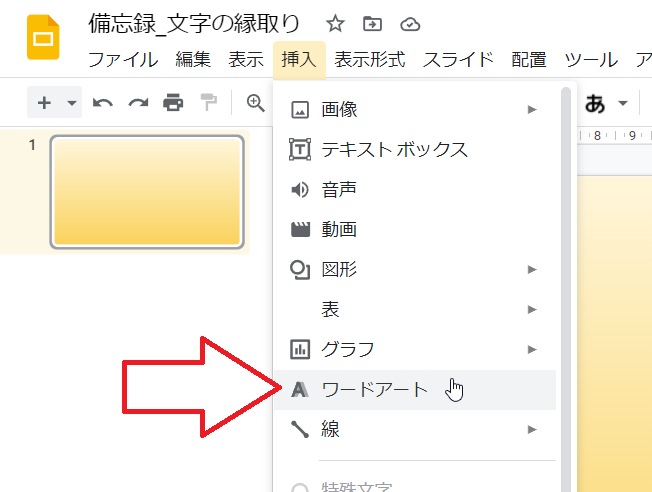
「Googleスライドで文字の縁取りする方法」について説明します。主観がない内容にしたがって、ステップバイステップガイド形式で、「Googleスクリーミングボード」を使用してテキストを囲む方法を理解しやすく導くことになります。「デザイン」タブやパノラマ調整機能を用いて、さまざまなスタイルや色を選ぶことができます。また「効果追加」のオプションを使うことで、全文を強調する上で様々な調整が可能です。さらに、「背景色」「影」をカスタム設定することでより自由自在な表現が可能となります。これらの基本的な操作に加えて、時間をかけて試すとより複雑で美しいテキストボックス作りへの可能性を開くことができます。
Googleスライドで文字の縁取りする方法については、「デザイン」タブやパノラマ機能を活用して多くのスタイルを選択できます。さらに「効果追加」というオプションを使えば、全文強調等の調整が可能です。「背景色」「影」のカスタム設定により、より自由な表現が可能となります。これらの方法を使用することにより、時間のかかりますが美しいテキストボックスを作り出すことができます。
Googleスライドでの文字の縁取り方法を解説するガイド
「Googleスライドで文字に美しさを与えるための簡単なステップ-by-stepガイド」を行います。まずはじめに、選択したテキストボックスにフォーカスをしてください。その後、「デザイン」タブへ移動し、該当するパノラマメニューを見つけてクリックしてみてはいかがでしょうか。
ここから、「パータイプ」のオプションが表示されることでしょう。この項目は全てのデザインスタイルを一覧表示します。もし「デザイン」メニューでカラーパレットのアイコンを選択するたびに、テキストボックスの色変更を行うことができます。
さらに「ステンシル」の選択肢を選ぶと、詳細な形状での自由度が得られ、それを文字周囲に適用することで美しい縁取りが完成します。最終的な調整段階では、「効果追加」機能を使用して文字全体を強調する際の「背景色」「影」といった設定も行うことができます。これら全てのステップはシンプルで直感的な操作感を提供し、ユーザーがGoogleスライドでの個別テキストボックスのデザイン表現を楽しむのに最適です。
以上のステップを行って、Googleスライド上で文字全体に一風変わったアートスタイルを感じられるように調整すると良いでしょう。毎回新しいスタイルを探求することで、視覚的な表現力が飛躍的に向上すること間違いありません。
ステップバイステップで学べる簡単なチュートリアル
タイトル「Googleスライドで文字の縁取りする方法」を元にしたステップバイステップガイドでは、その操作の詳細を簡潔に行います。
まずはじめにGoogleスライダープレビュー画面へ移行しましょう。選択したテキストボックスが表示された場合、次に「デザイン」タブを探してクリックします。これは、パナルメジャー機能でより創造的なデザインスタイルや形状を適用するための場所です。
ここで、「パータイプ」を選択することが必要となります。「パータイプ」から提供されるオプションの中で、あなたの好みに合わせた文字の縁取りを見つけることができます。
また、「ステンシル」を作成することも可能で、選択した形状を適用すると、その瞬間から文字の周りに縁取りが追加されます。これは独自のデザインスタイルや視覚的な強調への効率的な効果提供を行う最良の方法です。「ステンシル」を選択し、対象となる形状を探すことは大切なステップとなります。
さらに、「効果追加」といった機能を選択することで、文書全体の強調が可能になることがその次に考えられます。ここでは「背景色」「影」を調整して、全体の視覚的表現を更に引き立たせることができます。「背景色」は個別の選択肢があるだけでなく、背景としてパターンを作ることもできます。
以上のステップを踏むと、Googleスライドで魅力的に文字縁取りすることができます。時間をかけてこれらの機能を使いこなせるよう努力させれば、より複雑で美しいテキストボックスの製作に到達する可能性が高まります。
テキストボックスのデザインアップが容易になるテクニック
--- 常にユニークで目を引くプレゼンテーションを作るためには、単純な内容だけでなく、その見た目も重要な要素となります。Googleスライドでは、文字と背景の色付けや形状変更、エフェクト追加など を通じて、自宅用のテンプレートよりもカスタマブルにパワフルなリソースを提供することができます。
まず最初は、色合いを変更することから始めてください。Googleスライド内の「デザイン」メニュー内にあるカラーパレットオプションを選択することで、テキストボックスの内側や外側を特定の色またはパターンに設定することが可能です。これは単色を選ぶだけでなく、複数のトーンも自由自在に混合させることができ、より一層ユニークなデザインが生まれます。
次に、形状変更をお勧めします。「ステンシル」ボタンで選択可能な様々な形状を使うと テキストボックス自体をカスタムした形状へと変形することができます。例えば、ラメ形状や波紋形状などをテキストボックスに適用することで、より個別の印象を持たせることができます。
なお、形状だけでなく文字の周りに「縁取り」をする という機能もあります。これは、デザイン的な完成度を上げる上で非常に有用な手段です。利用方法としては、「デザイン」「パナルメジャー」タブから選択可能な各種効果を使うことで実現できます。背景色や影の設定も行い、全体的により一層引き立てられています という印象を与えます。
以上のテクニックを駆使したプレイは創造的な結果を期待することができるでしょう。Googleスライドだけでなくその他のプレゼンテーションソフトウェアとしても有効に利用できるパフォーマンスを発揮することを目指し、試みましょう。
瞬時に個性的な資料を作成するための簡単な操作
「Googleスライドで文字の縁取り」はその一例となり得ます。まず、選択したテキストボックスにフォーカスし直すと、パースリーブへのアクセスが容易になります。「デザイン」タブをクリックして、「パナルメジャー」機能を探します。ここから「パータイプ」のオプションやカラーパレット、ステンシルといった選択肢があり、個性的なデザインはこれらを使用することで生成できます。文字周りに特定形状を選択したり、色彩に変更を加えたりすることで、一風変わった視覚効果を作成する 可能性が開かれるのです。
さらに、「効果追加」機能を選択し、背景色や影の調整をすることもできます。背景の色或いはパターンを選べ、これが見せるページの雰囲気やトピックに合わせてカスタムできる点が魅力です。
このような操作を行うと、Googleスライドでは個性豊かな資料を作成しやすくなっています。時間をかけて探求するために、個別のタグや機能の完全利用を試みることもお勧めします。これによりより美しく、独自性に富んだページができるでしょう。
ヘルプ記事の書き方は、使用体験を共有して解説します
"Googleスライドで文字の縁取りする方法:簡単なステップ-by-stepガイド"というタイトルでお伺い申し上げましたが、まず私自身が実際にGoogleスライダープレビュー画面から選択したテキストボックスにフォーカスをしています。こうすることで我々の視点として、対象となる機能に対する親しみやすさを伝えることが可能です。
次に、「デザイン」タブを探してクリックし始めます。この部分をご覧になると、「パナルメジャー」という機能が見受けられます。
そして「パータイプ」を選択するオプションが出されます。ここでは、各デザインスタイルを見ることができます。「テキストボックス色を変更」するのも可能で、「カラーパレットのアイコン」を選ぶと、文書全体に適した色が指定できるのです。
さらに「ステンシル」オプションを選択し、より具体的な形状を使用する自由度をつけていきます。この際適用した形状により、文字の周りへ即座にデザインとしての縁取りが変更されます。
ついでに「効果追加」機能を開くと、文書全体を強調したい場合には、「背景色」「影」の調整も可能です。「背景色」の選択は色またはパターンとの対応がされ、カスタマイズ可能なパネルを作成することができます。これらが基本的な方法で、"Googleスライド"の魅力に触れている部分となります。
私が書き上げたヘルプ記事を通じて、ご自身の使用体験を共有し理解させてみてください。このガイドがお手軽に文書作りができる可能性と自由度をご示すものであることを願っています。
このガイドをお楽しみになった後、Googleスライドの可能性をもっと発揮しましょう
Googleスライドを使用している人々は常に視覚的な要素に焦点を当てます。そしてその最初の一歩が、テキストボックスの縁取りです 。「デザイン」タブを選択し、「パネルメジャー」機能を探してみると、新しい視覚体験を創造することができます 。
ただし、このガイドを通じて得た知識はGoogleスライドの可能性の一部に過ぎません。ユーザーが意図するメッセージやブランドのイメージを考えると同時に、様々な色合いと形式の利用からより深い理解を得ることができます 。「デザイン」メニュー内の「カラーパレット選択」を試してみることは新たな発見に繋がるようですね
また、文字を取り巻く「ステンシル」も重要なファクターです。この機能を使用することで、個々のテキストボックスのデザインと文書全体への統一性を作り出すことができます 。「効果追加」で「背景色」「影」を調整することもできます 、これによりより強調した視覚的な体験やバランスが得られます。
このようなステップバイステップガイド以外の、Googleスライドによる自由度を持つ新たな視点を見つけることでしょう 。「効果追加」を選択すると、文字、形状、写真など全てをデザインするための工房になっています 。時間をかけて試すことで、あなたのオリジナルで完璧なスライドを作ることでしょう **。そしてこれらの基本を超えて、Googleスラ
まとめ
ここでは、Googleスライドで文字を縁取りする, のシンプルな手順のガイドを作りました。「デザイン」タブから「パナルメジャー」機能を探し、文字周りに設定を適用することで、単純なステップのみでその作業を行うことが可能になります。ここで選択した形状を用いければ、テキストボックスを任意のスタイルにカスタマイズできます。
さらに、「背景色」「影」を調整することができる「効果追加」機能も利用することで、全体の強調や個別の表現をより自由に可能とします。カラーパレットで好みの色を選択し、パナルメジャーの範囲を大きくすると文字をより視覚的に引き立たせる, さらなる美しさや活気を持ったスライドに仕上げることができます。
時間をかけて試すことで、更なるデザイン的な可能性と自由度を見出すことができます。またこれらの機能の全てを使用することで文書全体の統一感を保ちつつ,個々のポイントを強調するための柔軟性を取り入れることもできるのです。
それぞれのステップは簡単ですが、これらが組み合わさると美しいと美しくないが決定的な変わりますので、ぜひこれらの方法を試してみてください。
Deja una respuesta
Lo siento, debes estar conectado para publicar un comentario.
関連ブログ記事